
Biết cách tạo mã QR cho tài liệu là một giải pháp tối ưu giúp bạn chia sẻ dữ liệu quan trọng một cách nhanh chóng, tiện lợi và chuyên nghiệp. Với công nghệ mã QR, bạn có thể biến bất kỳ tài liệu nào thành một hình ảnh mã hóa nhỏ gọn, dễ dàng phân phối và truy cập chỉ với một thao tác quét. Bài viết này của Hỗ Trợ FM sẽ hướng dẫn bạn từng bước chi tiết để tạo mã QR cho các tài liệu Word, PDF hay Excel một cách đơn giản và hiệu quả nhất, giúp tối ưu hóa quá trình làm việc và học tập.
Lợi ích vượt trội khi sử dụng mã QR cho tài liệu
Việc áp dụng mã QR vào tài liệu mang lại nhiều lợi ích đáng kể, không chỉ giúp nâng cao hiệu quả công việc mà còn cải thiện đáng kể trải nghiệm người dùng:
- Tiết kiệm thời gian: Thay vì phải nhập thủ công các đường dẫn dài hoặc tìm kiếm tệp, người dùng có thể truy cập tài liệu chỉ với một lần quét mã QR, tiết kiệm thời gian đáng kể.
- Chia sẻ dễ dàng: Mã QR là công cụ hữu hiệu để phân phối thông tin đến nhiều người một cách tiện lợi, nhanh chóng và không tốn kém chi phí in ấn hay sao chép truyền thống.
- Tăng tính chuyên nghiệp: Việc tích hợp mã QR vào tài liệu hoặc ấn phẩm mang lại vẻ hiện đại, công nghệ và chuyên nghiệp, phù hợp với mọi môi trường từ kinh doanh đến giáo dục.
- Tối ưu hóa không gian: Bạn có thể dẫn đến nội dung trực tuyến thông qua mã QR thay vì phải đính kèm quá nhiều thông tin chi tiết trên tài liệu giấy, giúp tối ưu không gian trình bày.
- Bảo mật thông tin: Mã QR có thể được mã hóa hoặc bảo vệ bằng mật khẩu, giúp tăng cường an toàn cho các tài liệu chứa thông tin nhạy cảm và quan trọng.
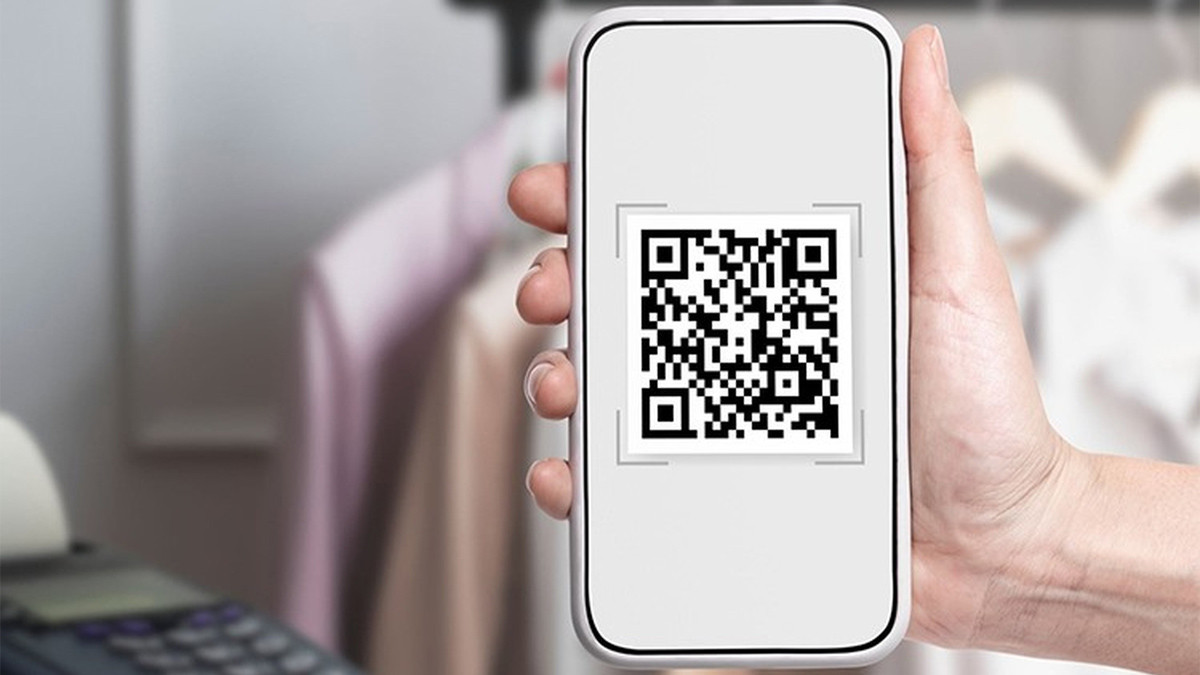 Một người phụ nữ đang quét mã QR trên màn hình điện thoại, minh họa sự tiện lợi của QR code
Hướng dẫn tạo mã QR online cho tài liệu với Myqrcode.com
Myqrcode.com là một công cụ trực tuyến hiệu quả, giúp việc tạo mã QR cho tài liệu trở nên vô cùng đơn giản. Bạn có thể dễ dàng tạo ra những mã QR chuyên nghiệp mà không cần cài đặt phần mềm phức tạp. Nền tảng này có giao diện thân thiện, hỗ trợ nhiều định dạng tài liệu như PDF, Word, hoặc các liên kết URL. Myqrcode.com còn cho phép bạn tùy chỉnh màu sắc và thêm logo cá nhân, mang lại sự độc đáo cho mã QR của mình. Sau đây là các bước để thực hiện cách tạo mã QR cho tài liệu bằng Myqrcode.com:
Bước 1: Truy cập Myqrcode.com và chọn loại mã QR
Để bắt đầu, bạn hãy truy cập trang web Myqrcode.com. Tại giao diện chính, nhấp vào nút “Create my QR code”. Tại đây, bạn sẽ thấy nhiều tùy chọn loại mã QR phù hợp với nhu cầu của mình, từ URL, văn bản đến các tệp tài liệu PDF. Việc lựa chọn đúng loại mã ngay từ đầu sẽ đảm bảo người dùng có thể quét và truy cập tài liệu một cách chính xác và nhanh chóng. Sau khi chọn, bạn sẽ tiếp tục đến các bước tiếp theo để hoàn thành mã QR của mình.
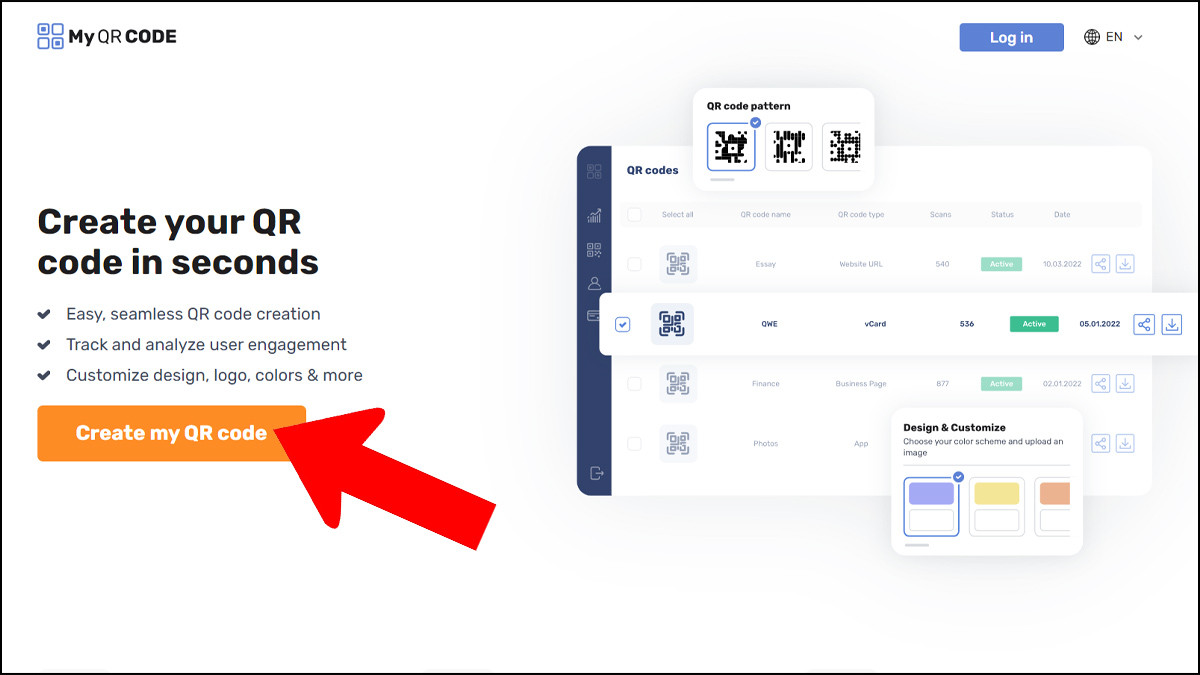 Giao diện website Myqrcode.com, hiển thị các tùy chọn tạo mã QR như URL, văn bản hay tệp PDF
Bước 2: Tải lên dữ liệu và điền thông tin cần thiết
Ở bước này, bạn sẽ tải lên loại dữ liệu mà bạn muốn chuyển đổi thành mã QR. Myqrcode.com hỗ trợ nhiều định dạng như PDF, hình ảnh hoặc liên kết trang web, tùy thuộc vào mục đích sử dụng.
Trong phần “Name your QR code”, bạn hãy nhập tên gọi mong muốn cho mã QR của mình để dễ dàng quản lý, sau đó nhấn “Next”. Tiếp theo, bạn có thể lựa chọn tải dữ liệu trực tiếp từ máy tính hoặc dán liên kết cần tạo mã vào ô trống được cung cấp.
Bước 3: Thiết kế mã QR theo phong cách riêng
Sau khi đã nhập thông tin và chọn loại mã QR mong muốn trên Myqrcode.com, bước tiếp theo là tiến hành thiết kế mã code theo phong cách yêu thích của bạn. Giao diện thiết kế của Myqrcode.com cung cấp nhiều tùy chỉnh giúp bạn tạo ra một mã QR độc đáo và thu hút, bao gồm:
- Chọn màu sắc: Điều chỉnh màu sắc để mã QR hài hòa với thương hiệu hoặc phong cách cá nhân, tăng tính thẩm mỹ và dễ nhận diện.
- Thêm logo: Tích hợp logo của doanh nghiệp hoặc biểu tượng cá nhân vào trung tâm mã QR để tăng cường nhận diện thương hiệu.
- Chọn hình dạng: Lựa chọn từ nhiều hình dạng khác nhau cho các góc và chấm của mã QR để tạo sự khác biệt.
- Xem trước: Trước khi hoàn tất, hãy luôn xem trước mã QR để đảm bảo thiết kế đã đáp ứng mọi yêu cầu của bạn và hoạt động đúng cách.
Bước 4: Tải xuống và sử dụng mã QR tài liệu
Khi đã hoàn tất các bước tùy chỉnh, bạn chỉ cần nhấn vào nút “Finish” để hệ thống bắt đầu tạo mã QR. Mã sẽ được tạo ra gần như ngay lập tức và bạn có thể tải xuống dưới nhiều định dạng hình ảnh phổ biến như PNG, JPEG hoặc SVG. Sau khi tải về, mã QR này có thể được in trực tiếp lên tài liệu, gửi qua email, hoặc chia sẻ trên các nền tảng trực tuyến một cách dễ dàng và nhanh chóng, giúp người nhận truy cập thông tin chỉ trong tích tắc.
Cách tạo mã QR trực tuyến cho tài liệu bằng Me-qr.com
Với trang web Me-qr.com, việc thực hiện cách tạo mã QR cho tài liệu trở nên đơn giản và hiệu quả hơn bao giờ hết. Chỉ với vài bước cơ bản, bạn có thể tạo ra những mã QR đẹp mắt, chuyên nghiệp để tích hợp vào các tài liệu Word, PDF hay các liên kết của mình. Bài viết này sẽ hướng dẫn chi tiết cách sử dụng Me-qr.com để tạo mã QR, giúp bạn dễ dàng chia sẻ thông tin và nâng cao trải nghiệm người dùng. Để dễ dàng tạo cho mình những mã QR thuận tiện cho công việc cũng như học tập, việc trang bị cho mình một chiếc laptop là vô cùng cần thiết.
Bước 1: Lựa chọn loại QR code phù hợp
Cách tạo mã QR cho tài liệu trở nên cực kỳ đơn giản với Me-qr.com. Trước tiên, bạn cần xác định và chọn loại mã QR phù hợp nhất với nhu cầu của mình. Trang web cung cấp nhiều tùy chọn đa dạng cho QR code như URL, văn bản, email, số điện thoại, địa chỉ và nhiều loại khác. Việc lựa chọn đúng định dạng ngay từ đầu sẽ giúp đảm bảo thông tin của bạn được truyền tải chính xác và hiệu quả nhất đến người dùng.
Bước 2: Tải lên dữ liệu hoặc nhập nội dung
Trong bước 2 khi tạo QR code bằng Me-qr.com, bạn sẽ cần chọn loại dữ liệu muốn chuyển đổi thành mã QR. Trang web hỗ trợ nhiều loại dữ liệu khác nhau như URL, văn bản, tài liệu PDF, hình ảnh và nhiều định dạng khác. Để thực hiện cách tạo mã QR cho tài liệu PDF hoặc Word, bạn chỉ cần chọn tùy chọn “Text” hoặc “PDF” và sau đó tải tệp lên hoặc nhập nội dung văn bản cần mã hóa vào ô trống được cung cấp.
Bước 3: Tùy chỉnh thiết kế và tải xuống mã QR
Sau khi đã nhập nội dung tài liệu hoặc liên kết cần thiết, bạn có thể dễ dàng tùy chỉnh mã QR của mình. Me-qr.com cho phép bạn thay đổi màu sắc, thêm logo hoặc chọn kiểu dáng mã theo ý thích. Tính năng tùy chỉnh này không chỉ giúp nâng cao khả năng nhận diện thương hiệu mà còn tạo nên sự chuyên nghiệp cho tài liệu của bạn. Sau khi hoàn tất các tùy chỉnh, bạn chỉ cần nhấp vào nút “Download QR CODE” để lưu mã vừa tạo về máy, sẵn sàng sử dụng cho các mục đích công việc hoặc cá nhân.
Hướng dẫn tạo mã QR cho liên kết, tài liệu với QR-Tiger
QR-Tiger là một công cụ trực tuyến mạnh mẽ và tiện lợi, giúp bạn dễ dàng thực hiện cách tạo mã QR cho tài liệu Word, PDF hoặc bất kỳ liên kết nào. Với giao diện dễ sử dụng, hỗ trợ tiếng Việt và các tính năng đa dạng, người dùng có thể tạo mã QR chỉ trong vài bước đơn giản. QR-Tiger không chỉ cho phép tùy chỉnh mã QR theo ý thích mà còn cung cấp nhiều tùy chọn nâng cao, phù hợp với nhu cầu của từng cá nhân và doanh nghiệp, giúp việc chia sẻ thông tin trở nên thuận tiện và chuyên nghiệp hơn.
Bước 1: Chọn loại mã QR tĩnh hoặc động
Bước đầu tiên trong quá trình tạo mã QR trên QR-Tiger là lựa chọn loại mã QR phù hợp với mục đích sử dụng của bạn. Trên giao diện QR-Tiger, bạn có thể lựa chọn giữa các tùy chọn như mã QR tĩnh hoặc mã QR động. Mã QR tĩnh thường được dùng cho các liên kết cố định và không thay đổi, trong khi mã QR động cho phép bạn chỉnh sửa thông tin hoặc liên kết sau khi đã tạo mà không cần thay đổi mã gốc. Điều này mang lại sự linh hoạt cao trong việc cập nhật nội dung mà không lo ảnh hưởng đến mã QR đã được chia sẻ.
Bước 2: Tạo và tùy chỉnh mã QR theo ý muốn
Sau khi đã chọn định dạng mã QR phù hợp trên QR-Tiger, bước tiếp theo là tiến hành tạo và tùy chỉnh mã QR theo nhu cầu cụ thể của bạn. Tại giao diện chính, bạn chỉ cần nhập liên kết hoặc tài liệu mà bạn muốn chuyển đổi thành mã QR. Sau đó, QR-Tiger cung cấp các tùy chọn để bạn cá nhân hóa giao diện mã, chẳng hạn như chọn màu sắc, kiểu dáng, hoặc thêm logo doanh nghiệp để mã QR trở nên chuyên nghiệp và dễ nhận diện hơn.
Bước 3: Kiểm tra, đảm bảo chính xác và tải xuống
Khi đã hoàn tất cách tạo mã QR code cho tài liệu trên QR-Tiger, bước cuối cùng là kiểm tra và tải xuống mã QR để sử dụng. Hãy chắc chắn rằng mã này đã dẫn đúng đến link hoặc tài liệu mà bạn muốn chia sẻ bằng cách quét thử bằng điện thoại. Nếu mã hoạt động chính xác, bạn có thể tiến hành tải xuống dưới các định dạng phổ biến như PNG, JPG hoặc SVG. Việc kiểm tra kỹ lưỡng và tải về mã QR từ QR-Tiger giúp bạn đảm bảo tính chính xác và chuyên nghiệp trước khi sử dụng cho mục đích cá nhân hoặc công việc.
Có thể chỉnh sửa thiết kế của mã QR tài liệu không?
Bạn hoàn toàn có thể dễ dàng tùy chỉnh thiết kế mã QR tài liệu để phù hợp với thương hiệu cá nhân hoặc doanh nghiệp của mình. Các công cụ tạo mã QR trực tuyến như QR-Tiger, Myqrcode.com hay Me-qr.com đều cung cấp các tính năng cho phép bạn điều chỉnh màu sắc, thêm logo và thay đổi hình dạng các góc của mã QR. Việc này không chỉ giúp mã QR trở nên nổi bật và thu hút hơn mà còn thể hiện tính chuyên nghiệp trong cách bạn trình bày thông tin. Khi tìm hiểu cách tạo mã QR cho tài liệu Word hay PDF, hãy luôn đảm bảo rằng thiết kế tùy chỉnh vẫn duy trì độ tương phản và rõ ràng cần thiết để mã có thể được quét dễ dàng và chính xác.
Việc thành thạo cách tạo mã QR cho tài liệu không chỉ giúp bạn đơn giản hóa quá trình chia sẻ thông tin mà còn mang lại nhiều lợi ích thiết thực trong công việc và cuộc sống. Với những cách tạo mã QR code cho nhiều tài liệu Word, PDF, Excel mà Hỗ Trợ FM vừa hướng dẫn, bạn hoàn toàn có thể tạo ra những mã độc đáo và chuyên nghiệp, giúp người dùng truy cập nhanh chóng vào nội dung mà bạn muốn chia sẻ. Hãy áp dụng ngay thủ thuật Word này để tối ưu hóa trải nghiệm người dùng và nâng cao giá trị thông tin của bạn.
Xem thêm bài viết ở chuyên mục: Tin học văn phòng
- Cách Gỡ Vi Phạm Tiêu Chuẩn Cộng Đồng Facebook Nhanh Chóng và Hiệu Quả
- Các Loại Tổ Chức Phi Lợi Nhuận và Đặc Điểm Cần Biết
- Danh Sách Chi Tiết Điểm Gửi Hàng Shopee Express tại TP.HCM Mới Nhất
- Khám phá Cơ Hội Vàng: Việc Làm Thêm Từ 6h Tối Tại Hà Nội Giúp Tăng Thu Nhập
- 15 Ý Tưởng Trang Trí Cổng Quán Cafe Đẹp Mắt, Thu Hút Khách Hàng