
Trong kỷ nguyên số, việc chỉnh sửa ảnh trực tiếp trên điện thoại đã trở nên phổ biến, giúp người dùng dễ dàng tạo ra những tác phẩm ấn tượng mà không cần đến các phần mềm phức tạp. Đặc biệt, kỹ thuật ghép 2 ảnh thành 1 trên điện thoại là một trong những phương pháp được yêu thích để tạo ra các bức ảnh độc đáo, có chiều sâu hoặc mang tính nghệ thuật cao. Nếu bạn đang tìm kiếm cách biến những bức ảnh riêng lẻ thành một tác phẩm hoàn chỉnh, bài viết này của Hỗ Trợ FM sẽ hướng dẫn bạn từng bước thực hiện điều đó một cách dễ dàng và hiệu quả.
Chúng ta sẽ khám phá hai phương pháp chính: tạo hiệu ứng chồng hình (Double Exposure) đầy tính nghệ thuật và ghép ảnh vào khung có sẵn, sử dụng các ứng dụng chỉnh sửa ảnh phổ biến như PicsArt và Afterlight.
1. Cách Ghép 2 Ảnh Thành 1 Chồng Lên Nhau (Double Exposure)
Hiệu ứng Double Exposure (chồng hình) là kỹ thuật ghép hai hoặc nhiều ảnh lại với nhau, tạo ra một hình ảnh duy nhất với sự pha trộn tinh tế giữa các yếu tố. Kỹ thuật này thường được dùng để thể hiện sự trừu tượng, lãng mạn hoặc mang ý nghĩa ẩn dụ. Bạn không cần phải là một chuyên gia Photoshop để tạo ra những bức ảnh chồng hình ấn tượng; các ứng dụng trên điện thoại hoàn toàn có thể giúp bạn thực hiện điều này một cách nhanh chóng.
1.1. Sử dụng ứng dụng PicsArt
PicsArt là một trong những ứng dụng chỉnh sửa ảnh đa năng và phổ biến nhất, cung cấp nhiều công cụ mạnh mẽ từ chỉnh sửa cơ bản, vẽ, tạo lớp đến các hiệu ứng nghệ thuật như Double Exposure. Ngoài ra, PicsArt còn là một cộng đồng sáng tạo nơi bạn có thể chia sẻ tác phẩm của mình lên các nền tảng xã hội như Facebook, Instagram.
Dưới đây là các bước để bạn tạo hiệu ứng Double Exposure bằng PicsArt:
Bước 1: Thêm ảnh phong cảnh (hoặc ảnh nền mong muốn) Sau khi tải và mở ứng dụng PicsArt, bạn hãy chọn biểu tượng dấu “+” ở giữa màn hình để bắt đầu. Tiếp theo, chọn “Add Photo” để thêm ảnh phong cảnh (hoặc bức ảnh nền mà bạn muốn lồng vào).
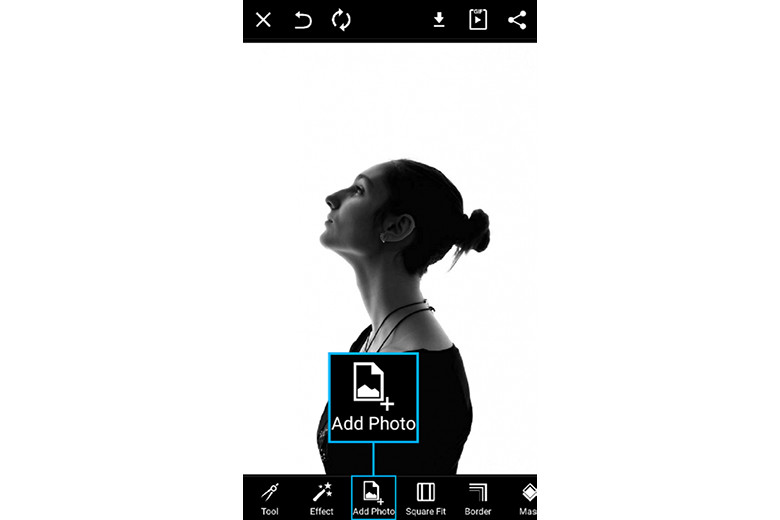 Màn hình PicsArt hiển thị nút “Add Photo” để thêm ảnh phong cảnh cho hiệu ứng Double Exposure.
Bước 2: Thêm ảnh thứ hai và điều chỉnh chế độ hòa trộn Thêm bức ảnh thứ hai mà bạn muốn chồng lên ảnh nền. Sử dụng nút mũi tên để xoay hoặc điều chỉnh kích thước ảnh cho phù hợp. Sau đó, chọn “Normal” và chuyển sang chế độ hòa trộn “Lighten”, rồi nhấn dấu tích để xác nhận.
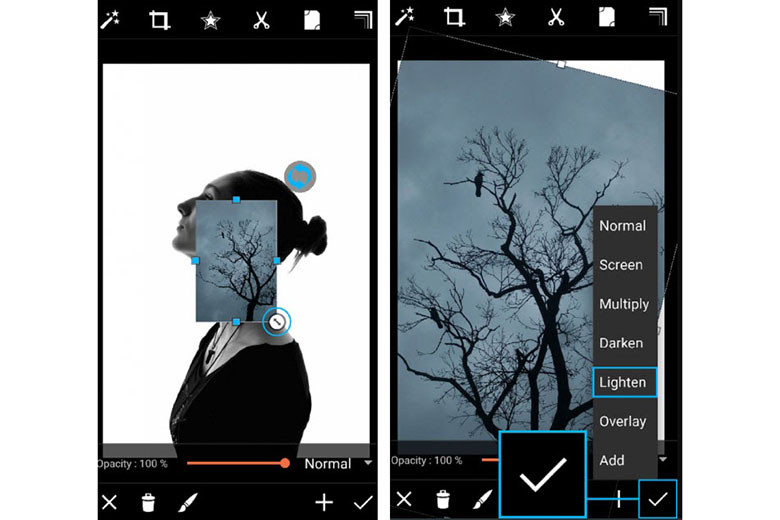 Giao diện PicsArt với tùy chọn xoay ảnh và chế độ hòa trộn “Lighten” trong hiệu ứng Double Exposure.
Bước 3: Thêm Clipart để trang trí Ấn vào mục “Clipart” ở thanh công cụ phía dưới để thêm các yếu tố trang trí, tạo điểm nhấn cho bức ảnh của bạn.
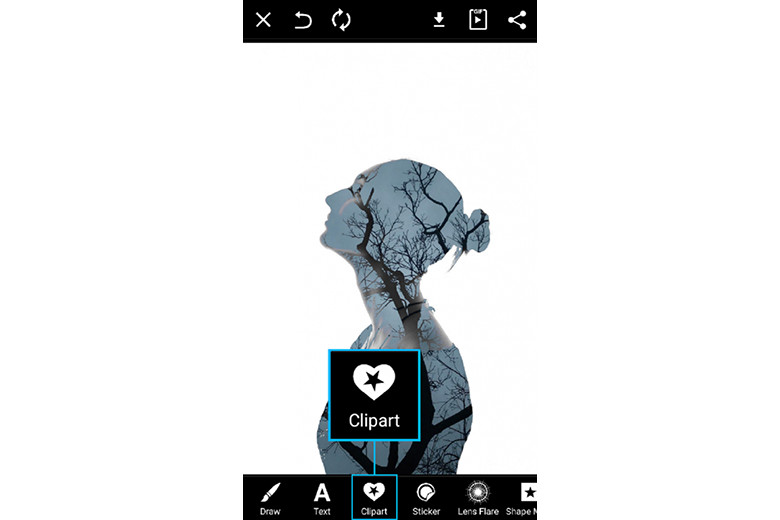 Màn hình PicsArt với nút “Clipart” để thêm các yếu tố trang trí vào ảnh.
Bước 4: Lựa chọn Clipart phù hợp Trong mục Clipart, chọn “Abstractions” và tìm kiếm những hình trang trí có phong cách trừu tượng, tương tự như hình minh họa.
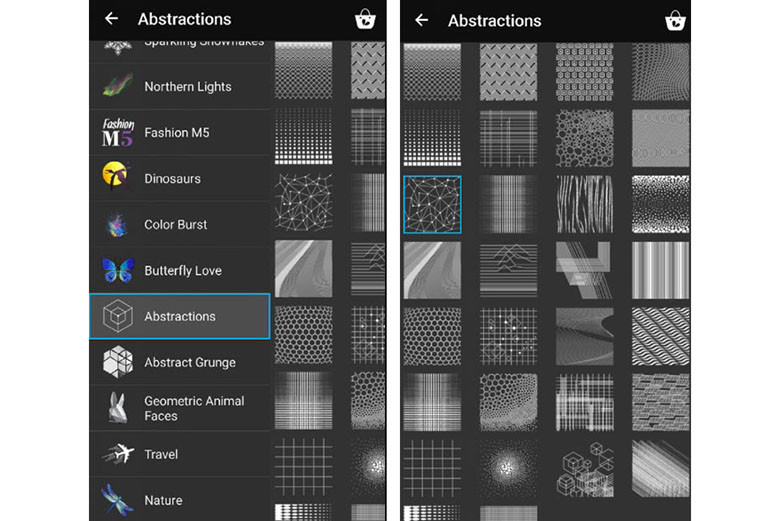 Trong PicsArt, chọn mục “Abstractions” từ Clipart để chọn hình trang trí.
Bước 5: Chọn màu sắc cho Clipart Chọn màu xanh xám hoặc màu sắc phù hợp với tổng thể bức ảnh của bạn cho Clipart vừa thêm.
Bước 6: Giảm độ mờ (Opacity) Điều chỉnh giảm “Opacity” của Clipart xuống khoảng 36% để nó hòa quyện hơn với các lớp ảnh khác, tạo cảm giác mềm mại.
Bước 7: Tẩy các phần thừa Để giữ cho gương mặt hoặc chủ thể chính được rõ nét, bạn hãy dùng công cụ tẩy (Eraser) để xóa bỏ những phần Clipart hoặc ảnh chồng hình bị thừa, chạm vào các chi tiết quan trọng.
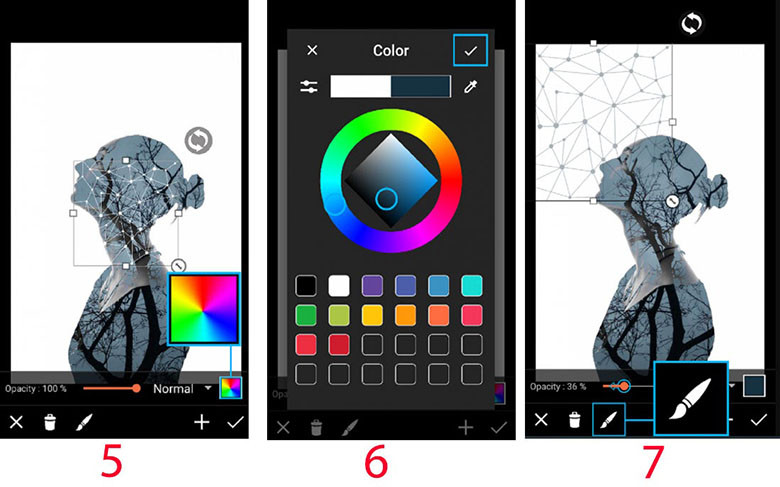 Ảnh ghép Double Exposure đang chỉnh sửa độ mờ Opacity và tẩy các phần thừa trên khuôn mặt.
Bước 8: Thêm nhiều hình trang trí khác (tùy chọn) Khi đã quen thuộc với các thao tác, bạn có thể tự do sáng tạo bằng cách chèn thêm nhiều hình trang trí khác để bức ảnh thêm phần phong phú.
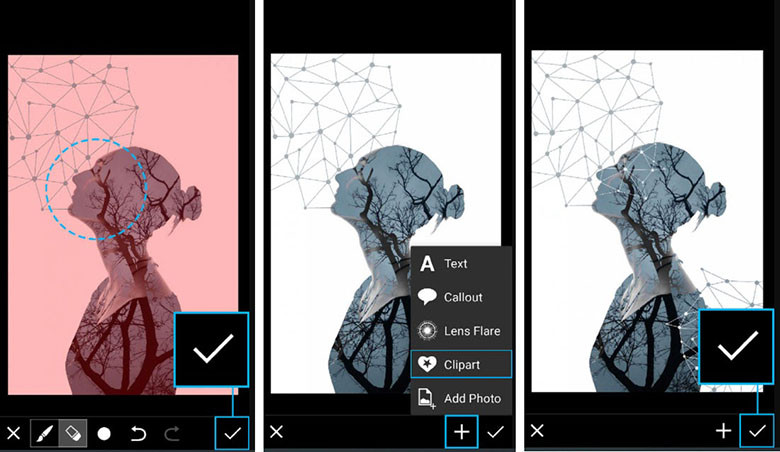 Ảnh ghép đã thêm nhiều hình trang trí sau khi làm quen với các công cụ trong PicsArt.
Bước 9: Áp dụng hiệu ứng (Effects) Chọn mục “Effects” (Hiệu ứng) trên thanh công cụ để khám phá các bộ lọc màu sắc và phong cách khác nhau.
Bước 10: Chọn Filter màu Trong tab “FX”, lựa chọn một Filter màu mà bạn cảm thấy phù hợp, sau đó nhấn dấu tích để áp dụng.
Bước 11: Sử dụng Mask Dù bức ảnh đã đẹp, bạn vẫn có thể nâng tầm nó bằng cách tiếp tục nhấn vào “Mask”.
Bước 12: Tìm ánh sáng phù hợp Trong mục “Light”, hãy thử các tùy chọn ánh sáng khác nhau để tìm ra hiệu ứng phù hợp nhất với tổng thể bức ảnh.
Bước 13: Điều chỉnh Opacity lần nữa Điều chỉnh lại “Opacity” của Mask nếu cần. Lúc này, bức ảnh của bạn sẽ trở nên lung linh và có chiều sâu hơn rất nhiều.
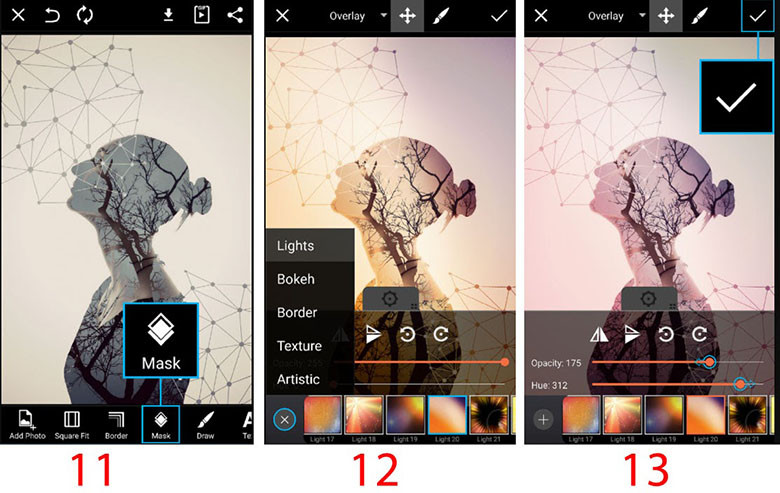 Hoàn thiện ảnh ghép Double Exposure bằng cách điều chỉnh ánh sáng và độ mờ Opacity với Mask Light.
Bước 14: Lưu và chia sẻ Cuối cùng, lưu ảnh lại và chia sẻ ngay lên các mạng xã hội yêu thích như Facebook, Instagram để khoe thành quả của bạn.
1.2. Sử dụng ứng dụng Afterlight
Ngoài PicsArt, Afterlight cũng là một lựa chọn tuyệt vời để tạo hiệu ứng chồng hình với các công cụ chỉnh sửa chuyên nghiệp và bộ lọc màu độc đáo.
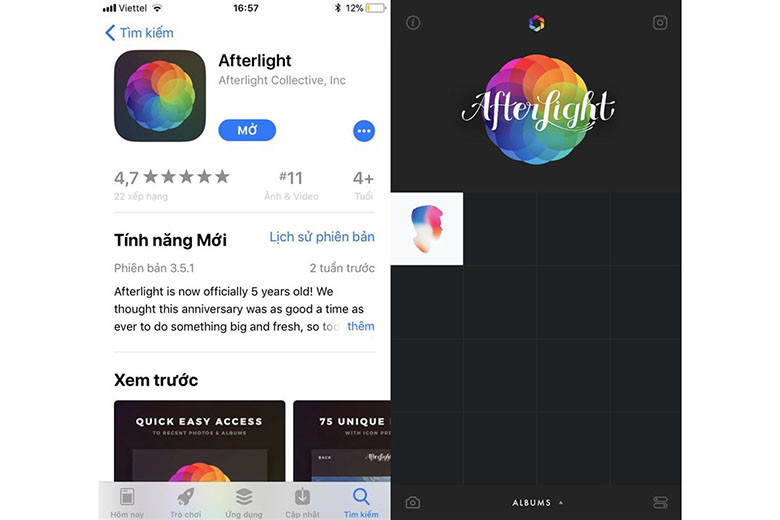 Ảnh minh họa giao diện ứng dụng Afterlight để ghép ảnh chồng hình.
Dưới đây là các bước cơ bản để bạn tạo ảnh Double Exposure với Afterlight:
Bước 1: Mở ảnh đầu tiên và điều chỉnh cơ bản Sau khi cài đặt Afterlight, mở tấm hình đầu tiên mà bạn muốn làm nền. Để đạt hiệu quả tốt nhất, bạn nên chọn ảnh có phông nền đơn giản (tốt nhất là màu trắng) để việc lồng ghép ảnh thứ hai không bị ảnh hưởng. Tiếp theo, vào mục chỉnh sửa:
- Đẩy độ sáng (Brightness) lên khoảng 75%.
- Tăng độ tương phản (Contrast) lên 350% (bằng cách chọn 3 lần 100% và một lần 50%).
- Giảm độ bão hòa (Saturation) xuống khoảng -40%.
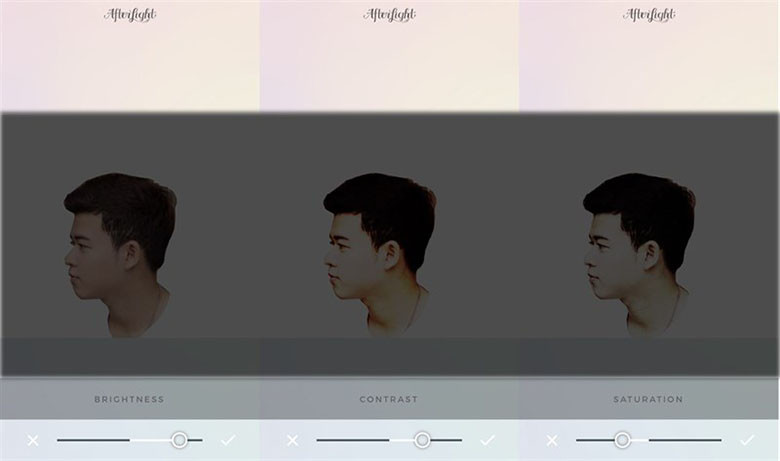 Điều chỉnh độ sáng, độ tương phản và độ bão hòa cho ảnh đầu tiên trong Afterlight.
Bước 2: Thêm ảnh thứ hai và căn chỉnh Chọn biểu tượng thêm ảnh để đưa bức ảnh thứ hai vào. Sau đó, căn chỉnh vị trí và kích thước để nó chồng lên ảnh đầu tiên một cách hợp lý.
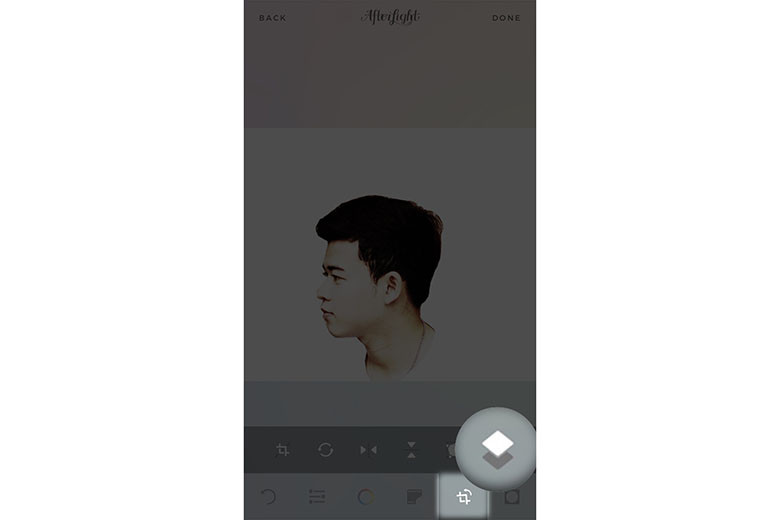 Thêm ảnh thứ hai vào Afterlight và căn chỉnh hợp lý để ghép chồng lên ảnh cũ.
Bước 3: Tùy chỉnh màu sắc, ánh sáng lần cuối Quay lại các tùy chỉnh về độ sáng, độ tương phản và độ bão hòa để điều chỉnh tổng thể bức ảnh cho đến khi bạn cảm thấy ưng ý nhất.
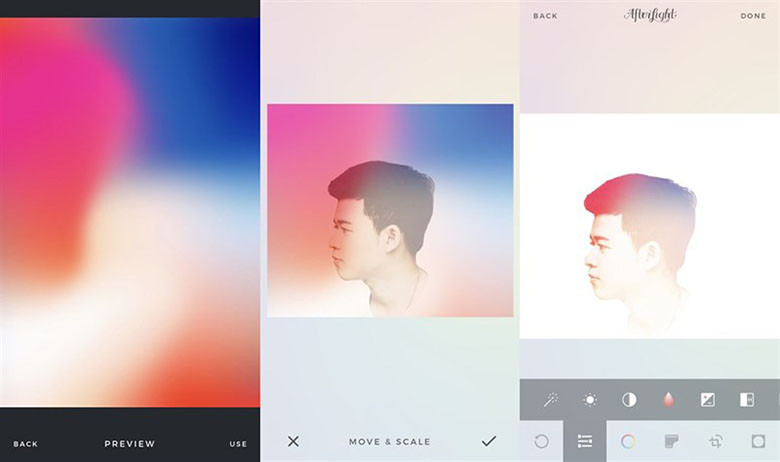 Tùy chỉnh lại độ sáng, tương phản và bão hòa cho toàn bộ ảnh ghép trong Afterlight.
2. Cách Ghép 2 Ảnh Thành 1 Trên Điện Thoại Vào Khung
Ngoài hiệu ứng chồng hình nghệ thuật, việc ghép nhiều ảnh vào một khung cũng là một cách tuyệt vời để kể một câu chuyện bằng hình ảnh, tạo bố cục gọn gàng hoặc làm nổi bật một sự kiện nào đó. Ứng dụng PicsArt cung cấp các chế độ ghép ảnh vào khung vô cùng linh hoạt.
2.1. Các chế độ ghép ảnh vào khung của PicsArt
PicsArt hỗ trợ ba chế độ ghép ảnh chính:
- Chế độ Lưới (Grid): Đây là chế độ phổ biến nhất, cung cấp nhiều bố cục khung viền đơn giản, dễ sử dụng và phù hợp với hầu hết các nhu cầu ghép ảnh cơ bản.
- Chế độ Phong cách tự do (Freestyle): Cho phép bạn thỏa sức sáng tạo bố cục, tự do sắp xếp và thay đổi kích thước từng bức ảnh trong một không gian trống.
- Chế độ Các khung (Frames): Gồm các khung bố cục phức tạp hơn với nhiều chủ đề đa dạng như sinh nhật, tình yêu, màu sắc, giúp bạn tạo ra những bức ảnh ghép mang tính chủ đề.
2.2. Hướng dẫn ghép ảnh vào khung bằng PicsArt
Để ghép 2 ảnh thành 1 trên điện thoại vào khung với PicsArt, bạn hãy làm theo các bước sau:
Bước 1: Chọn chế độ ghép ảnh Từ giao diện chính của PicsArt, nhấn vào biểu tượng dấu “+” ở giữa. Sau đó chọn “Ghép ảnh” (Collage) và lựa chọn chế độ ghép ảnh mà bạn mong muốn. Trong hướng dẫn này, chúng ta sẽ chọn “Hiển thị lưới” (Grid) để làm ví dụ.
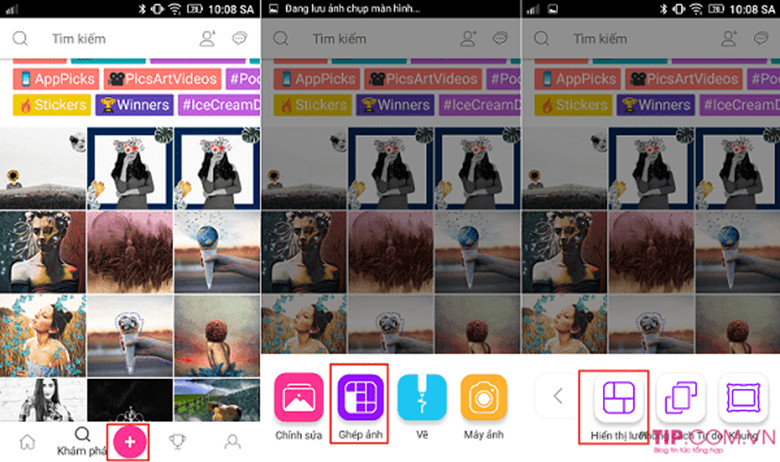 Chọn biểu tượng dấu cộng và mục “Ghép ảnh” để bắt đầu ghép ảnh vào khung trong PicsArt.
Bước 2: Lựa chọn ảnh từ thư viện Thư viện ảnh trên điện thoại sẽ hiển thị. Bạn hãy chọn các bức ảnh mà mình muốn ghép vào khung. PicsArt cho phép bạn chọn một ảnh nhiều lần hoặc sử dụng các ảnh mẫu miễn phí. Sau khi chọn xong, hình ảnh sẽ được ghép mẫu ngay trên màn hình để bạn dễ hình dung. Hãy bấm vào biểu tượng mũi tên để chuyển sang bước tiếp theo.
Bước 3: Tùy chỉnh bố cục và khung viền Sau khi đã chọn đủ ảnh, PicsArt sẽ cung cấp các tùy chọn để bạn điều chỉnh bố cục ghép ảnh:
- Bố cục (Layout): Chọn tỷ lệ khung hình (ví dụ: 1:1, 4:3, 3:4).
- Viền (Border): Tăng hoặc giảm độ dày của viền ảnh.
- Màu sắc (Color): Thay đổi màu sắc của khung viền (mặc định là trắng).
- Nền (Background): Chọn ảnh nền có màu sắc hoặc họa tiết cho khung viền.
Sau khi đã điều chỉnh để có được bức ảnh ghép ưng ý nhất, bạn chỉ cần nhấn vào nút mũi tên di chuyển sang phải để tiếp tục.
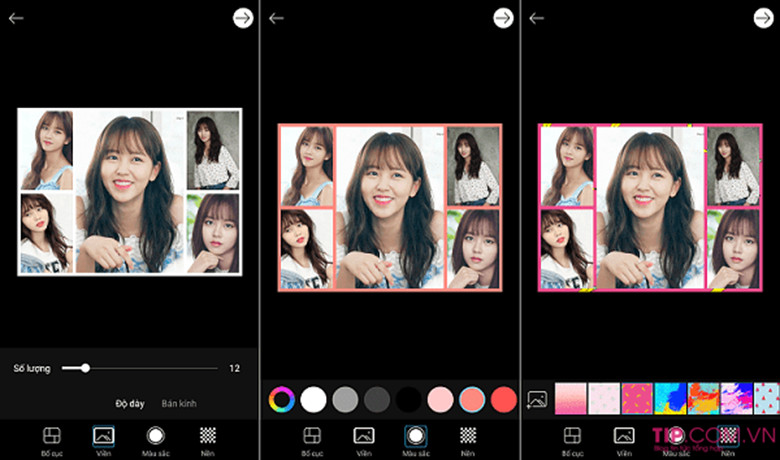 Hoàn thiện tùy chỉnh bố cục và màu sắc cho ảnh ghép vào khung trong PicsArt.
Đây là bước cuối cùng, nơi bạn có thể sử dụng các tính năng chỉnh sửa cơ bản nhưng chuyên nghiệp của PicsArt như làm đẹp, thêm hiệu ứng, điều chỉnh màu sắc, độ sáng, tương phản, cắt ảnh, thêm nhãn dán hoặc chữ. Bạn có thể tùy chỉnh theo ý thích hoặc bỏ qua nếu không cần thiết. Cuối cùng, chọn “Lưu” để lưu ảnh trực tiếp vào điện thoại hoặc “Chia sẻ” để đăng lên các ứng dụng mạng xã hội khác như Facebook, Zalo, Instagram.
Kết luận
Với những hướng dẫn chi tiết về cách ghép 2 ảnh thành 1 trên điện thoại sử dụng PicsArt và Afterlight, hy vọng bạn đã có đủ kiến thức và công cụ để tạo ra những bức ảnh độc đáo, thể hiện cá tính riêng. Dù là hiệu ứng Double Exposure nghệ thuật hay ghép ảnh vào khung đơn giản, việc sáng tạo chỉ gói gọn trong vài thao tác chạm trên chiếc điện thoại của bạn. Hãy thử nghiệm và khám phá không giới hạn để biến những ý tưởng của bạn thành hiện thực!
Nếu bạn cần thêm các hướng dẫn về chỉnh sửa ảnh hoặc các thủ thuật công nghệ khác, hãy tiếp tục theo dõi Hỗ Trợ FM để cập nhật những thông tin hữu ích nhất!
Tài liệu tham khảo:
- Siêu thị điện máy HC: https://hc.com.vn/ords/ni–ghep-2-anh-thanh-1-tren-dien-thoai
- Bí Quyết Làm Hoa Bằng Giấy Nhún & Mẹo Kinh Doanh Đồ Handmade Hiệu Quả
- Cách tải ảnh đại diện TikTok đơn giản và nhanh chóng
- Danh Sách Chi Tiết Điểm Gửi Hàng Shopee Express tại TP.HCM Mới Nhất
- Khắc phục Lỗi 502 Bad Gateway: Hướng dẫn toàn diện và các giải pháp hiệu quả
- 9 Bước Lập Kế Hoạch Kinh Doanh Hiệu Quả và Dễ Hiểu Cho Người Mới