
Bạn đang băn khoăn cách chạy quảng cáo Facebook sao cho ra nhiều đơn hàng? Làm thế nào để tự chạy quảng cáo Facebook hiệu quả và tối ưu chi phí? Đây là những câu hỏi thường gặp đối với những người mới bắt tay vào quá trình kinh doanh trên Facebook. Bài viết này sẽ giúp bạn trả lời những câu hỏi này thông qua các bước hướng dẫn cách chạy quảng cáo Facebook hiệu quả từ A – Z nhé!
1. Chuẩn Bị Những Gì Khi Chạy Quảng Cáo Facebook?
Trước khi bắt đầu chạy quảng cáo trên Facebook, bạn cần chuẩn bị đầy đủ các yếu tố sau đây để đảm bảo chiến dịch diễn ra suôn sẻ và mang lại hiệu quả cao:
 Checklist các bước cần chuẩn bị trước khi khởi chạy quảng cáo Facebook
- Tài khoản Business Manager: Đây là công cụ quản lý doanh nghiệp do Meta cung cấp, giúp bạn quản lý nhiều tài khoản quảng cáo, Fanpage, Pixel, phương thức thanh toán một cách chuyên nghiệp và tập trung.
- Fanpage Facebook: Fanpage của bạn nên được tối ưu về hình ảnh đại diện, ảnh bìa, mô tả, thông tin liên hệ và có một số bài đăng chất lượng để tạo độ tin cậy ban đầu.
- Tài khoản quảng cáo: Tài khoản cần được thiết lập đúng múi giờ, đơn vị tiền tệ và liên kết với một phương thức thanh toán hợp lệ (thẻ Visa/MasterCard, ví Momo…). Thực tế, trong quá trình chạy quảng cáo, nhiều nhà bán hàng gặp tình trạng tài khoản bị hạn chế hoặc khóa ngoài ý muốn. Đây là lý do nhiều người lựa chọn sử dụng VIA Facebook để tăng uy tín, hạn chế checkpoint và đảm bảo chiến dịch ổn định hơn.
- Thêm Tài khoản thanh toán: Bạn có thể sử dụng các phương thức như thẻ thanh toán quốc tế (VISA, MasterCard), thẻ tín dụng (Credit) hoặc ví điện tử PayPal.
- Nội dung quảng cáo chất lượng: Bao gồm hình ảnh, những câu status bán hàng hay (text), video, nút kêu gọi hành động (CTA)… rõ ràng để đánh trúng insight khách hàng mục tiêu. Bạn cũng cần nắm rõ chính sách quảng cáo Facebook để tránh vi phạm tiêu chuẩn cộng đồng.
Xem thêm: Facebook Ads là gì?
2. Hướng Dẫn Cách Tự Chạy Quảng Cáo Facebook Qua 6 Bước Chi Tiết
2.1 Bước 1: Cách Thêm Phương Thức Nạp Tiền
Trước khi tiến hành chạy quảng cáo, bạn hãy thêm phương thức nạp tiền. Facebook yêu cầu người dùng nạp tiền/thêm thẻ Visa trước thì mới có thể chạy quảng cáo.
- Chọn Lập hóa đơn và thanh toán > Chọn Cài đặt thanh toán.
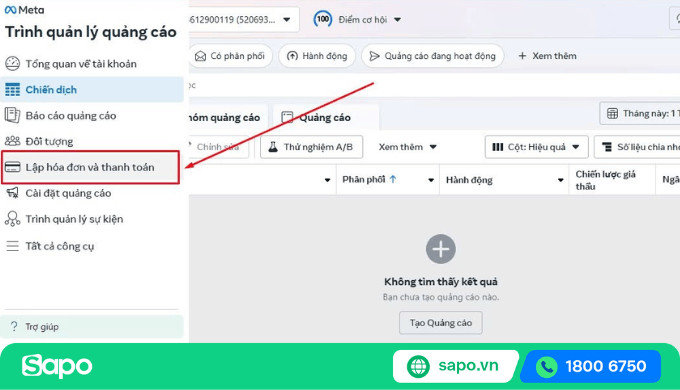 Màn hình chọn “Lập hóa đơn và thanh toán” để thiết lập thông tin thanh toán
- Chọn Thêm phương thức thanh toán.
- Màn hình “Thêm thông tin thanh toán” hiện ra, bạn chọn Quốc gia, Đơn vị tiền tệ và Múi giờ phù hợp > Chọn “Tiếp“.
- Chọn phương thức thanh toán:
- Chọn “Thẻ tín dụng hoặc thẻ ghi nợ“: Bạn có thể chạy quảng cáo trước, sau đó chi phí sẽ được hệ thống tự động trừ vào thẻ Visa của bạn vào cuối tháng.
- Chọn “Ví trả trước Momo“: Nếu chọn thanh toán bằng ví MoMo, bạn cần nạp tiền từ ví sang Facebook trước để đảm bảo đủ số dư, rồi mới có thể bắt đầu chạy quảng cáo.
Sau khi đã chuẩn bị sẵn sàng mọi thứ, bạn có thể thực hiện cách chạy quảng cáo Facebook hiệu quả theo các bước dưới đây:
2.2 Bước 2: Tạo Chiến Dịch Quảng Cáo
2.2.1 Truy Cập Vào Trình Quản Lý Quảng Cáo
Hiện nay, có 2 cách để tạo chiến dịch quảng cáo:
- Cách 1: Tại trang chủ Facebook, bạn chọn “Trình quản lý quảng cáo” ở cột phía bên trái để truy cập vào trình quản lý quảng cáo (Ads Manager).
- Cách 2: Truy cập vào đường link: https://adsmanager.facebook.com/ để tới trình quản lý quảng cáo.
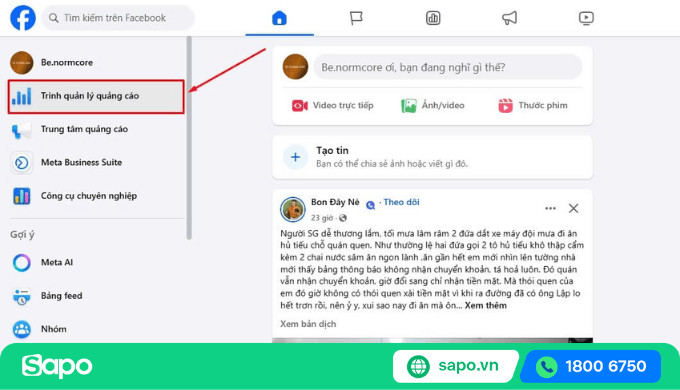 Giao diện Trình quản lý quảng cáo Facebook, nơi bạn tạo và quản lý chiến dịch
2.2.2 Tạo Chiến Dịch Quảng Cáo Mới
- Nhấn “Tạo” và chọn Mục tiêu chiến dịch phù hợp:
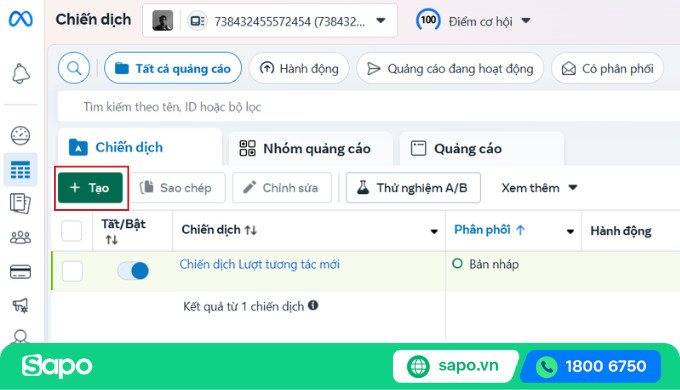 Nút “Tạo” và các lựa chọn mục tiêu chiến dịch quảng cáo trên Facebook
* **Mức độ nhận biết**: Tăng cường nhận diện thương hiệu qua quảng cáo tiếp cận. * **Lưu lượng truy cập**: Điều hướng người dùng đến website, ứng dụng hoặc sự kiện để tăng lượt truy cập và chuyển đổi. * **Lượng tương tác**: Khuyến khích người dùng tương tác bằng cách nhắn tin, bình luận, theo dõi trang, xem video hoặc gọi điện. * **Khách hàng tiềm năng**: Thu hút khách hàng điền thông tin, tạo ra cơ hội chuyển đổi. * **Quảng cáo ứng dụng**: Thúc đẩy người dùng cài đặt và sử dụng ứng dụng. * **Doanh số**: Tăng cường chuyển đổi như mua hàng, thêm sản phẩm vào giỏ hoặc đăng ký dịch vụ. Trong ví dụ này, chúng ta sẽ chọn mục tiêu chiến dịch là "Tăng lượt tương tác".-
Đặt tên chiến dịch và thiết lập các tùy chọn chiến dịch sau:
- Tên chiến dịch: Chỉ người thiết lập quảng cáo có thể thấy. Bạn nên đặt tên theo cú pháp dễ nhớ, ví dụ: [Tên SP] + [Mục tiêu chiến dịch] + [Ngày setup].
- Hạng mục quảng cáo đặc biệt: Bật mục này nếu quảng cáo liên quan đến các lĩnh vực như tín dụng, nhà ở, việc làm hoặc chính trị.
- Chi tiết chiến dịch: Giữ nguyên mặc định là phương thức mua “Đấu giá” và mục tiêu là “Tương tác“.
- Thử nghiệm A/B: Nếu bạn muốn so sánh nhiều nội dung, hình ảnh hoặc tệp đối tượng để tìm ra phương án hiệu quả nhất, hãy bật tính năng này. Tuy nhiên, nên bật chế độ này khi bạn có dữ liệu đủ lớn và ngân sách ổn định để tránh lãng phí.
Xem thêm: Làm thế nào để tiết kiệm chi phí quảng cáo Facebook?
- Ngân sách chiến dịch Advantage+: Đây là tính năng Meta sử dụng để tự động phân bổ ngân sách cho các nhóm quảng cáo hiệu quả nhất trong cùng một chiến dịch. Bạn nên bật khi có nhiều nhóm quảng cáo trong cùng một chiến dịch và muốn hệ thống tự tối ưu hiệu suất phân phối. Tuy nhiên, hãy lưu ý rằng bạn không thể kiểm soát ngân sách riêng cho từng nhóm quảng cáo khi bật tính năng này và nó không phù hợp với ngân sách nhỏ vì dễ dẫn đến việc một số nhóm quảng cáo không được phân phối như mong muốn.
2.3 Bước 3: Tạo Nhóm Quảng Cáo
Sau khi tạo chiến dịch, bạn sẽ bước sang phần thiết lập nhóm quảng cáo. Đây là phần rất quan trọng, vì nó quyết định quảng cáo của bạn sẽ tiếp cận ai, ở đâu, vào thời điểm nào và trên nền tảng nào.
Dưới đây là hướng dẫn từng bước, kèm theo phân tích chiến lược để bạn thiết lập đúng ngay từ đầu và tối ưu hiệu quả ngân sách.
- Đặt tên nhóm quảng cáo rõ ràng, dễ quản lý: Bạn nên đặt tên theo cấu trúc như sau: [Sản phẩm] – [Độ tuổi/Giới tính] – [Khu vực] – [Ngân sách]. Việc này sẽ giúp bạn dễ dàng theo dõi và so sánh hiệu quả giữa các nhóm quảng cáo trong cùng một chiến dịch.
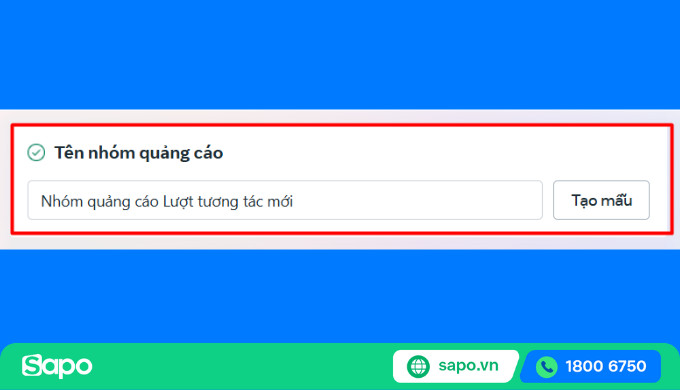 Giao diện đặt tên cho nhóm quảng cáo Facebook với các tùy chọn phân loại
- Chọn loại chuyển đổi là “Đích đến của tin nhắn”: Tại mục “Lượt chuyển đổi”, bạn cần chọn “Đích đến của tin nhắn” để tối ưu cho hành vi nhắn tin của khách hàng. Khi đó, Facebook sẽ ưu tiên phân phối quảng cáo đến những người có xu hướng nhắn tin với Fanpage, giúp bạn nhận được nhiều tin nhắn hơn với chi phí thấp hơn.
- Chọn đúng Fanpage để chạy quảng cáo: Bạn cần đảm bảo rằng mình đã chọn đúng Fanpage mà bạn đang dùng để kinh doanh. Việc chọn nhầm Fanpage sẽ ảnh hưởng trực tiếp đến hiệu quả quảng cáo và khả năng phản hồi của khách hàng.
- Chỉ chọn Facebook Messenger làm nền tảng nhắn tin: Tại phần thiết lập “Đích đến của tin nhắn”, bạn nên bỏ chọn WhatsApp và Instagram nếu không sử dụng hai nền tảng này để bán hàng. Việc chỉ tập trung vào Messenger sẽ giúp ngân sách được sử dụng hiệu quả hơn.
- Chọn mục tiêu là “Tối đa hóa số cuộc trò chuyện”: Khi chọn mục tiêu này, Facebook sẽ tự động phân phối quảng cáo đến những người có khả năng nhắn tin với bạn cao nhất. Đây là lựa chọn phù hợp nếu bạn muốn tăng số lượng tin nhắn để tư vấn và chốt đơn.
- Thiết lập ngân sách và lịch chạy hợp lý: Bạn nên bắt đầu với ngân sách nhỏ để thử nghiệm. Sau khi thấy hiệu quả, bạn có thể tăng ngân sách dần theo từng ngày. Ngoài ra, bạn cũng có thể thiết lập thời gian bắt đầu và kết thúc chiến dịch nếu cần.
- Chọn khu vực địa lý phù hợp: Bạn nên chọn địa điểm mà bạn có thể giao hàng hoặc cung cấp dịch vụ. Nếu bạn bán hàng toàn quốc, bạn có thể để phạm vi rộng. Nếu bạn chỉ bán ở một khu vực cụ thể, hãy chọn chính xác để tránh lãng phí ngân sách.
- Xác định rõ độ tuổi và giới tính của khách hàng mục tiêu: Bạn cần chọn độ tuổi và giới tính dựa trên tệp khách hàng mà bạn muốn hướng đến. Tuy nhiên, bạn cũng nên để một mức dao động nhẹ để Facebook có thể tự động mở rộng phạm vi đến những người có hành vi tương tự.
- Nhập từ khóa liên quan đến sản phẩm ở mục “Nhắm mục tiêu chi tiết”: Bạn chỉ nên nhập từ khóa chính, không cần nhập quá nhiều. Ví dụ, nếu bạn bán đồ thể thao thì có thể chọn từ khóa như “tập gym”, “thể thao”. Facebook sẽ tự tìm những người có quan tâm đến lĩnh vực này để phân phối quảng cáo.
- Chọn vị trí hiển thị thủ công thay vì để tự động: Bạn nên tắt Instagram nếu bạn không bán hàng trên nền tảng này. Việc tùy chỉnh vị trí hiển thị sẽ giúp bạn tập trung vào nền tảng chính (như Facebook hoặc Messenger), từ đó tối ưu chi phí hiệu quả hơn.
2.4 Bước 4: Tạo Mẫu Quảng Cáo
Bạn có thể chọn sử dụng bài viết có sẵn trên Fanpage hoặc tạo một quảng cáo mới ngay trong trình quản lý. Nếu muốn quảng cáo hiển thị một nội dung duy nhất, hãy dùng một hình ảnh hoặc video. Trong trường hợp muốn hiển thị nhiều hình ảnh hoặc video dưới dạng cuộn, hãy chọn định dạng quay vòng (carousel).
Xem thêm: Tổng hợp 12 hình thức quảng cáo trên Facebook mới nhất
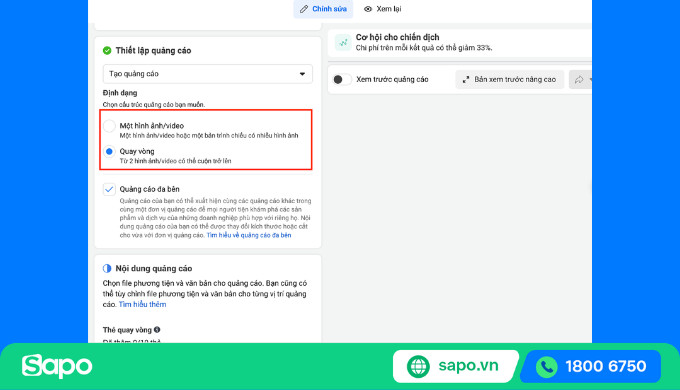 Các tùy chọn định dạng quảng cáo Facebook như hình ảnh, video đơn hoặc quay vòng
- Nếu bạn tạo một bài viết quảng cáo mới, hãy nhập đầy đủ nội dung cho quảng cáo, bao gồm tiêu đề, phần mô tả, hình ảnh hoặc video, và nút kêu gọi hành động (CTA) để tăng khả năng thu hút và chuyển đổi.
- Nếu bạn sử dụng lại một bài viết đã có sẵn trên Fanpage để chạy quảng cáo, hãy chọn “Chọn bài viết” > “Tiếp tục“.
2.5 Bước 5: Tạo Mẫu Và Đăng Chiến Dịch
Khi chạy quảng cáo tin nhắn, bạn cần thiết lập sẵn một đoạn hội thoại mẫu. Đây sẽ là phần nội dung tự động hiển thị khi khách hàng nhấn vào nút “Gửi tin nhắn”. Để tạo hoặc chỉnh sửa nội dung này, bạn hãy kéo xuống phần “Công cụ tạo đoạn chat” và chọn “Tạo mới/Chỉnh sửa” để bắt đầu thiết lập.
Ngay sau khi bạn nhấn “Chỉnh sửa“, một cửa sổ thiết lập sẽ hiện ra. Tại đây, bạn có thể soạn nội dung tin nhắn sao cho phù hợp với lĩnh vực kinh doanh và mục tiêu quảng cáo. Sau khi hoàn tất, chỉ cần bấm “Lưu” để hệ thống ghi nhận mẫu tin nhắn vừa tạo.
Dưới đây là một số lời khuyên giúp bạn tạo mẫu tin nhắn hiệu quả trong quảng cáo tin nhắn:
- Viết lời chào thân thiện, gần gũi: Hãy bắt đầu bằng một câu chào ngắn gọn, tự nhiên như “Chào bạn, Sapo rất vui được hỗ trợ bạn!” để tạo cảm giác thoải mái và khuyến khích khách hàng tương tác.
- Đặt câu hỏi rõ ràng, đúng trọng tâm: Hãy đưa ra 2-3 lựa chọn câu hỏi phù hợp với sản phẩm bạn đang quảng cáo, ví dụ: “Bạn cần tư vấn sản phẩm?”, “Bạn muốn biết giá cụ thể?” để điều hướng cuộc trò chuyện hiệu quả.
- Tránh nội dung dài dòng, chung chung: Tin nhắn càng ngắn gọn, dễ hiểu càng giúp khách hàng hành động nhanh chóng. Ưu tiên dùng từ ngữ đơn giản, trực tiếp và liên quan đến nhu cầu thực tế.
Cuối cùng, bạn hãy bấm “Đăng”. Sau khi đăng, trạng thái quảng cáo sẽ chuyển sang “Đang xử lý” và Facebook sẽ bắt đầu xét duyệt để quảng cáo của bạn được hiển thị.
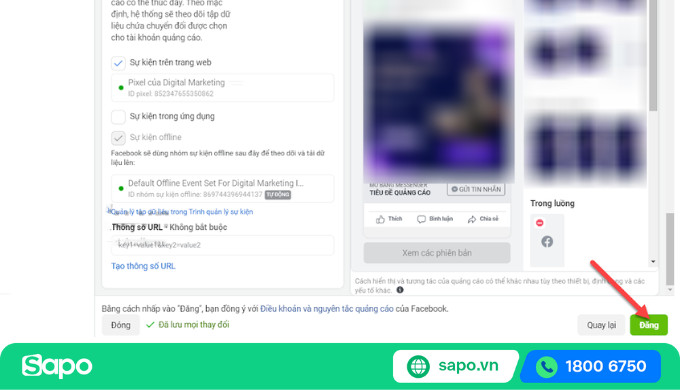 Nút “Đăng” để hoàn tất việc thiết lập và khởi chạy chiến dịch quảng cáo Facebook
2.6 Bước 6: Đo Lường Và Tối Ưu Hiệu Quả
Sau khi khởi chạy chiến dịch, công việc của bạn chưa dừng lại. Để đảm bảo quảng cáo vận hành hiệu quả và mang lại kết quả như kỳ vọng, bạn cần thường xuyên giám sát hiệu suất và điều chỉnh chiến dịch kịp thời. Việc này giúp bạn phát hiện sớm những điểm chưa tối ưu, từ đó cải thiện hiệu quả phân bổ ngân sách và tăng tỷ lệ chuyển đổi.
Những chỉ số quan trọng bạn cần quan tâm
| Chỉ số | Định nghĩa | Ý nghĩa & Cách ứng dụng |
|---|---|---|
| Lượt tiếp cận (Reach) | Số người duy nhất đã nhìn thấy quảng cáo của bạn ít nhất một lần. | Cho biết mức độ phủ sóng của chiến dịch. Chỉ số này càng cao thì quảng cáo tiếp cận càng nhiều người. Thích hợp để đo hiệu quả brand awareness (nhận diện thương hiệu). |
| Lượt hiển thị (Impressions) | Tổng số lần quảng cáo xuất hiện trên màn hình người dùng, bao gồm cả trường hợp một người nhìn thấy nhiều lần. | Giúp đo tần suất hiển thị. Dùng để đánh giá hiệu quả với CPM (chi phí/1.000 hiển thị). Impressions cao + CPM thấp = quảng cáo đang phân phối tốt và tiết kiệm ngân sách. |
| Lượt nhấp chuột (Clicks) | Số lần người dùng tương tác bằng cách nhấp vào quảng cáo: link, ảnh, video, nút CTA (call-to-action)… | Dùng để đo mức độ quan tâm hoặc tương tác của người xem. Bạn nên theo dõi đúng loại click theo mục tiêu chiến dịch. |
| Tỷ lệ nhấp chuột (CTR) | Tỷ lệ phần trăm giữa số lượt nhấp chuột và số lượt hiển thị. Công thức: (Clicks / Impressions) x 100. | Cho biết mức độ hấp dẫn của nội dung quảng cáo. CTR thấp có thể do ảnh, tiêu đề, mô tả không đủ thu hút hoặc quảng cáo không đúng đối tượng mục tiêu. CTR cao giúp tăng điểm chất lượng và giảm chi phí. |
| Chuyển đổi (Conversions) | Số hành động cụ thể người dùng thực hiện sau khi tương tác với quảng cáo: mua hàng, đăng ký, điền form, tải app… | Là chỉ số quan trọng nhất để đo lường hiệu quả cuối cùng của quảng cáo. Cần kiểm tra lại trang đích (landing page), nội dung CTA. |
| Chi phí mỗi đơn hàng (CPO) | Chi phí trung bình bạn phải bỏ ra để tạo ra 1 đơn hàng từ quảng cáo. Tính bằng: Tổng chi phí quảng cáo / Số đơn hàng. | CPO càng thấp → hiệu quả càng cao. Nếu CPO quá cao → cần xem lại nội dung, target đối tượng, giá sản phẩm hoặc trải nghiệm mua hàng. |
| ROAS (Return on Ad Spend) | Tỷ lệ lợi nhuận so với chi phí quảng cáo. Công thức: Doanh thu / Chi phí quảng cáo. | ROAS > 1 → quảng cáo đang sinh lời. ROAS < 1 → đang lỗ. Đây là chỉ số cực kỳ quan trọng khi tối ưu quảng cáo cho mục tiêu doanh thu hoặc lợi nhuận, nhất là khi chạy bán hàng trực tiếp. |
Xem thêm: 3 cách target đối tượng Facebook Ads hiệu quả nhưng ít người biết
3. Hướng Dẫn Bật, Tắt Và Xóa Quảng Cáo Đã Chạy
3.1 Cách Bật Hoặc Tắt Quảng Cáo Facebook
Để bật hoặc tắt quảng cáo Facebook, bạn làm theo những bước sau:
- Truy cập vào trình quản lý quảng cáo.
- Nhấn vào Chiến dịch -> chọn Nhóm quảng cáo hoặc Quảng cáo.
- Nhấp vào nút chuyển bên cạnh chiến dịch, nhóm quảng cáo hoặc quảng cáo bạn muốn bật hoặc tắt.
3.2 Cách Xóa Quảng Cáo Facebook
Để xóa quảng cáo Facebook, bạn chỉ cần làm theo những bước sau:
- Đi tới trang trình quản lý quảng cáo Facebook của bạn.
- Nhấp vào Chiến dịch -> chọn Nhóm quảng cáo hoặc Quảng cáo.
- Chọn quảng cáo mà bạn muốn xóa. Nhấp vào biểu tượng Xóa để xóa bỏ quảng cáo.
4
- GrabExpress: Giao Hàng Nhanh Chóng, An Toàn Mọi Lúc Mọi Nơi
- 5 Cách Ướp Thịt Nướng Mềm Mọng, Thơm Ngon Chuẩn Vị Tại Nhà
- Ưu và Nhược Điểm của Dịch Vụ Lưu Trữ Trực Tuyến: Hướng Dẫn Toàn Diện
- Cách Đặt Lọ Hoa Bàn Thờ Thần Tài Thổ Địa Đúng Phong Thủy Để Thu Hút Tài Lộc
- 10 Ý Tưởng Kinh Doanh Hái Ra Tiền Chỉ Với 5 Triệu Đồng