
Bạn đang tìm cách tải trình quản lý quảng cáo trên máy tính để có thể tối ưu các chiến dịch Facebook Ads một cách dễ dàng và linh hoạt hơn? Mặc dù Meta (Facebook) hiện chưa phát triển một ứng dụng quản lý quảng cáo độc lập dành riêng cho máy tính, bạn vẫn có những phương pháp hiệu quả để truy cập và vận hành các chiến dịch của mình ngay trên desktop. Bài viết này của Hỗ Trợ FM sẽ hướng dẫn bạn hai cách phổ biến nhất để quản lý quảng cáo Facebook mọi lúc, mọi nơi, đảm bảo bạn không bỏ lỡ bất kỳ cơ hội tối ưu nào.
I. Trình quản lý quảng cáo Facebook là gì?
Trình quản lý quảng cáo Facebook (Meta Ads Manager) là một công cụ toàn diện và chuyên nghiệp do Meta cung cấp, cho phép người dùng tạo, quản lý, theo dõi và tối ưu hóa các chiến dịch quảng cáo trên các nền tảng của Meta như Facebook, Instagram, Messenger và Audience Network.
Các tính năng chính mà Ads Manager cung cấp bao gồm:
- Thiết lập và quản lý chiến dịch: Tạo nhiều chiến dịch với các mục tiêu đa dạng như tăng nhận diện thương hiệu, thu hút khách hàng tiềm năng hoặc thúc đẩy doanh số bán hàng.
- Nhắm mục tiêu chi tiết: Tiếp cận chính xác đối tượng khách hàng mục tiêu bằng cách lọc theo độ tuổi, giới tính, vị trí địa lý, sở thích và hành vi trực tuyến.
- Theo dõi hiệu suất: Cung cấp báo cáo chi tiết về hiệu quả quảng cáo theo thời gian thực, giúp bạn đánh giá và điều chỉnh chiến lược kịp thời.
- Các tùy chọn chuyên sâu khác: Bao gồm nhắm mục tiêu đối tượng tùy chỉnh, thử nghiệm A/B, tối ưu hóa ngân sách chiến dịch và nhiều công cụ nâng cao khác, đáp ứng nhu cầu ngày càng đa dạng của các nhà quảng cáo chuyên nghiệp.
Với vai trò là trung tâm điều khiển cho mọi hoạt động quảng cáo, Ads Manager là một công cụ không thể thiếu cho bất kỳ doanh nghiệp hay cá nhân nào mong muốn phát triển mạnh mẽ trên các nền tảng của Meta.
 Tổng quan giao diện Meta Ads Manager trên trình duyệt web
II. Có thể tải ứng dụng Trình quản lý quảng cáo Facebook về máy tính không?
Hiện tại, Meta (Facebook) không phát triển một ứng dụng riêng biệt (desktop app) cho Trình quản lý quảng cáo trên máy tính. Điều này có nghĩa là bạn không thể cài đặt Facebook Ads Manager một cách chính thức như các phần mềm thông thường khác trên Windows hay macOS.
Tuy nhiên, điều này không có nghĩa là bạn không thể quản lý quảng cáo Facebook trên máy tính. Thay vào đó, bạn sẽ cần sử dụng các phương pháp gián tiếp để truy cập và tương tác với công cụ này. Hỗ Trợ FM sẽ giới thiệu hai phương pháp phổ biến và hiệu quả nhất để bạn có thể quản lý chiến dịch quảng cáo của mình một cách thuận tiện trên máy tính để bàn hoặc laptop.
III. Hướng dẫn tải và sử dụng Trình quản lý quảng cáo Facebook trên máy tính (Windows và Mac)
Mặc dù không có ứng dụng chính thức, bạn vẫn có thể sử dụng Trình quản lý quảng cáo Facebook trên cả hệ điều hành Windows và macOS thông qua hai giải pháp sau:
1. Tích hợp với Microsoft Excel thông qua Office Store
Đây là một phương pháp độc đáo, đặc biệt hữu ích cho những nhà quảng cáo thường xuyên làm việc với dữ liệu trên Excel. Thay vì một ứng dụng độc lập, bạn sẽ cài đặt một tiện ích bổ sung (add-in) có tên “Meta Ads Manager for Excel” từ cửa hàng Office. Tiện ích này hỗ trợ các phiên bản Excel từ 2016 đến 2019 và mang lại nhiều lợi ích:
- Nhập dữ liệu trực tiếp: Cho phép bạn nhập trực tiếp dữ liệu quảng cáo Facebook vào Excel.
- Phân tích và báo cáo: Dễ dàng phân tích, tạo báo cáo và biểu đồ từ dữ liệu quảng cáo của bạn.
- Kết hợp dữ liệu: Dễ dàng kết hợp dữ liệu quảng cáo với các dữ liệu kinh doanh khác để có cái nhìn tổng thể hơn.
Để cài đặt tiện ích này, bạn thực hiện theo các bước sau:
Bước 1. Mở ứng dụng Microsoft Excel trên máy tính của bạn.
Bước 2. Nhấn vào tab Insert (Chèn) trên thanh công cụ, sau đó chọn Get add-ins (Tải tiện ích bổ sung) hoặc Store (Cửa hàng) nếu bạn đang sử dụng Excel 2016.
Bước 3. Trong ô Search (Tìm kiếm), nhập “Meta Ads Manager for Excel” và nhấn Search. Tiện ích này sẽ hiển thị trong danh sách kết quả.
Bước 4. Nhấp vào Thêm (Add) để tải xuống và cài đặt. Sau khi quá trình tải xuống hoàn tất, bạn mở tiện ích và đăng nhập bằng tài khoản quảng cáo Facebook của mình để bắt đầu sử dụng.
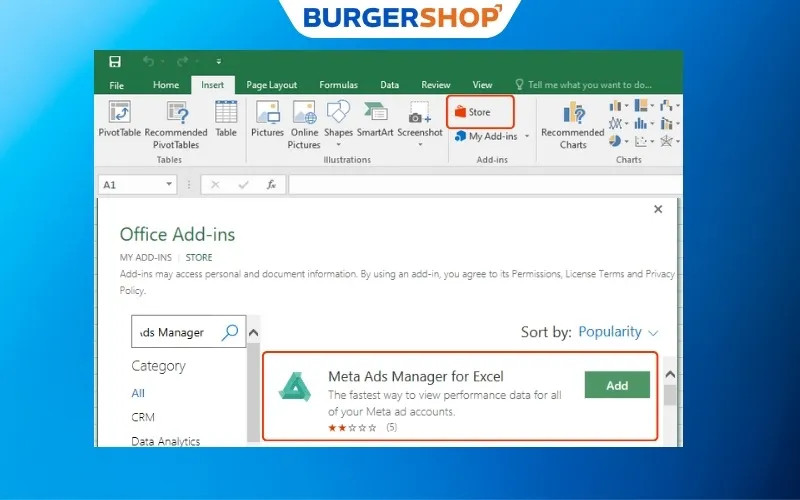 Các bước tìm kiếm và cài đặt tiện ích Meta Ads Manager for Excel
2. Sử dụng trình giả lập Android
Trình giả lập Android là một phần mềm cho phép bạn mô phỏng hệ điều hành Android ngay trên máy tính của mình. Với cách này, bạn có thể tải và cài đặt ứng dụng Facebook Ads Manager phiên bản di động như thể bạn đang sử dụng một chiếc điện thoại hoặc máy tính bảng Android thực sự.
Phương pháp này hoạt động hiệu quả trên cả Windows và macOS, miễn là máy tính của bạn đáp ứng đủ các yêu cầu về cấu hình. Tuy nhiên, việc sử dụng trình giả lập có thể tiêu thụ nhiều tài nguyên hệ thống (CPU, RAM và GPU), đồng thời có thể tiềm ẩn rủi ro bảo mật hoặc gây lỗi kết nối mạng, xung đột phần mềm trên máy tính.
Một số trình giả lập Android phổ biến bao gồm Bluestacks, LDPlayer9, Nox… Trong hướng dẫn này, Hỗ Trợ FM sẽ hướng dẫn bạn cách tải Facebook Ads Manager thông qua Bluestacks:
Bước 1. Tải xuống và cài đặt Bluestacks 5 cho Windows hoặc Bluestacks Air cho macOS từ trang web chính thức của Bluestacks.
Bước 2. Hoàn tất việc đăng nhập vào tài khoản Google Play của bạn để có quyền truy cập vào Play Store và tải ứng dụng.
Bước 3. Trên thanh tìm kiếm trong Google Play Store, gõ “Quảng cáo trên Facebook”. Sau đó, nhấp vào ứng dụng Quảng cáo trên Facebook được phát hành bởi Meta Platforms, Inc.
Bước 4. Khi tải xuống hoàn tất, bạn có thể quay trở lại màn hình chính của Bluestacks. Ứng dụng Facebook Ads Manager sẽ hiển thị ở đó, bạn chỉ cần đăng nhập bằng tài khoản quảng cáo Facebook của mình để bắt đầu sử dụng.
 Giao diện tìm kiếm ứng dụng Quảng cáo trên Facebook trong Google Play Store qua Bluestacks
IV. Hướng dẫn sử dụng Facebook Ads Manager trên máy tính cơ bản
Khi đã cài đặt thành công Trình quản lý quảng cáo Facebook trên máy tính thông qua các phương pháp trên, về cơ bản, cách sử dụng các tính năng cũng tương tự như phiên bản di động. Các thao tác cơ bản bao gồm:
- Tạo chiến dịch: Nhấn vào nút “Tạo” và lựa chọn mục tiêu quảng cáo phù hợp (ví dụ: tương tác, tin nhắn, doanh số).
- Thiết lập nhóm quảng cáo: Đặt ngân sách, thời gian chạy, và lựa chọn đối tượng mục tiêu chi tiết cho từng nhóm.
- Tạo nội dung quảng cáo: Tải lên hình ảnh/video, viết tiêu đề và mô tả quảng cáo một cách hấp dẫn.
- Theo dõi và tối ưu hóa: Sử dụng các biểu đồ và báo cáo hiệu suất để theo dõi chiến dịch và điều chỉnh kịp thời khi cần thiết.
- Tắt/Bật chiến dịch: Với vài thao tác đơn giản, bạn có thể dễ dàng tạm dừng hoặc kích hoạt lại các chiến dịch bất cứ lúc nào để kiểm soát chi phí và hiệu quả.
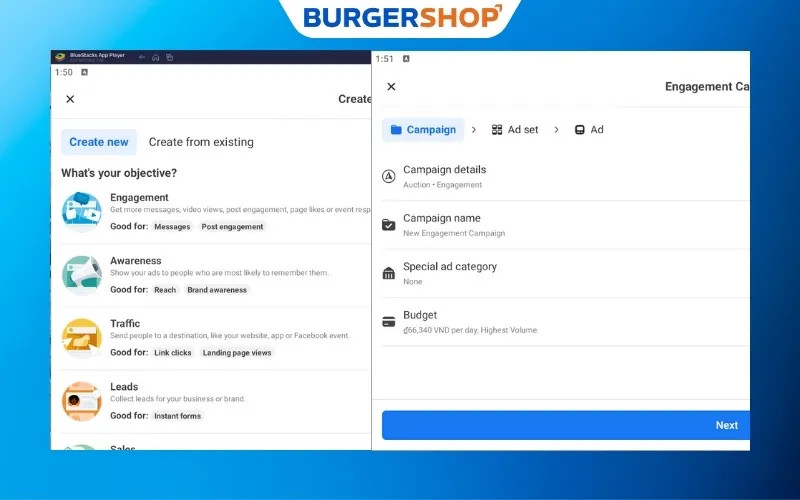 Giao diện cơ bản của Facebook Ads Manager trên thiết bị di động với các tùy chọn quản lý chiến dịch
Kết luận
Trên đây là hướng dẫn chi tiết về cách tải trình quản lý quảng cáo trên máy tính thông qua việc tích hợp tiện ích vào Excel hoặc sử dụng các trình giả lập Android. Mặc dù các phương pháp này không phải là ứng dụng desktop chính thức và có thể có những giới hạn về tính năng chuyên nghiệp, chúng vẫn là giải pháp hữu ích khi bạn không thể truy cập phiên bản web. Hy vọng rằng Hỗ Trợ FM đã cung cấp cho bạn những thông tin và hướng dẫn cần thiết để tối ưu hóa việc quản lý chiến dịch quảng cáo của mình. Đừng quên theo dõi blog của Hỗ Trợ FM để cập nhật thêm nhiều thủ thuật và kiến thức hữu ích về Facebook Ads và Digital Marketing!
- Cách Làm Bánh Mì Pate Ngon Để Bán: Bí Quyết Từ A Đến Z Cho Người Mới Bắt Đầu
- Phát Triển Sản Phẩm Mới: Khái Niệm, Vai Trò, Rủi Ro và Quy Trình Hiệu Quả Cho Doanh Nghiệp
- Mở Bưu Cục Nhượng Quyền: Cơ Hội Lớn Hay Thách Thức Khó Lường Trong Ngành E-Logistics Việt Nam?
- Hướng Dẫn Chi Tiết Cách Xóa Trang Facebook Đơn Giản, Nhanh Chóng
- Cách Đăng Ký Bán Hàng Trên Shopee Bằng Điện Thoại & Mẹo Tăng Doanh Thu Hiệu Quả