
Việc chuyển ảnh và video từ iPhone hoặc iPad sang máy tính Mac hay PC là một nhu cầu thiết yếu để sao lưu, chỉnh sửa (và đảm bảo chất lượng khi đăng story không bị mờ) và giải phóng dung lượng cho thiết bị di động. Dù bạn muốn đồng bộ hóa tự động qua iCloud hay nhập thủ công bằng cáp USB, quy trình này khá đơn giản. Bài viết này sẽ hướng dẫn chi tiết các phương pháp để bạn có thể quản lý bộ sưu tập ảnh và video của mình một cách hiệu quả nhất trên cả máy Mac và PC chạy Windows.
Sử dụng Ảnh iCloud để đồng bộ hóa tự động
Ảnh iCloud là dịch vụ giúp bảo vệ, cập nhật và tự động hiển thị toàn bộ ảnh, video của bạn trên tất cả các thiết bị Apple (iPhone, iPad, Mac), trên iCloud.com và cả trên PC chạy Windows (nếu cài đặt ứng dụng iCloud dành cho Windows). Khi sử dụng Ảnh iCloud, bạn không cần phải nhập ảnh thủ công giữa các thiết bị Apple.
Ảnh iCloud luôn tải lên và lưu trữ các phiên bản gốc của ảnh và video với độ phân giải đầy đủ. Bạn có thể chọn giữ nguyên các bản gốc này trên từng thiết bị hoặc tối ưu hóa chúng để tiết kiệm dung lượng. Để sử dụng Ảnh iCloud, hãy đảm bảo rằng bạn đã thiết lập và bật tính năng này trên tất cả các thiết bị.
Lưu ý rằng ảnh và video lưu trữ trong Ảnh iCloud sẽ sử dụng dung lượng iCloud của bạn. Trước khi kích hoạt, hãy kiểm tra và đảm bảo bạn có đủ dung lượng cần thiết để chứa toàn bộ bộ sưu tập của mình. Bạn có thể xem lượng dung lượng đang sử dụng và nâng cấp gói dung lượng iCloud nếu cần.
Nhập ảnh và video vào máy Mac
Nếu bạn đã bật Ảnh iCloud, ảnh của bạn sẽ tự động đồng bộ hóa với máy Mac. Trong trường hợp bạn không sử dụng Ảnh iCloud hoặc dung lượng iCloud đã hết, bạn có thể kết nối thiết bị của mình với máy Mac để nhập ảnh và video theo các bước sau:
- Kết nối thiết bị: Dùng cáp USB để kết nối iPhone hoặc iPad với máy Mac của bạn.
- Cho phép phụ kiện kết nối: Nếu một lời nhắc xuất hiện yêu cầu cho phép phụ kiện của bạn kết nối với máy tính, hãy nhấp vào “Cho phép”.
 Lời nhắc cho phép hoặc không cho phép phụ kiện kết nối với máy tính
 - Mở ứng dụng Ảnh: Mở ứng dụng Ảnh trên máy tính Mac của bạn.
- Hiển thị màn hình Nhập: Ứng dụng Ảnh sẽ tự động hiển thị màn hình “Nhập” với tất cả ảnh và video trên thiết bị đã kết nối. Nếu màn hình này không xuất hiện, hãy nhấp vào tên thiết bị của bạn trên thanh bên của ứng dụng Ảnh.
- Mở khóa và Tin cậy thiết bị: Nếu được yêu cầu, hãy mở khóa iPhone hoặc iPad bằng mật mã của bạn. Nếu có lời nhắc xuất hiện trên thiết bị hỏi bạn có “Tin cậy máy tính này” không, hãy chạm vào “Tin cậy” để tiếp tục.
- Chọn vị trí và nhập ảnh: Chọn vị trí bạn muốn lưu ảnh đã nhập. Bạn có thể chọn một album hiện có hoặc tạo một album mới. Sau đó, chọn các ảnh bạn muốn nhập và nhấp vào “Nhập mục được chọn” hoặc nhấp vào “Nhập tất cả ảnh mới” để chuyển toàn bộ.
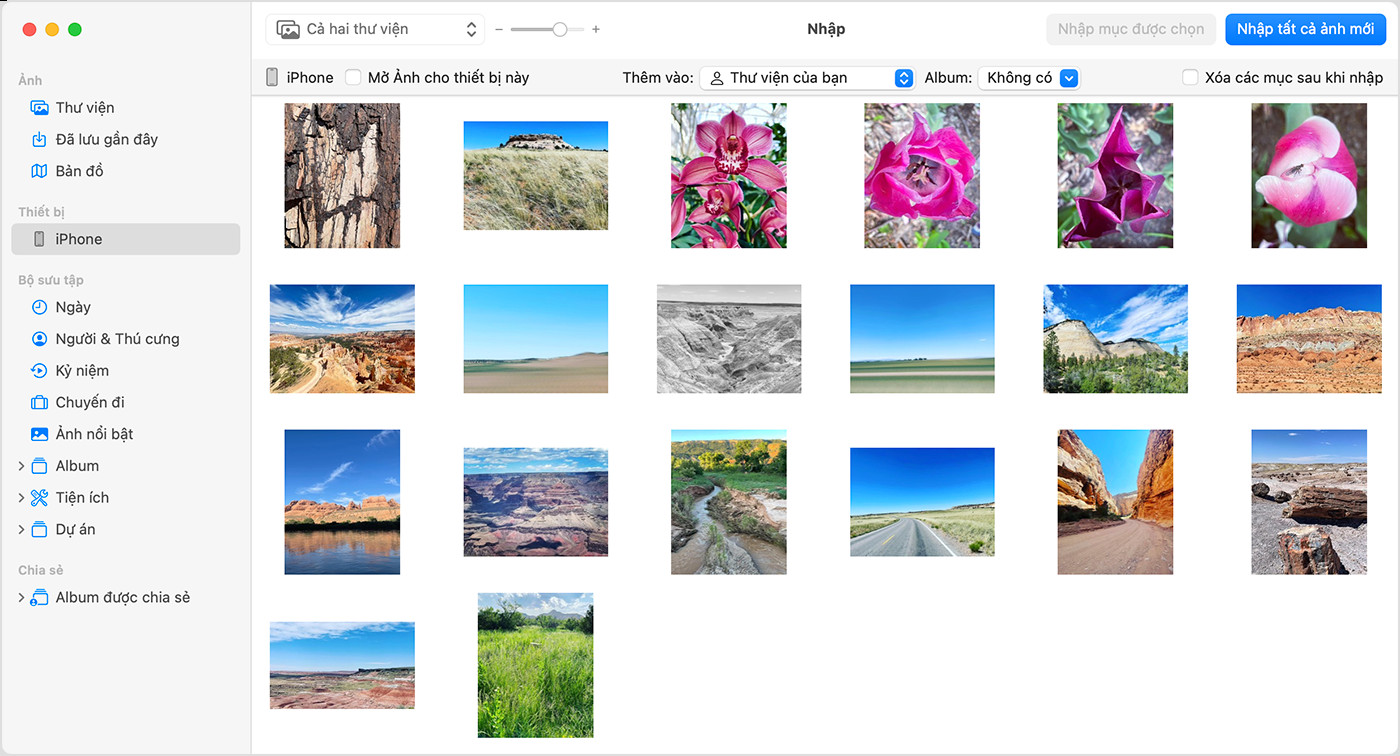 Màn hình máy Mac hiển thị các ảnh có thể nhập từ iPhone
 - Ngắt kết nối an toàn: Chờ cho quá trình nhập hoàn tất, sau đó ngắt kết nối thiết bị khỏi máy Mac.
Nhập ảnh và video vào PC chạy Windows
Đối với người dùng PC chạy Windows, quá trình nhập ảnh và video từ iPhone hoặc iPad cũng được thực hiện dễ dàng:
- Cài đặt ứng dụng Apple Devices: Tải và cài đặt ứng dụng Apple Devices từ Microsoft Store. Ứng dụng này giúp PC của bạn nhận diện và giao tiếp với thiết bị iOS/iPadOS.
- Kết nối thiết bị: Dùng cáp USB để kết nối iPhone hoặc iPad với máy tính PC của bạn.
- Mở khóa thiết bị: Nếu được yêu cầu, hãy mở khóa iPhone hoặc iPad bằng mật mã của bạn.
- Tin cậy máy tính: Nếu một lời nhắc xuất hiện trên iPhone hoặc iPad hỏi bạn có “Tin cậy máy tính này” không, hãy chạm vào “Tin cậy” hoặc “Cho phép” để tiếp tục.
- Sử dụng Microsoft Photos để nhập: Truy cập trang web hỗ trợ của Microsoft để tìm hiểu cách nhập ảnh từ ứng dụng Microsoft Photos trong Windows. Ứng dụng này cung cấp các công cụ để dễ dàng chuyển nội dung từ thiết bị di động của bạn.
Nếu bạn đã bật Ảnh iCloud, bạn sẽ cần tải các phiên bản ảnh gốc, có độ phân giải đầy đủ về iPhone hoặc iPad trước khi nhập chúng vào PC.
Để đảm bảo ảnh từ iPhone hoặc iPad của bạn có khả năng tương thích tốt nhất với Windows, bạn có thể thay đổi cài đặt camera:
- Trên iPhone hoặc iPad, mở ứng dụng Cài đặt.
- Chạm vào Camera, sau đó chạm vào Định dạng.
- Chạm vào Tương thích nhất. Từ giờ trở đi, camera của bạn sẽ chụp ảnh và quay video ở định dạng JPEG và H.264, tương thích rộng rãi hơn với các hệ thống Windows.
Các cách khác để chuyển ảnh và video
Ngoài các phương pháp chính thức từ Apple, thị trường còn có nhiều ứng dụng và dịch vụ bên thứ ba hỗ trợ chuyển ảnh và video. Tuy nhiên, Apple khuyến cáo người dùng nên cẩn trọng khi sử dụng các sản phẩm hoặc trang web không do Apple sản xuất. Apple không chịu trách nhiệm về việc lựa chọn, hiệu suất hay việc sử dụng các sản phẩm hoặc dịch vụ từ bên thứ ba. Hãy luôn liên hệ với nhà cung cấp dịch vụ để biết thêm thông tin chi tiết và đảm bảo an toàn cho dữ liệu của bạn.
Việc chuyển ảnh và video từ iPhone hoặc iPad sang máy tính là một bước quan trọng để bảo vệ và quản lý những kỷ niệm số của bạn. Cho dù bạn ưu tiên sự tiện lợi của Ảnh iCloud hay thích kiểm soát thủ công hơn với cáp USB, các hướng dẫn trên sẽ giúp bạn thực hiện quá trình này một cách suôn sẻ. Hãy chọn phương pháp phù hợp nhất với nhu cầu của bạn và đảm bảo bộ sưu tập ảnh, video của bạn luôn được an toàn và dễ dàng truy cập.
- Hướng Dẫn Chi Tiết Cách Xóa Nhóm Trên Facebook Nhanh Chóng và An Toàn
- Hướng dẫn chi tiết cách tra mã vận đơn Shopee Express và các dịch vụ liên quan
- Khám Phá Top 5 Món Ăn Vặt Được Giới Trẻ Yêu Thích Nhất Việt Nam
- Cách Trả Hàng Hoàn Tiền Trên TikTok Shop: Hướng Dẫn Chi Tiết và Các Điều Cần Biết
- Cách Lưu Trang Web Trên Google Chrome Đơn Giản, Nhanh Chóng