
Trong bối cảnh chuyển đổi số mạnh mẽ, việc ký chữ ký số trên file PDF Foxit Reader đã trở thành một kỹ năng thiết yếu cho nhiều doanh nghiệp và cá nhân. Foxit Reader, với những ưu điểm vượt trội về tốc độ và tính năng, là công cụ đắc lực giúp xác thực tài liệu điện tử một cách nhanh chóng, an toàn và có giá trị pháp lý. Bài viết này sẽ cung cấp hướng dẫn chi tiết từng bước để bạn có thể dễ dàng thực hiện việc ký số trên các tài liệu PDF của mình, từ phương pháp truyền thống đến ký số từ xa tiện lợi.
1. Giới Thiệu Tổng Quan Về Phần Mềm Hỗ Trợ Ký Số Foxit Reader
Foxit Reader là một phần mềm đọc file PDF đa ngôn ngữ nổi tiếng của công ty Foxit Software, được tin dùng rộng rãi nhờ khả năng khởi động nhanh và dung lượng gọn nhẹ. Phần mềm này tương thích với nhiều hệ điều hành phổ biến như Windows, macOS và Linux, mang lại sự linh hoạt cho người dùng.
Tính năng nổi bật nhất của Foxit Reader chính là khả năng hỗ trợ người dùng tạo, xem, chỉnh sửa, in ấn và đặc biệt là ký số các tài liệu dưới định dạng PDF. Hiện nay, để ký số bất kỳ văn bản PDF nào, người dùng thường phải thông qua các phần mềm trung gian như Foxit Reader, Adobe Reader hoặc Acrobat Reader.
Không chỉ cung cấp tiện ích trong việc ký số, Foxit Reader còn được đánh giá cao bởi giao diện thân thiện, dễ sử dụng và các thao tác nhanh chóng, giúp người dùng tiết kiệm thời gian và công sức.
2. Hướng Dẫn Ký Chữ Ký Số Truyền Thống Trên File PDF Bằng Foxit Reader
Trước khi tiến hành ký số trên Foxit Reader, bạn cần đảm bảo đã cài đặt phần mềm và thiết lập chữ ký số (ví dụ: USB Token) trên máy tính của mình. Sau khi hoàn tất, hãy làm theo các bước dưới đây:
Bước 1: Mở file PDF cần ký
Khởi động Foxit Reader và mở file Hợp đồng, Bản khai hoặc bất kỳ tài liệu nào ở định dạng PDF mà bạn muốn ký số.
Bước 2: Chọn chức năng ký số
Trên thanh công cụ, chọn mục Protect, sau đó tìm đến chức năng Sign & Certify và click chọn Place Signature… để bắt đầu quá trình ký.
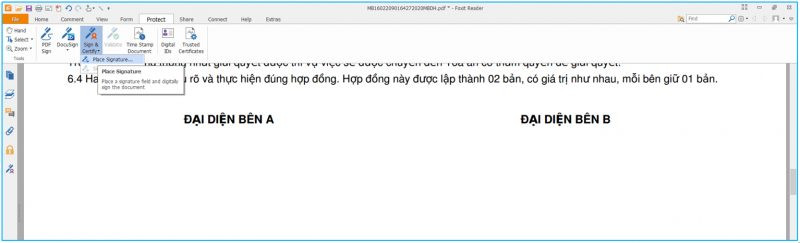 Chọn chức năng Place Signature trên Foxit Reader để bắt đầu quá trình ký số
Bước 3: Xác định vị trí đặt chữ ký
Sử dụng chuột để kéo và chọn khu vực trên văn bản mà bạn muốn chữ ký số hiển thị.
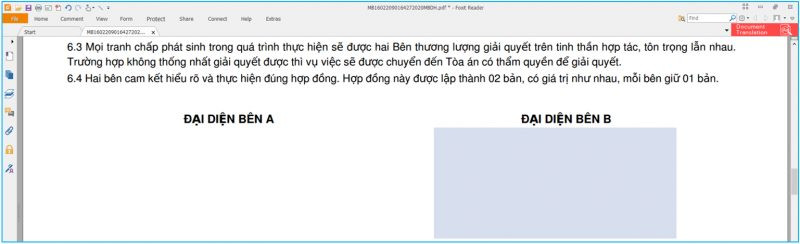 Kéo thả để chọn vị trí chữ ký số trên văn bản PDF
Bước 4: Kiểm tra thông tin và tùy chỉnh chữ ký
Khi một biểu mẫu chứa thông tin chữ ký số xuất hiện, bạn cần kiểm tra các mục sau:
- Sign as: Chọn chữ ký phù hợp nếu bạn đang sử dụng nhiều chữ ký.
- Reason: Chọn lý do ký văn bản (ví dụ: “Tôi đã phê duyệt tài liệu này”, “Tôi là tác giả của tài liệu này”).
Sau khi kiểm tra, nhấn Sign để tiếp tục.
Lưu ý: Bạn có thể tự thiết kế mẫu chữ ký theo ý muốn bằng cách chọn Appearance Type -> Create New Style và sử dụng các tùy chọn có sẵn.
Bước 5: Lưu file đã ký
Hệ thống sẽ yêu cầu bạn nhập tên file mới và chọn nơi lưu trữ file PDF sau khi đã được ký số. Nhấn Save để hoàn tất.
Bước 6: Nhập mật khẩu USB Token
Một hộp thoại sẽ xuất hiện yêu cầu bạn nhập mật khẩu để truy xuất đến USB Token của mình. Nhập mật khẩu chính xác và nhấn Đăng nhập.
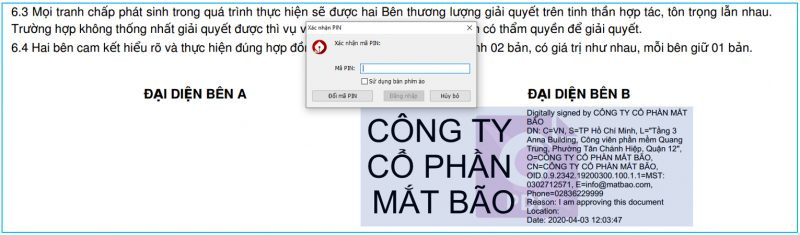 Hộp thoại yêu cầu nhập mật khẩu USB Token để xác thực chữ ký số
Bước 7: Hoàn tất ký số
Nếu mật khẩu USB Token được nhập đúng, phần mềm sẽ tiến hành ký số vào văn bản. Bạn sẽ thấy thông tin của người ký xuất hiện ngay tại vị trí đã chọn ở Bước 3. Lúc này, quá trình ký số đã hoàn tất.
Bước 8: Kiểm tra lại chữ ký
Để xác minh rằng văn bản đã được ký thành công, bạn có thể bấm vào biểu tượng cây viết ở menu bên trái để xem lại thông tin chữ ký số vừa được thêm vào văn bản, hoặc nhấn trực tiếp vào chữ ký để kiểm tra trạng thái xác thực và giá trị pháp lý của nó.
3. Hướng Dẫn Ký Chữ Ký Số Từ Xa Trên File PDF Bằng Foxit Reader
Ký số từ xa mang lại sự tiện lợi vượt trội, cho phép bạn ký tài liệu mọi lúc mọi nơi mà không cần USB Token vật lý. Để thực hiện ký số từ xa trên Foxit Reader, bạn cần cài đặt ứng dụng MISA eSign Desktop trước đó.
Bước 1: Đăng nhập ứng dụng MISA eSign Desktop
MISA eSign Desktop là một công cụ hỗ trợ quan trọng, đóng vai trò cầu nối giữa MISA eSign và các ứng dụng ký kết khác như Acrobat/Foxit Reader, Word, Excel và các cổng dịch vụ công.
- Mở ứng dụng MISA eSign Desktop.
- Đăng nhập bằng tài khoản MISA eSign của bạn.
- Nhấn Đăng nhập.
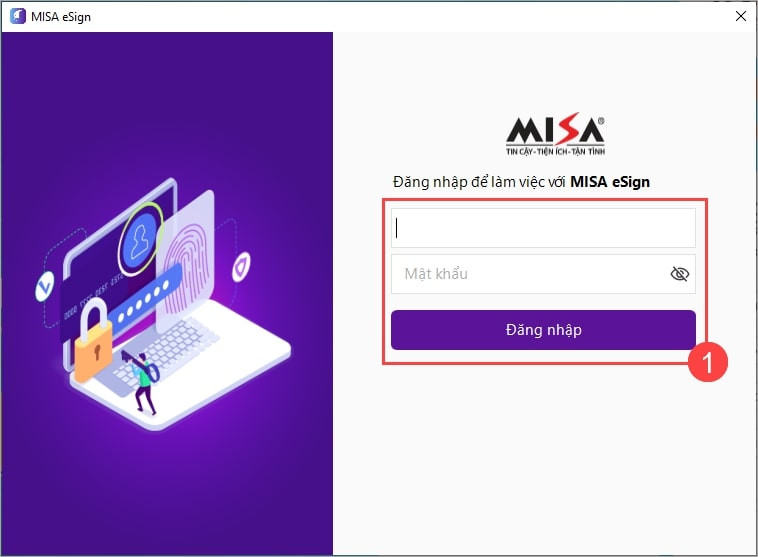 Giao diện đăng nhập ứng dụng MISA eSign Desktop để bắt đầu ký số từ xa
Lưu ý: Nếu bạn chưa cài đặt MISA eSign Desktop, vui lòng tham khảo hướng dẫn cài đặt trên trang hỗ trợ của MISA.
Bước 2: Ký số từ xa trên Foxit Reader
Sau khi đăng nhập MISA eSign Desktop, mở Foxit Reader và tải file PDF cần ký lên phần mềm.
- Kéo chuột đến vị trí trên văn bản mà bạn muốn đặt chữ ký.
- Trên thanh công cụ, nhấn chọn Protect, sau đó chọn Sign & Certify.
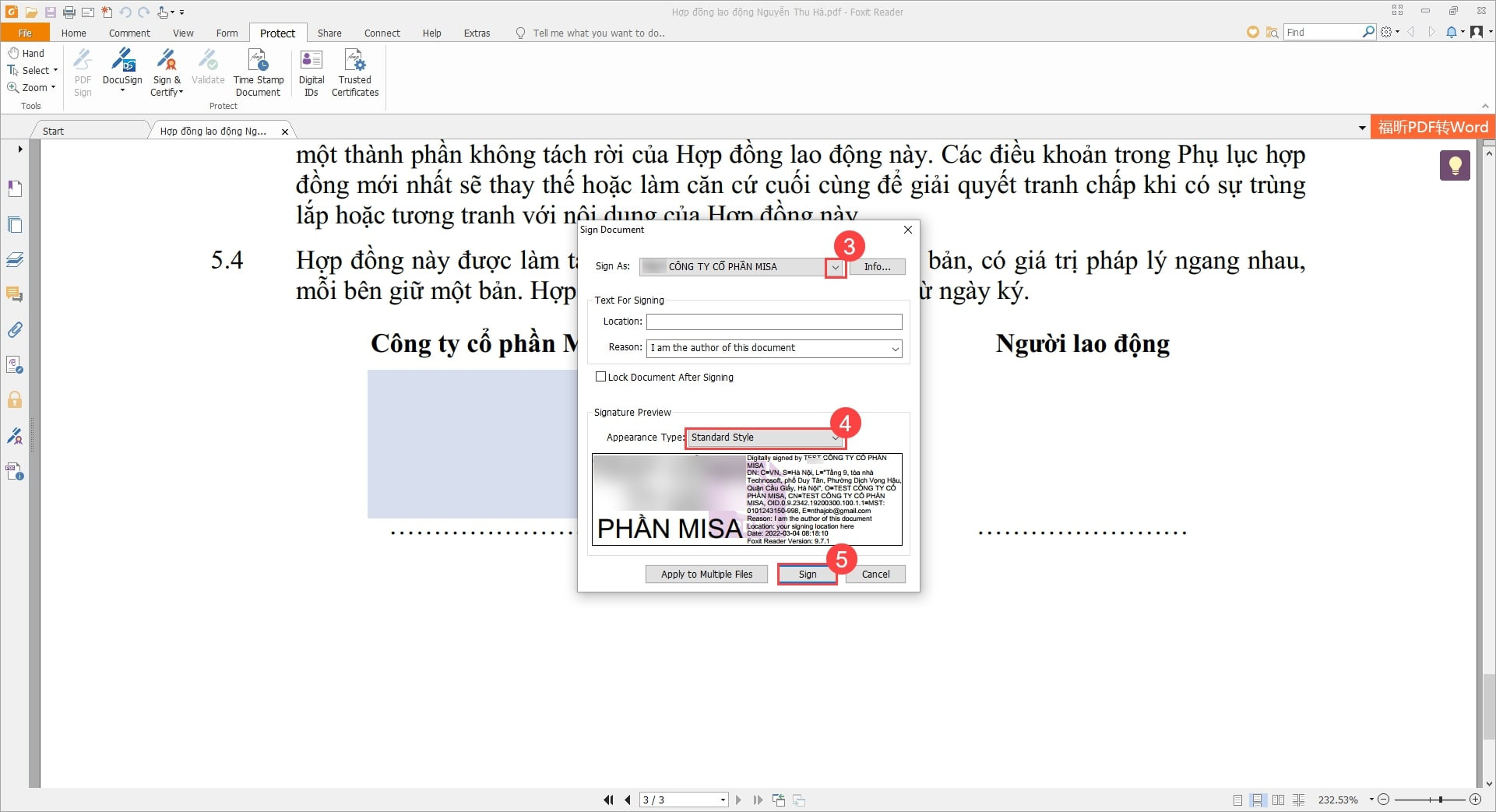 Chọn Protect và Sign&Certify để ký số từ xa trên Foxit Reader
Lúc này, ứng dụng sẽ hiển thị thông tin chứng thư của người dùng. Vui lòng kiểm tra kỹ các thông tin trước khi ký:
- Nếu bạn sở hữu nhiều chứng thư, hãy lựa chọn chứng thư số muốn sử dụng để ký.
- Lựa chọn cách hiển thị của chữ ký, ví dụ: Standard Style.
- Nhấn Sign để thực hiện ký.
Hệ thống sẽ yêu cầu bạn thực hiện xác thực ký. Lúc này, bạn cần chuyển sang thiết bị di động đã cài đặt ứng dụng MISA eSign để xác nhận ký số tài liệu này.
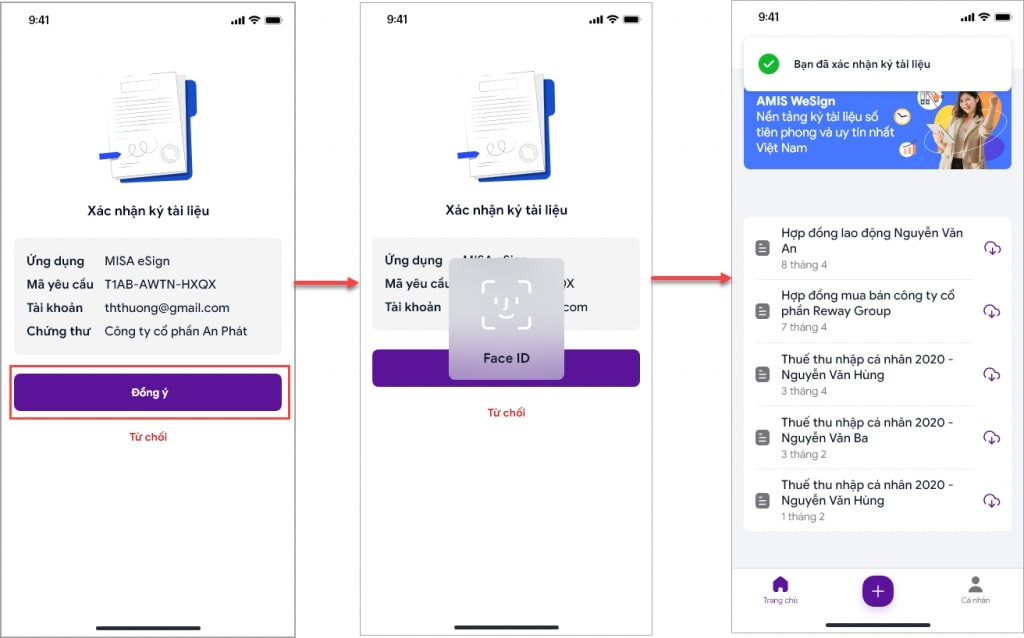 Giao diện ứng dụng MISA eSign trên di động để xác thực ký số
Đăng nhập vào ứng dụng di động MISA eSign và thực hiện xác thực theo hướng dẫn. Khi xác thực ký thành công, văn bản của bạn đã được ký số.
Bạn có thể tự kiểm tra lại chữ ký đã ký lên văn bản của mình bằng cách nhấn chọn Signature Properties để xem chi tiết thông tin chứng thư số đã sử dụng.
Kết Luận
Việc ký chữ ký số trên file PDF Foxit Reader là một quy trình đơn giản nhưng mang lại hiệu quả cao trong việc đảm bảo tính toàn vẹn và xác thực của tài liệu điện tử. Dù là ký số truyền thống với USB Token hay ký số từ xa tiện lợi, Foxit Reader đều cung cấp các công cụ cần thiết để bạn hoàn thành công việc một cách chuyên nghiệp. Nắm vững các bước hướng dẫn trên sẽ giúp bạn tối ưu hóa quy trình làm việc, tiết kiệm thời gian và nâng cao độ tin cậy của các giao dịch điện tử.
Nếu bạn có nhu cầu tư vấn miễn phí về phần mềm chữ ký số MISA eSign hoặc các giải pháp ký số từ xa, xin vui lòng liên hệ hotline 090 488 5833 hoặc đăng ký để nhận hỗ trợ kịp thời.
- Chi Phí Bán Hàng: Khái Niệm, Các Loại Và Hướng Dẫn Hạch Toán Chi Tiết Theo Thông Tư 200
- Cà Phê Trứng Hà Nội: Nét Tinh Hoa Ẩm Thực và Lịch Sử Gìn Giữ
- Dịch Vụ SPX Express: Giải Pháp Vận Chuyển Toàn Diện, Nhanh Chóng và An Toàn
- Kho BN Mega SOC ở đâu? Bao lâu thì nhận được hàng từ kho này?
- In Decal Trang Trí Noel: Biến Cửa Kính Thành Tuyệt Tác Mùa Lễ Hội