
Trong thời đại công nghệ số hiện nay, việc xác thực tài liệu điện tử là vô cùng quan trọng, đặc biệt đối với các hợp đồng, văn bản và tài liệu mang tính pháp lý. Chữ ký số ra đời như một giải pháp hữu hiệu, đảm bảo tính toàn vẹn và giá trị pháp lý cho các tài liệu số. Foxit Reader, một trong những phần mềm đọc file PDF phổ biến nhất, cung cấp tính năng hỗ trợ ký chữ ký số mạnh mẽ, giúp người dùng dễ dàng thực hiện thao tác này một cách nhanh chóng và an toàn. Bài viết này của Hỗ Trợ FM sẽ hướng dẫn bạn chi tiết từng bước cách ký chữ ký số trên file PDF bằng Foxit Reader, bao gồm cả phương pháp truyền thống và ký số từ xa, để bạn có thể tự tin quản lý các tài liệu điện tử của mình.
1. Giới Thiệu Về Phần Mềm Hỗ Trợ Ký Số Foxit Reader
Foxit Reader là một phần mềm đọc file PDF đa ngôn ngữ do công ty Foxit Software phát triển, nổi bật với khả năng khởi động nhanh chóng và dung lượng gọn nhẹ. Phần mềm này tương thích với nhiều hệ điều hành phổ biến như Windows, Mac và Linux, mang lại sự tiện lợi cho người dùng ở mọi nền tảng.
Tính năng ưu việt nhất của Foxit Reader chính là khả năng hỗ trợ người dùng tạo, xem, chỉnh sửa, in ấn và đặc biệt là ký số các tài liệu dưới định dạng PDF. Để ký số bất kỳ văn bản PDF nào hiện nay, người dùng thường cần thông qua các phần mềm trung gian như Foxit Reader, Adobe Reader hoặc Acrobat Reader. Với giao diện đơn giản và thao tác nhanh chóng, Foxit Reader không chỉ cung cấp tiện ích trong việc ký số mà còn rất dễ sử dụng, giúp người dùng tiết kiệm thời gian và công sức.
 Màn hình giao diện phần mềm Foxit Reader
2. Hướng Dẫn Sử Dụng Foxit Reader Để Ký Số Hợp Đồng, Văn Bản, Tài Liệu File PDF
Trước khi tiến hành ký số trên Foxit Reader, người dùng cần đảm bảo đã cài đặt phần mềm Foxit Reader và sở hữu chữ ký số hợp lệ. Sau khi hoàn tất các bước chuẩn bị này, bạn có thể thực hiện ký số theo hướng dẫn chi tiết sau:
Bước 1: Mở File PDF
Sử dụng Foxit Reader để mở file Hợp đồng, Bản khai hoặc bất kỳ tài liệu nào ở định dạng PDF mà bạn muốn ký số.
Bước 2: Chọn Chức Năng Ký
Trên thanh công cụ của Foxit Reader, chọn thẻ Protect. Sau đó, trong nhóm chức năng Sign&Certify, nhấp vào tùy chọn Place Signature… để bắt đầu quá trình ký.
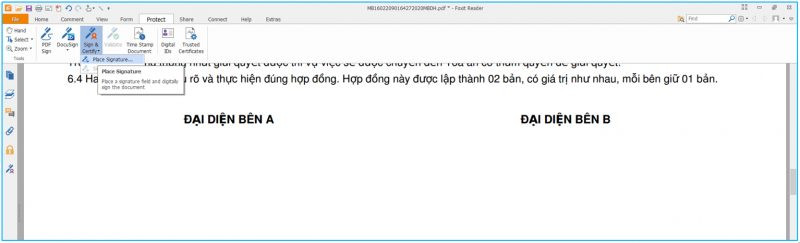 Chọn Protect và Place Signature trong Foxit Reader
Bước 3: Chọn Vị Trí Đặt Chữ Ký
Dùng chuột kéo và chọn vị trí bạn muốn hiển thị chữ ký số trên văn bản PDF.
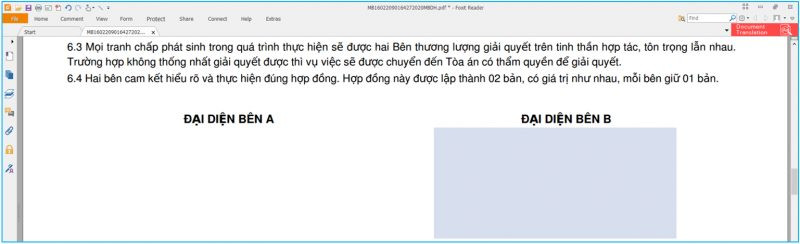 Chọn vị trí đặt chữ ký số trên file PDF
Bước 4: Cấu Hình Thông Tin Chữ Ký và Thực Hiện Ký
Một hộp thoại chứa thông tin chữ ký số sẽ xuất hiện. Tại đây, bạn cần kiểm tra và cấu hình các mục sau trước khi nhấn Sign để ký:
- Sign as: Chọn đúng chữ ký số bạn muốn sử dụng (đặc biệt khi bạn có nhiều chữ ký).
- Reason: Chọn lý do phù hợp cho việc ký văn bản này (ví dụ: “Tôi là tác giả của tài liệu này”, “Tôi đã xem xét tài liệu này”, v.v.).
 Cửa sổ thông tin chữ ký số trước khi ký
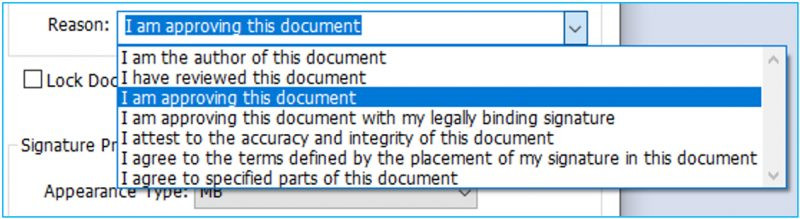 Các tùy chọn Sign as và Reason khi ký số
Lưu ý: Bạn có thể tùy chỉnh mẫu chữ ký hiển thị bằng cách chọn Appearance Type -> Create New Style và sử dụng các tùy chọn có sẵn để tạo mẫu chữ ký cá nhân theo ý muốn.
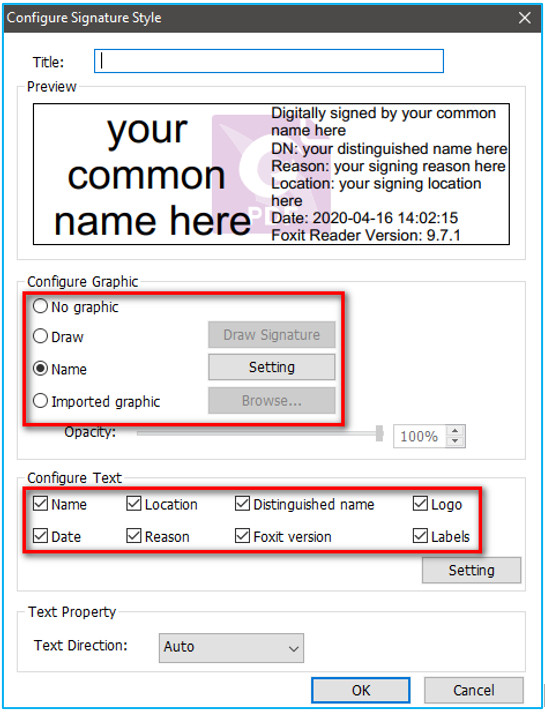 Tùy chỉnh mẫu chữ ký số cá nhân trong Foxit Reader
Bước 5: Lưu File Sau Khi Ký
Hệ thống sẽ yêu cầu bạn nhập tên file mới và chọn nơi lưu trữ file PDF sau khi đã được ký số. Sau khi chọn xong, nhấn Save.
Bước 6: Nhập Mật Khẩu USB Token
Một hộp thoại sẽ xuất hiện yêu cầu bạn nhập mật khẩu để truy xuất đến USB Token chứa chữ ký số của bạn. Nhập mật khẩu chính xác và nhấn Đăng nhập.
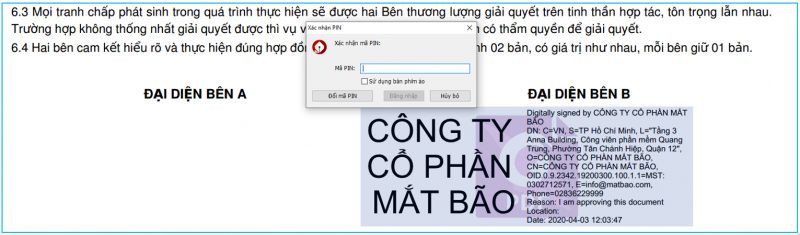 Hộp thoại nhập mật khẩu USB Token
Bước 7: Hoàn Tất Ký Số
Nếu mật khẩu USB Token được nhập đúng, phần mềm sẽ tiến hành ký số vào văn bản. Ngay tại vị trí bạn đã chọn ở Bước 3, thông tin của người ký sẽ hiển thị, đánh dấu quá trình ký số đã hoàn tất thành công.
Bước 8: Kiểm Tra Chữ Ký
Để xác nhận văn bản đã được ký thành công, bạn có thể thực hiện một trong hai cách sau:
- Nhấp vào biểu tượng cây bút ở menu bên trái để xem lại thông tin chi tiết về chữ ký số vừa được thêm vào văn bản.
- Nhấp trực tiếp vào chữ ký hiển thị trên văn bản để xem các thuộc tính và kiểm tra xem chữ ký đã được xác thực và có giá trị pháp lý hay chưa.
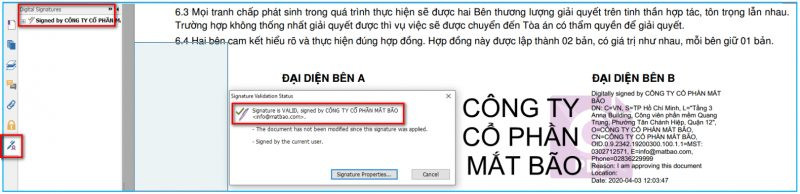 Kiểm tra thông tin chữ ký số sau khi ký thành công
3. Hướng Dẫn Ký Số Từ Xa Trên Foxit Reader
Ký số từ xa là một tiện ích hiện đại, cho phép người dùng ký tài liệu mọi lúc mọi nơi mà không cần USB Token vật lý. Dưới đây là các bước thực hiện để ký số từ xa cho file PDF trên Foxit Reader thông qua ứng dụng MISA eSign Desktop.
Lưu ý: Để thực hiện ký số từ xa, bạn phải đảm bảo đã cài đặt phần mềm Foxit Reader và ứng dụng MISA eSign Desktop trước đó.
Bước 1: Đăng Nhập Ứng Dụng MISA eSign Desktop
MISA eSign Desktop là một bộ cài đặt cần thiết, hoạt động như cầu nối giữa dịch vụ chữ ký số MISA eSign và các ứng dụng ký kết khác như Acrobat/Foxit Reader, Word, Excel, cũng như các cổng dịch vụ công.
- Vui lòng mở và đăng nhập vào tài khoản MISA eSign của bạn trên ứng dụng MISA eSign Desktop.
- Nhấn Đăng nhập.
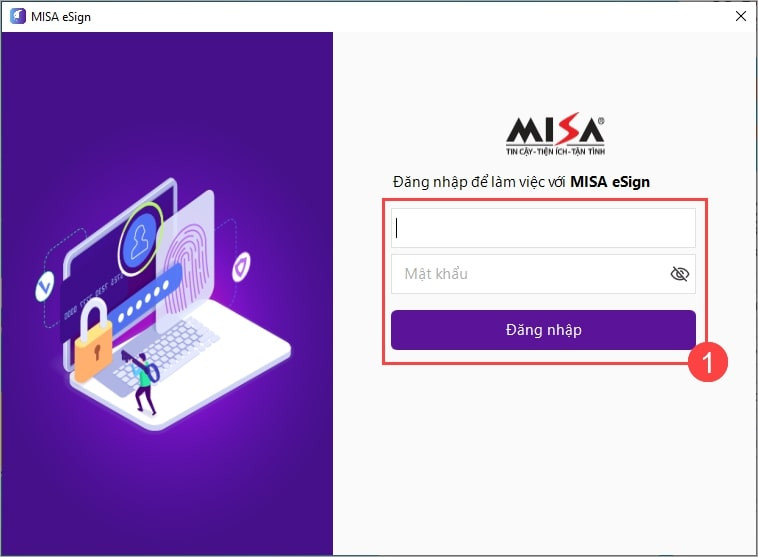 Giao diện đăng nhập ứng dụng MISA eSign Desktop
Bước 2: Ký Số Từ Xa Trên Foxit Reader
Sau khi đăng nhập thành công vào MISA eSign Desktop, bạn mở Foxit Reader và chọn file cần ký số. Để thực hiện ký số, làm theo các bước sau:
- Kéo văn bản đến vị trí mà bạn muốn đặt chữ ký số.
- Trên thanh công cụ, (1) nhấn chọn thẻ Protect. (2) Tiếp theo, chọn chức năng Sign&Certify.
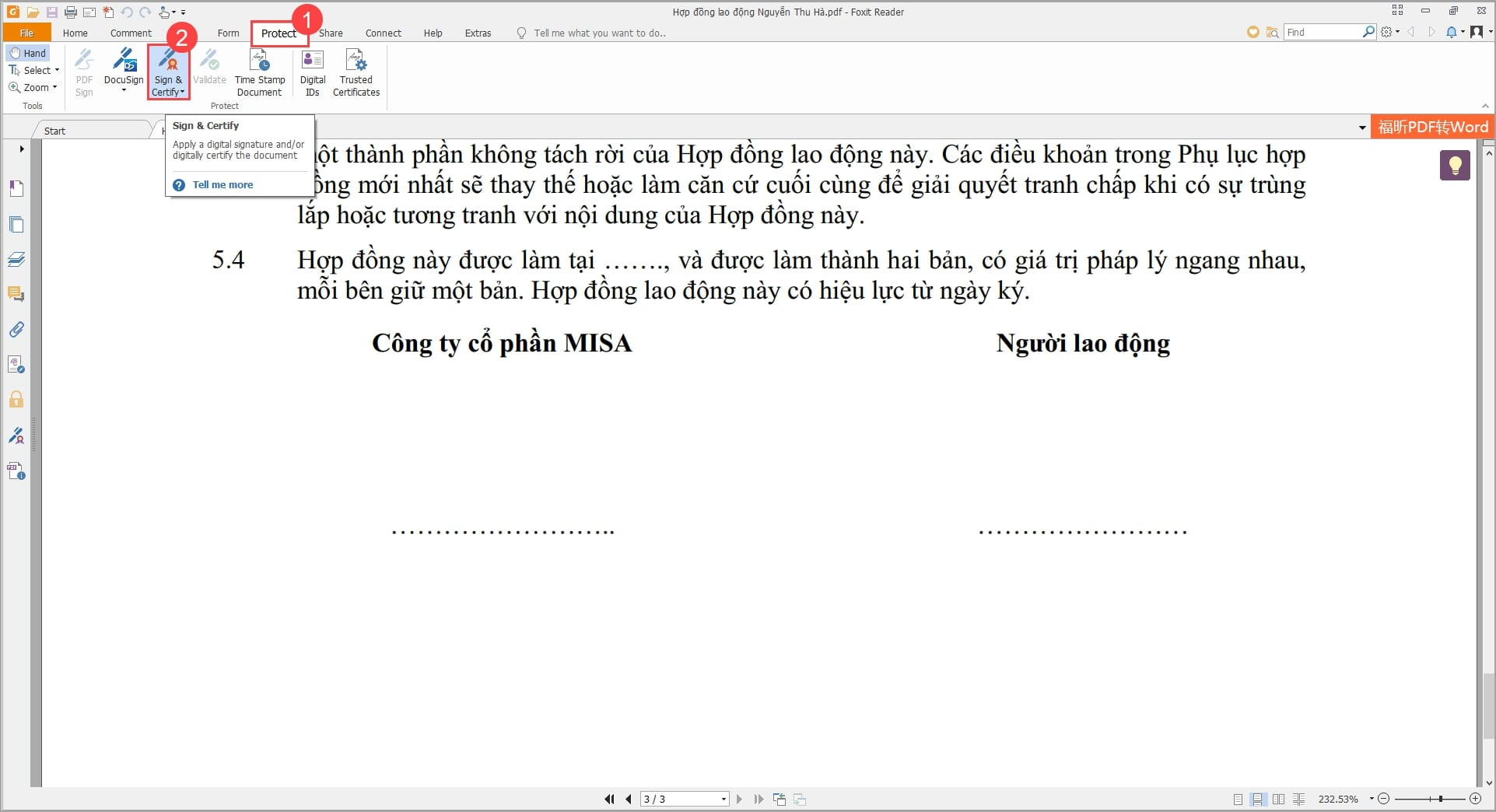 Chọn Protect và Sign&Certify để ký số từ xa
Khi đó, ứng dụng Foxit Reader sẽ hiển thị thông tin chứng thư số của bạn. Vui lòng kiểm tra kỹ các thông tin này trước khi tiếp tục:
- (3) Trong trường hợp bạn sở hữu nhiều chứng thư, hãy lựa chọn chứng thư số phù hợp mà bạn muốn sử dụng để ký.
- (4) Lựa chọn cách hiển thị của chữ ký, ví dụ: Standard Style.
- (5) Nhấn Sign để thực hiện ký.
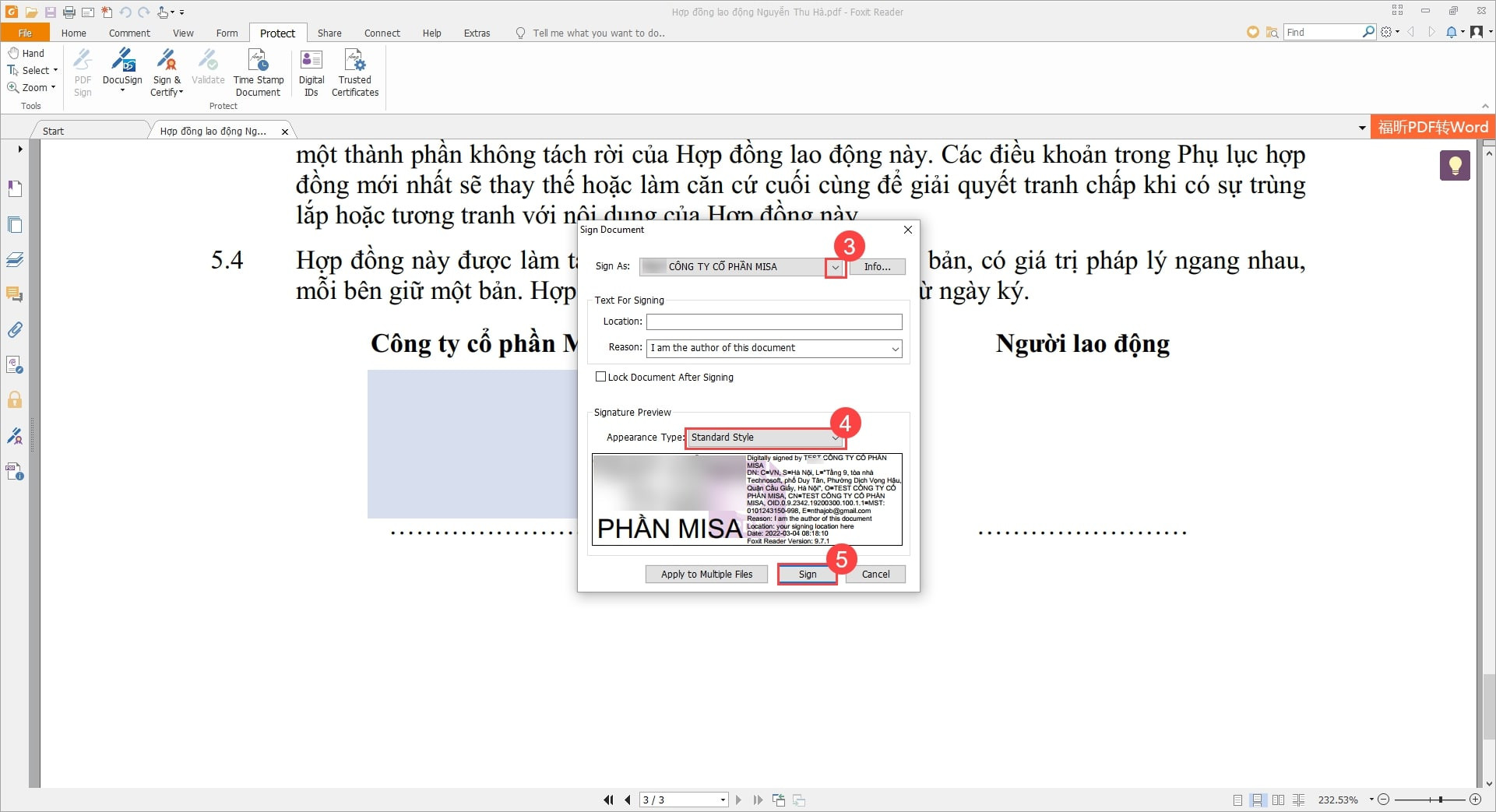 Chọn chứng thư số và kiểu hiển thị khi ký số từ xa
Ngay lập tức, hệ thống sẽ yêu cầu bạn thực hiện xác thực ký. Bạn cần quay trở lại thiết bị di động đã cài đặt ứng dụng MISA eSign của mình để xác nhận ký số tài liệu này.
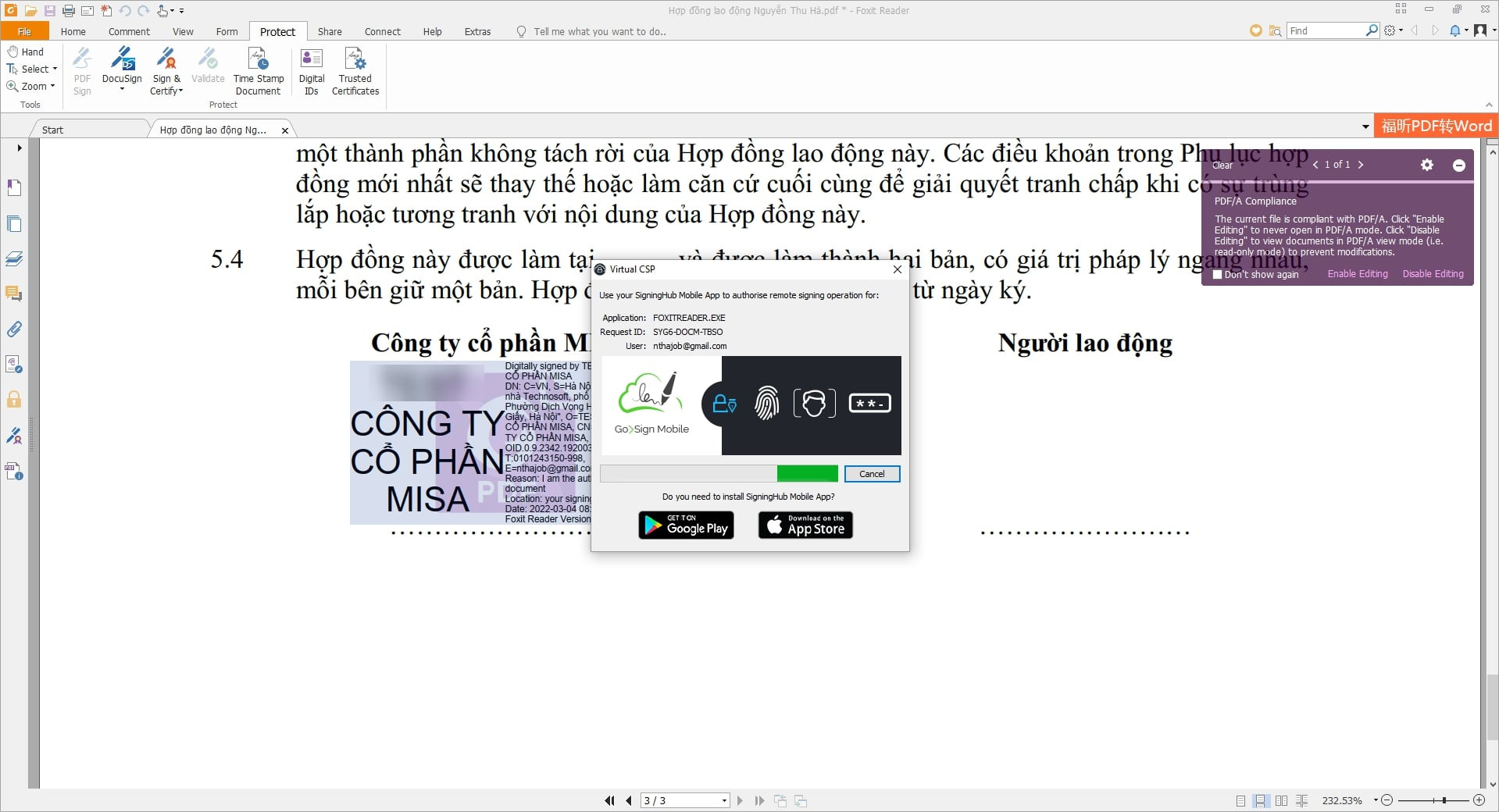 Yêu cầu xác thực ký số từ xa trên thiết bị
- Đăng nhập vào ứng dụng di động MISA eSign và thực hiện thao tác xác thực theo hướng dẫn trên màn hình.
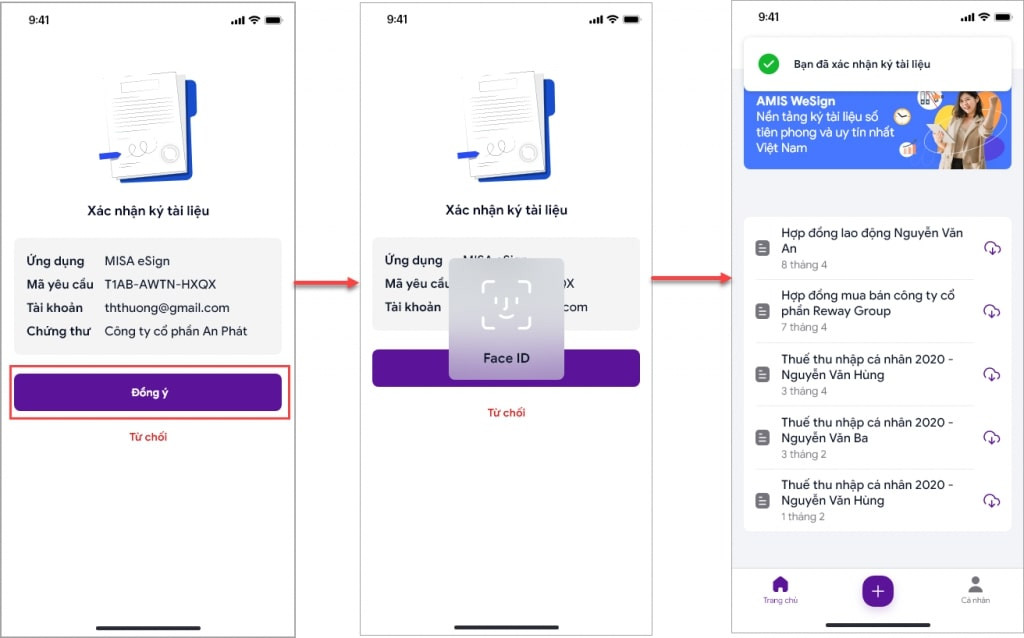 Xác thực ký số trên ứng dụng MISA eSign di động
Sau khi xác thực thành công trên thiết bị di động, bạn sẽ nhận được thông báo rằng văn bản đã được ký số.
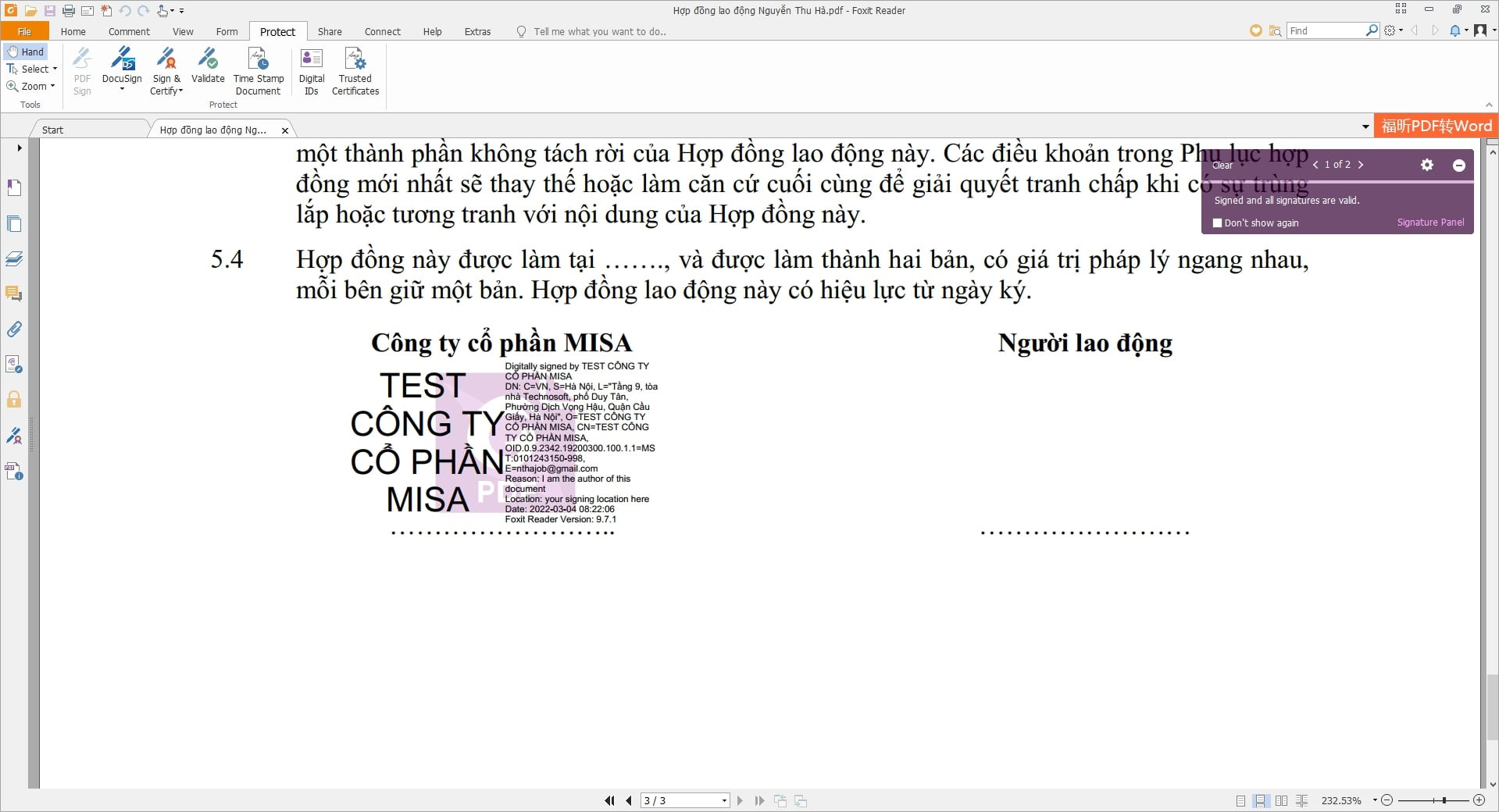 Thông báo xác thực ký số từ xa thành công
Bạn có thể tự kiểm tra lại chữ ký đã được thêm vào văn bản của mình:
- (1) Nhấn chọn Signature Properties để xem chi tiết các thông tin liên quan đến chữ ký.
- (2) Hộp thoại sẽ hiển thị thông tin chứng thư số đã được sử dụng để ký.
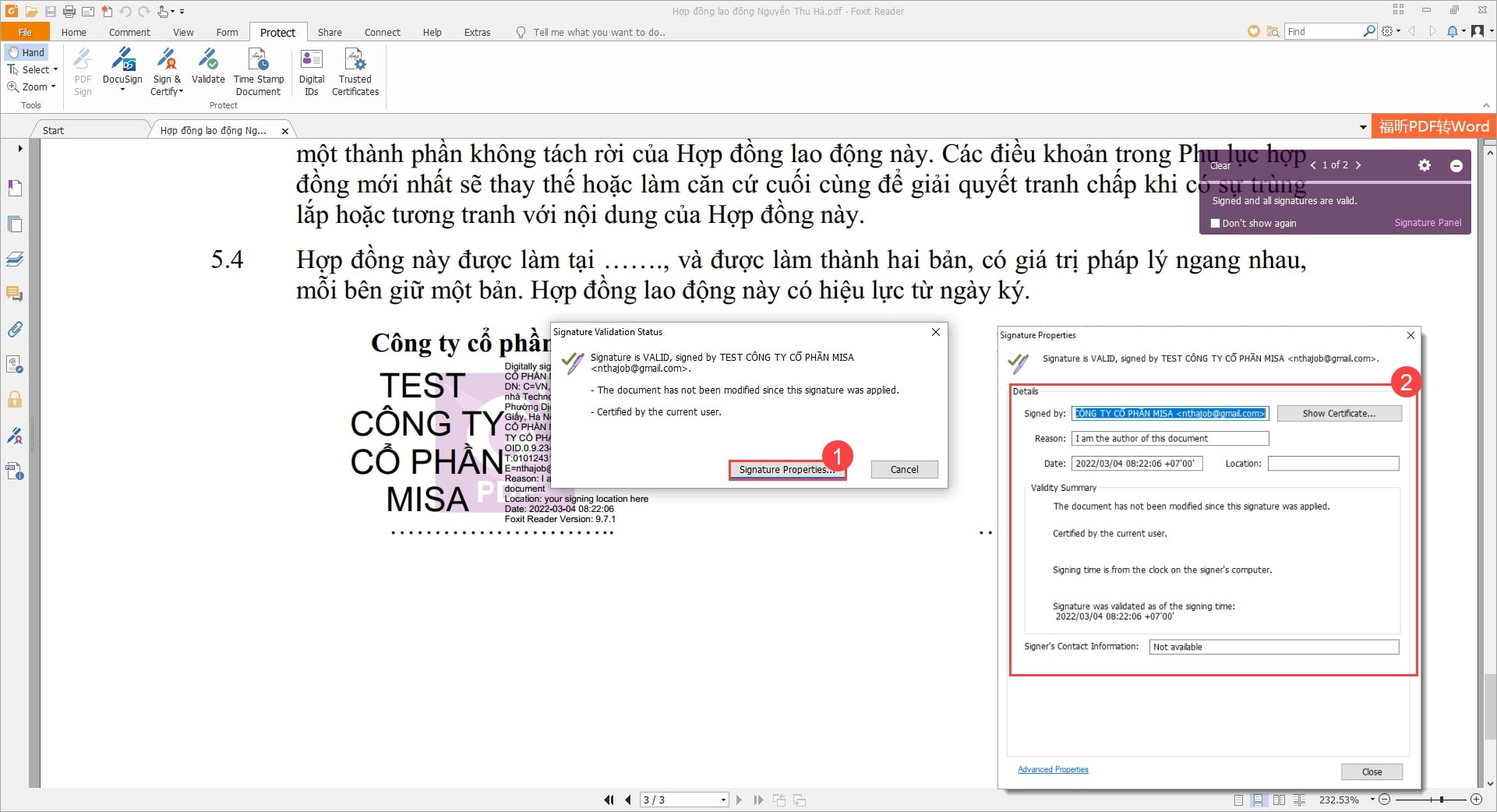 Kiểm tra chi tiết chữ ký số từ xa đã được ký
Hy vọng qua bài viết hướng dẫn chi tiết từ Hỗ Trợ FM, bạn đã nắm vững cách ký chữ ký số trên file PDF Foxit Reader, bao gồm cả phương pháp truyền thống và ký số từ xa. Việc áp dụng chữ ký số không chỉ giúp các chủ doanh nghiệp, kế toán và cá nhân xác thực tài liệu nhanh chóng, an toàn mà còn tạo điều kiện thuận lợi cho các giao dịch điện tử mọi lúc, mọi nơi. Đừng ngần ngại liên hệ với chúng tôi nếu bạn có bất kỳ thắc mắc nào về chữ ký số và các giải pháp hỗ trợ ký kết điện tử.
- Hướng Dẫn Chi Tiết Cách Tra Mã Vận Đơn Standard Express Shopee
- Hộ kinh doanh xuất hóa đơn tháng 12/2025: Giải pháp khi quy định thay đổi
- Hướng Dẫn Chi Tiết Cách Đăng Ký Tích Xanh Facebook Nhanh Chóng và Đơn Giản
- Tên miền (Domain) là gì?
- Kinh Doanh Gì Ở Nông Thôn: Hơn 20 Ý Tưởng Khởi Nghiệp Vốn Nhỏ, Lợi Nhuận Bền Vững