
Trong quá trình sử dụng chữ ký số, không ít người dùng gặp phải thông báo lỗi “Chưa set license cho Plugin ký số”, gây ra sự gián đoạn và khó khăn trong các giao dịch điện tử. Điều này đặc biệt phổ biến với những người mới làm quen với chữ ký số. Bài viết này của Hỗ Trợ FM sẽ đi sâu vào nguyên nhân và cung cấp hướng dẫn chi tiết từng bước để bạn có thể khắc phục triệt để lỗi này, đảm bảo quá trình ký số diễn ra thông suốt.
Nguyên Nhân Gây Ra Lỗi “Chưa Set License Cho Plugin Ký Số”
Thực tế, lỗi “Chưa set license cho Plugin ký số” thường xuất phát từ việc thiếu hoặc cấu hình chưa đúng các phần mềm hỗ trợ cần thiết. Khi sử dụng chữ ký số của một nhà cung cấp cụ thể, ngoài việc cài đặt driver cho USB token, người dùng còn cần phải cài đặt thêm các plugin hỗ trợ ký số do chính nhà cung cấp đó phát triển. Các plugin này có vai trò quan trọng trong việc tạo cầu nối giữa thiết bị USB token, trình duyệt web và các ứng dụng ký số.
Đối với chữ ký số VNPT-CA, người dùng bắt buộc phải cài đặt plugin chữ ký số do VNPT cung cấp. Plugin này là điều kiện tiên quyết để bạn có thể thực hiện thao tác ký số trên các nền tảng phổ biến như phần mềm hóa đơn điện tử VNPT Invoice hoặc hệ thống hợp đồng điện tử VNPT Econtract. Nếu plugin chưa được cài đặt hoặc license chưa được thiết lập, hệ thống sẽ hiển thị thông báo lỗi, ngăn chặn mọi hoạt động ký số.
Hướng Dẫn Chi Tiết Cách Khắc Phục Lỗi “Chưa Set License Cho Plugin Ký Số”
Dưới đây là các bước hướng dẫn cụ thể để cài đặt plugin ký số VNPT-CA, giúp bạn giải quyết lỗi một cách nhanh chóng và hiệu quả. Nếu bạn sử dụng chữ ký số của nhà cung cấp khác, quy trình cũng tương tự: tìm link tải plugin của nhà cung cấp đó và thực hiện theo các bước tương tự.
Bước 1: Truy cập trang web và tải Plugin VNPT-CA
Đầu tiên, bạn cần truy cập vào trang web ký số chính thức của VNPT tại địa chỉ: https://kyso.vnpt-ca.vn. Tại đây, bạn sẽ tìm thấy tùy chọn để tải plugin về máy tính của mình.
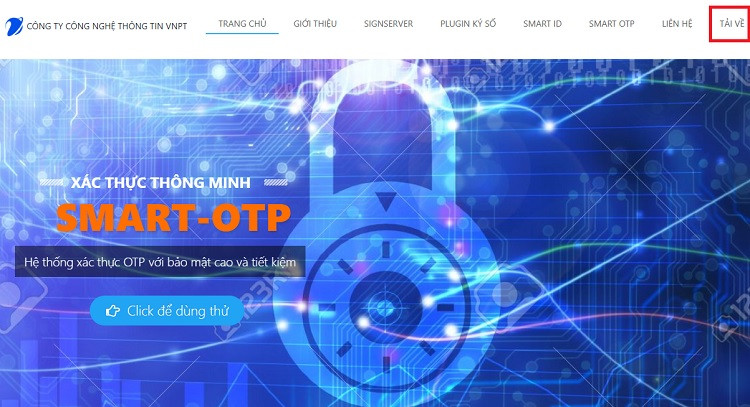 Giao diện trang tải plugin VNPT-CA
Bước 2: Chọn phiên bản Plugin phù hợp
Trên giao diện tải xuống, bạn hãy click vào mục “Tất cả các Phiên bản” để xem danh sách các bản cập nhật plugin.
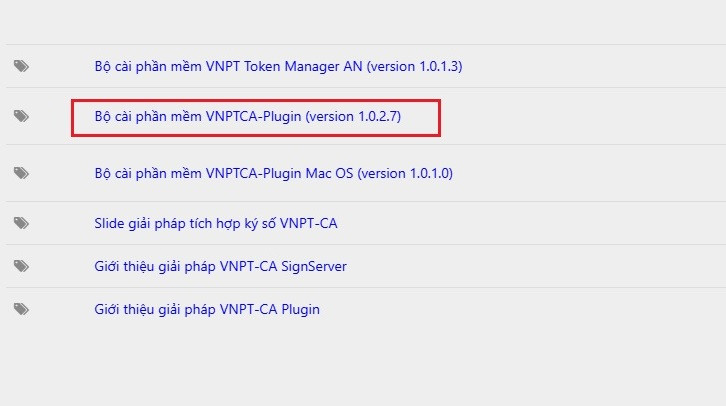 Chọn "Tất cả các Phiên bản" để xem chi tiếtKhi các phiên bản được hiển thị, hãy chọn tải xuống phiên bản “VNPT – CA Plugin version 1.0.2.7” hoặc phiên bản mới nhất được đề xuất để đảm bảo tính tương thích và hiệu suất tốt nhất.
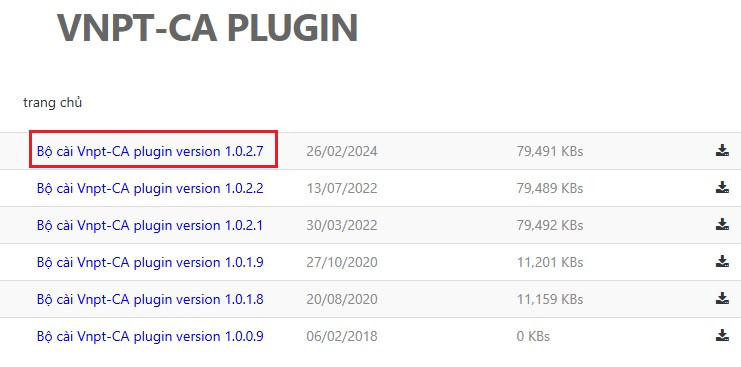 Chọn phiên bản VNPT – CA Plugin 1.0.2.7 mới nhất
Bước 3: Lưu và cài đặt Plugin
Sau khi tải về, bạn chọn một thư mục trên máy tính để lưu trữ file cài đặt plugin ký số.
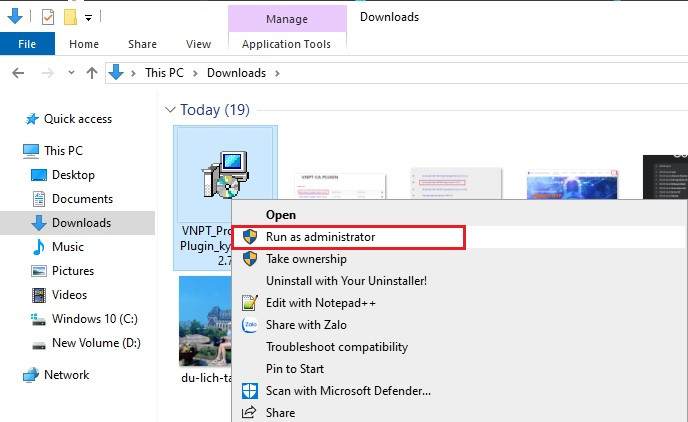 Chọn thư mục để lưu trữ file plugin đã tảiTiếp theo, hãy vào ổ đĩa chứa file plugin vừa tải về. Click chuột phải vào tập tin cài đặt và chọn “Run as Administrator” để bắt đầu quá trình cài đặt.
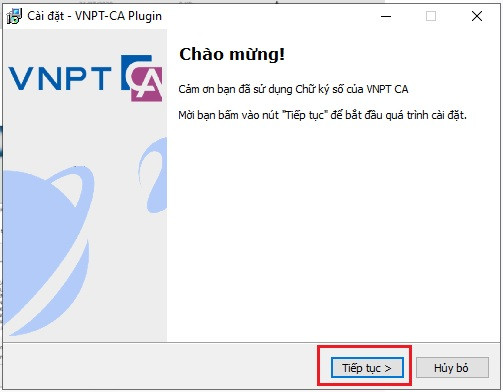 Thực hiện Run as Administrator cho file cài đặt pluginChọn ngôn ngữ “Tiếng Việt” và nhấn “Đồng ý” để chuyển sang bước tiếp theo.
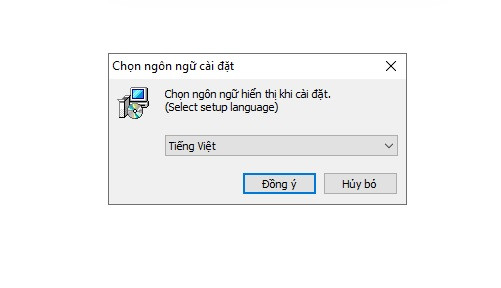 Chọn ngôn ngữ Tiếng Việt trong quá trình cài đặt
Bước 4: Chấp nhận điều khoản và hoàn tất cài đặt
Để tiếp tục cài đặt, bạn cần tích vào ô chấp nhận các điều khoản sử dụng. Sau đó, quá trình cài đặt sẽ diễn ra trong vài phút.
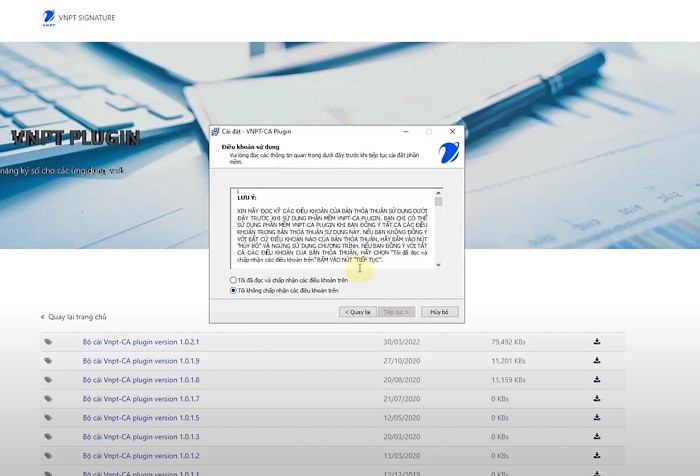 Chấp nhận điều khoản để tiếp tục cài đặt pluginKhi quá trình cài đặt hoàn tất, đóng cửa sổ cài đặt.
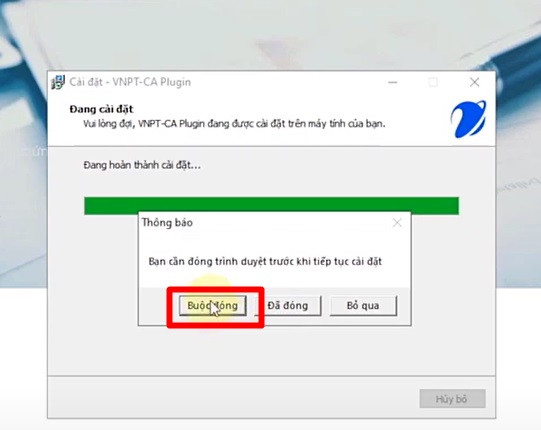 Đóng cửa sổ cài đặt sau khi hoàn thành
Bước 5: Cấu hình trình duyệt Chrome
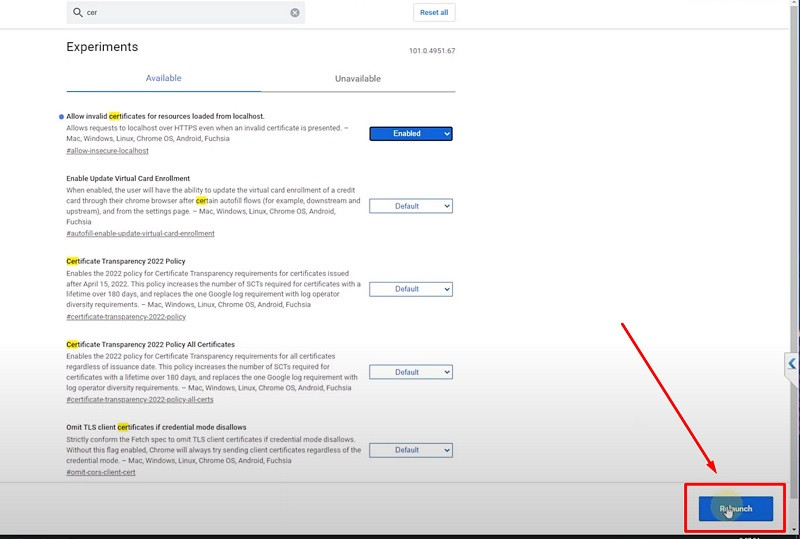
Mở trình duyệt Chrome trên máy tính và gõ chrome://flags/ vào thanh địa chỉ, sau đó nhấn Enter. Tại trang cài đặt này, bạn tìm kiếm và nhấn “Enabled” cho các mục cần thiết (thường là các mục liên quan đến tính năng của plugin hoặc Localhost). Sau đó, nhấn “Relaunch” để khởi động lại trình duyệt Chrome.
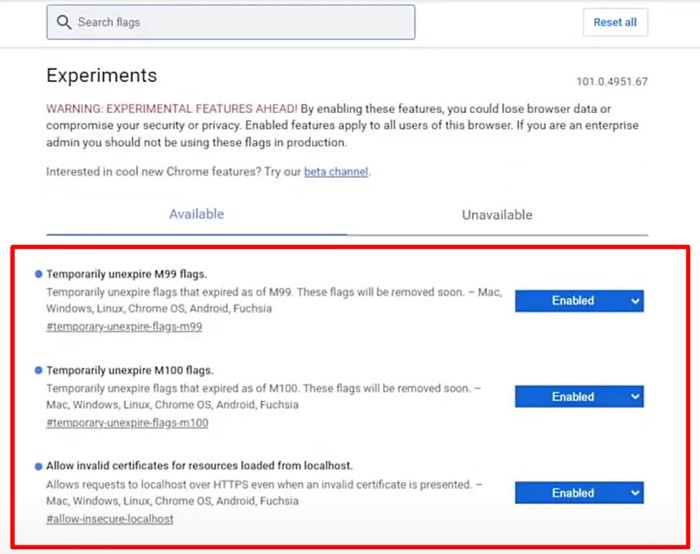 Hướng dẫn cấu hình chrome://flags/ và Relaunch trình duyệt
Bước 6: Đăng nhập và ký số
Quá trình cài đặt plugin chữ ký số đã hoàn tất. Giờ đây, bạn có thể đăng nhập lại vào hệ thống hoặc phần mềm mà bạn muốn thực hiện giao dịch với chữ ký số và tiến hành các thao tác ký số như bình thường.
 Đăng nhập lại hệ thống để thực hiện ký số
Kết Luận
Với các bước hướng dẫn chi tiết trên, hy vọng bạn đã có thể tự khắc phục thành công lỗi “Chưa set license cho Plugin ký số” và tiếp tục công việc của mình một cách thuận lợi. Việc cài đặt và cấu hình đúng plugin là chìa khóa để đảm bảo an toàn và hiệu quả cho mọi giao dịch điện tử của bạn.
Nếu trong quá trình sử dụng chữ ký số VNPT-CA bạn gặp bất kỳ vấn đề kỹ thuật nào khác, đừng ngần ngại liên hệ qua hotline 1800 1260 để được đội ngũ hỗ trợ kỹ thuật giải quyết sự cố nhanh chóng. Ngoài ra, nếu bạn có nhu cầu đăng ký mới hoặc gia hạn dịch vụ chữ ký số với mức giá ưu đãi, vui lòng liên hệ tổng đài 0906 282 276 để được hướng dẫn thủ tục nhanh chóng và chi phí tối ưu nhất.
- Lợi Nhuận Thuần Là Gì? Hướng Dẫn Chi Tiết Cách Tính và Ý Nghĩa Đối Với Doanh Nghiệp
- Kho BN Mega SOC: Giải Đáp Thắc Mắc Về Địa Chỉ, Lấy Hàng & Tình Trạng Đơn
- Từ Vựng & Thuật Ngữ “Khởi Nghiệp Tiếng Anh” Đầy Đủ Nhất
- Quy Trình Quản Lý Hàng Tồn Kho Hiệu Quả: Hướng Dẫn Chi Tiết Từ A-Z
- Cách Xóa Bài Đăng Trên TikTok Nhanh Chóng và Hiệu Quả Nhất