
Trong môi trường làm việc hiện đại, việc sử dụng chữ ký điện tử hoặc chữ ký dạng ảnh trong các hóa đơn bán lẻ và các tài liệu Excel khác đã trở thành một kỹ năng thiết yếu. Điều này không chỉ giúp bạn hoàn thành các tác vụ nhanh gọn mà còn tăng cường tính chuyên nghiệp và bảo mật cho tài liệu. Bài viết này của Hỗ Trợ FM sẽ cung cấp hướng dẫn chi tiết về các cách chèn chữ ký vào Excel, bao gồm cả chữ ký viết tay và chữ ký điện tử, áp dụng cho các phiên bản phổ biến như Excel 2010, 2016 và các phiên bản mới hơn. Hãy cùng khám phá để “cân tất” mọi tác vụ văn phòng của bạn.
Hướng dẫn chèn chữ ký dạng ảnh vào Excel
Chèn chữ ký viết tay dưới dạng ảnh là phương pháp đơn giản và phổ biến nhất để thêm chữ ký vào bảng tính Excel. Bạn chỉ cần chuẩn bị sẵn một file ảnh có chứa chữ ký của mình.
Chuẩn bị chữ ký dưới dạng ảnh
Đầu tiên, hãy ký tên của bạn lên một tờ giấy trắng, sau đó dùng điện thoại hoặc máy scan để chụp/quét lại. Lưu ảnh chữ ký dưới các định dạng phổ biến như PNG hoặc JPEG trên máy tính của bạn. Đảm bảo ảnh rõ nét và có nền trắng để dễ dàng xử lý sau này.
Các bước chèn chữ ký ảnh
Quá trình chèn ảnh chữ ký vào Excel tương tự như việc bạn chèn bất kỳ hình ảnh nào khác:
-
Bước 1: Chọn Chèn Hình ảnh. Mở file Excel của bạn, di chuyển đến vị trí muốn chèn chữ ký. Trên thanh công cụ, bạn vào thẻ Insert (Chèn), sau đó chọn Pictures (Hình ảnh).
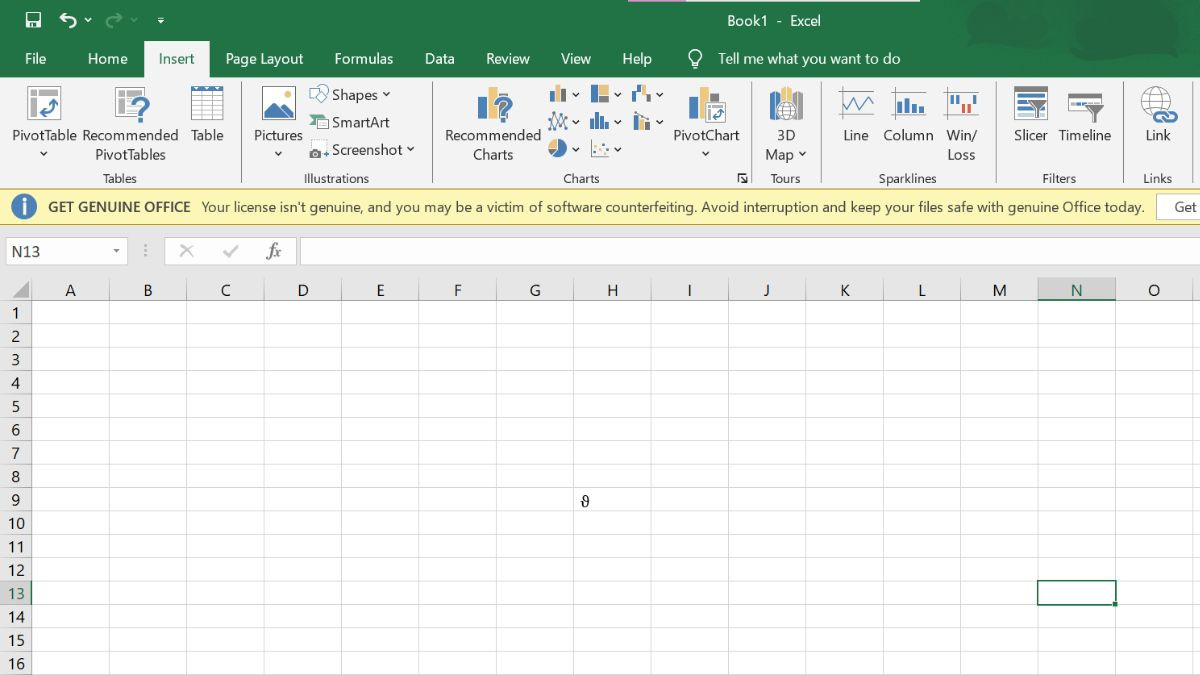 Chọn Picture để dán chữ ký của mình như mong muốn
 -
Bước 2: Chọn File Chữ ký. Trong hộp thoại Insert Picture (Chèn Ảnh) hiện ra, duyệt tìm đến thư mục chứa ảnh chữ ký của bạn, chọn file ảnh đó và nhấn Insert (Chèn).
-
Bước 3: Chỉnh sửa và Di chuyển. Chữ ký sẽ xuất hiện trong bảng tính. Nếu cần, bạn có thể sử dụng các công cụ chỉnh sửa ảnh có sẵn trong Excel để cắt, xoay, hoặc điều chỉnh độ sáng, độ tương phản để chữ ký trông đẹp hơn. Cuối cùng, kéo và thả chữ ký đến vị trí cân đối và phù hợp trong trang tính của bạn.
Chèn hình ảnh và logo vào dòng chữ ký trong Excel
Trong một số trường hợp, bạn có thể cần thêm logo công ty hoặc một hình ảnh nhận diện vào dòng chữ ký của mình để tăng cường độ tin cậy và nhận diện thương hiệu. Excel cung cấp công cụ giúp bạn thực hiện điều này một cách dễ dàng.
Các bước thực hiện chi tiết
Cách chèn chữ ký có kèm hình ảnh/logo vào Excel 2016 và các phiên bản tương tự thường không có quá nhiều khác biệt:
-
Bước 1: Thêm Dòng Chữ ký (Signature Line). Trên thanh công cụ, vào thẻ Insert (Chèn), tìm đến mục Text (Văn bản) hoặc Signature Line (Dòng Chữ ký) tùy phiên bản, sau đó chọn Microsoft Office Signature Line.
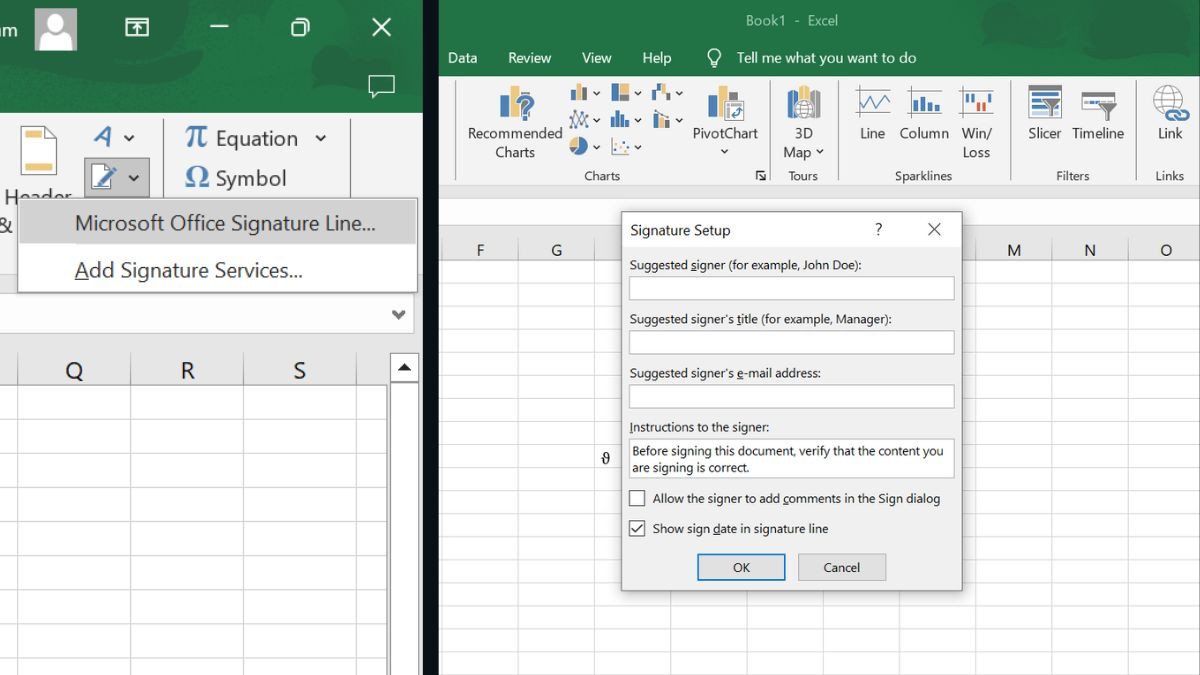 Vào Microsoft Office signature line
 -
Bước 2: Điền Thông tin Chữ ký. Một hộp thoại Signature Setup (Thiết lập Chữ ký) sẽ hiện ra. Bạn điền các thông tin cần thiết như tên người ký, chức danh, địa chỉ email, sau đó nhấn OK. Một dòng chữ ký với biểu tượng chữ X sẽ xuất hiện trên trang tính.
-
Bước 3: Chèn Hình ảnh/Logo. Nhấp chuột phải vào biểu tượng chữ X trên dòng chữ ký, chọn Sign (Ký). Trong hộp thoại Sign (Ký), bạn sẽ thấy tùy chọn Select Image (Chọn hình ảnh). Nhấp vào đó, duyệt tìm và chọn file hình ảnh hoặc logo mà bạn muốn chèn. Sau khi chọn xong, nhấn Sign để áp dụng chữ ký kèm hình ảnh/logo.
Lưu ý quan trọng khi chèn
Để chữ ký kèm hình ảnh/logo của bạn trông chuyên nghiệp nhất, hãy lưu ý một số điểm sau:
- Định dạng và Chất lượng Ảnh: Ưu tiên sử dụng ảnh định dạng PNG hoặc JPEG để giữ chất lượng tốt nhất.
- Kích thước và Tỷ lệ: Đảm bảo ảnh không quá lớn hoặc quá nhỏ, và luôn giữ nguyên tỷ lệ gốc để tránh làm méo mó hình ảnh.
- Loại bỏ nền: Nếu logo hoặc chữ ký có nền không mong muốn, hãy loại bỏ nền trước khi chèn vào Excel.
- Bảo mật: Đối với chữ ký số, hãy đảm bảo chữ ký được bảo vệ bằng mật khẩu để tránh bị sao chép hoặc sử dụng trái phép. Hạn chế quyền truy cập vào tệp Excel nếu nó chứa thông tin nhạy cảm.
Cách chèn chữ ký điện tử vào Excel
Chữ ký điện tử mang lại mức độ bảo mật và tính xác thực cao hơn so với chữ ký dạng ảnh. Đây là phương pháp chuyên nghiệp được ưa chuộng trong các tài liệu quan trọng.
Chèn chữ ký điện tử thông thường
Cách chèn chữ ký điện tử vào Excel 2010 và các phiên bản sau này có thể có một vài thay đổi nhỏ về giao diện, nhưng các bước cơ bản vẫn tương tự:
-
Bước 1: Thêm Dòng Chữ ký. Tương tự như cách chèn logo, bạn vào thẻ Insert (Chèn) trên thanh công cụ, tìm mục Text (Văn bản) hoặc Signature Line (Dòng Chữ ký) và chọn Microsoft Office Signature Line.
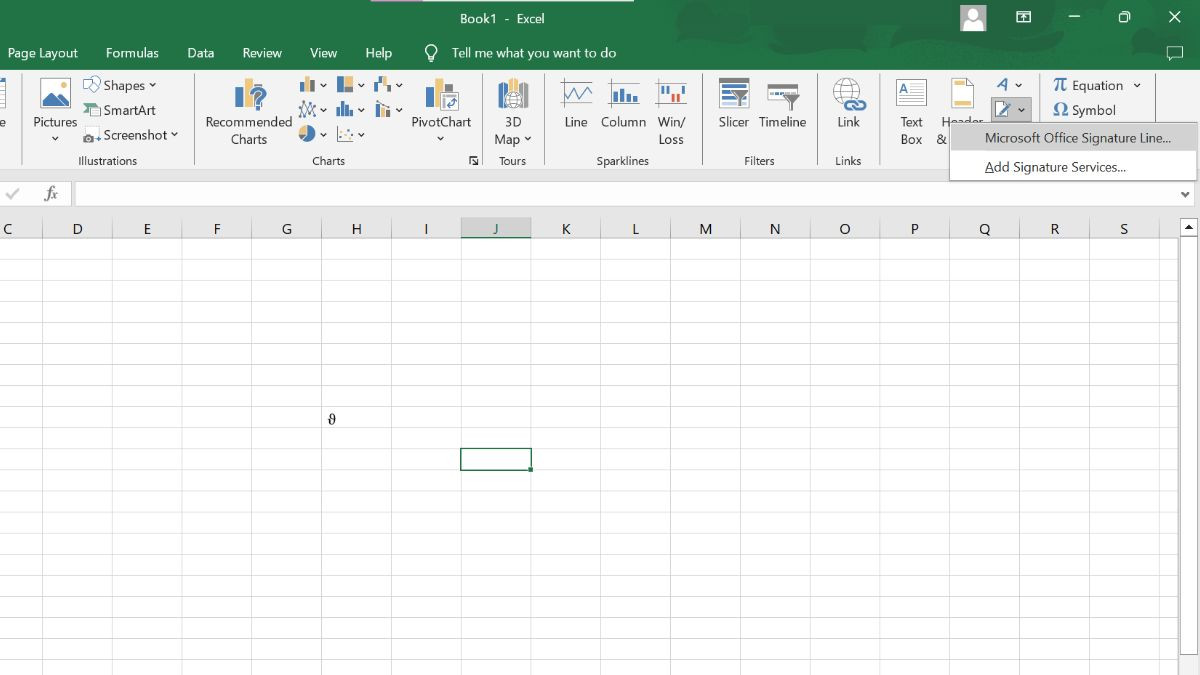 Vào Microsoft Office signature line
 -
Bước 2: Điền thông tin và Xác nhận. Hộp thoại Signature Setup (Thiết lập Chữ ký) sẽ xuất hiện. Bạn điền đầy đủ các thông tin được yêu cầu như tên, chức danh, email, sau đó nhấn OK. Một dòng chữ ký với biểu tượng chữ X sẽ hiển thị trong trang tính của bạn.
-
Bước 3: Ký tên. Nhấp đúp chuột vào dòng chữ ký hoặc nhấp chuột phải và chọn Sign (Ký). Bạn có thể gõ tên của mình hoặc chọn một chứng chỉ số đã cài đặt trên máy tính để hoàn tất quá trình ký.
Chèn chữ ký điện tử ẩn
Phương pháp này phức tạp hơn một chút nhưng cực kỳ hữu ích khi bạn cần bảo mật tài liệu và đảm bảo tính toàn vẹn của nó trong môi trường làm việc chuyên nghiệp.
-
Bước 1: Chuẩn bị Dòng Chữ ký. Trước tiên, bạn cần có dòng chữ ký điện tử như hướng dẫn ở trên.
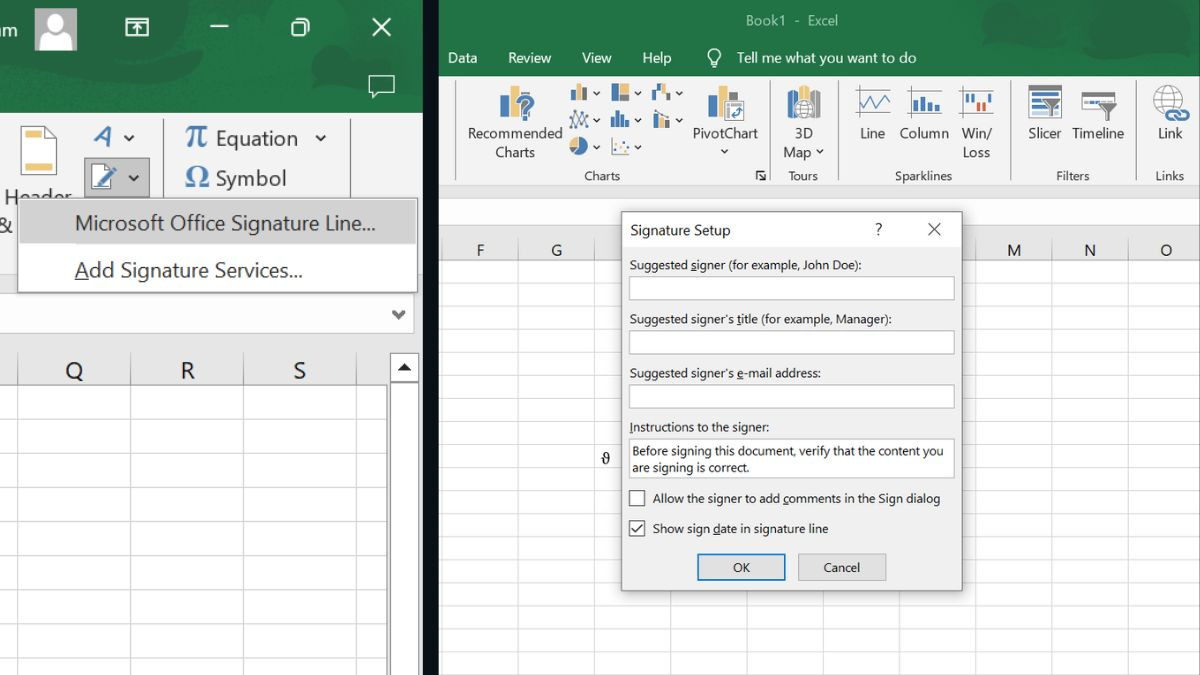 Chèn chữ ký vào Excel cách 3 bước 1
 -
Bước 2: Thêm Chữ ký Số. Vào thẻ File ở góc trên bên trái, chọn Info (Thông tin). Trong phần Info, chọn Protect Workbook (Bảo vệ Sổ làm việc) và sau đó chọn Add a Digital Signature (Thêm chữ ký số).
-
Bước 3: Cấu hình Chữ ký. Khi hộp thoại Sign (Ký) xuất hiện, điền các thông tin cần thiết như mục đích của chữ ký. Chọn chứng chỉ chữ ký điện tử của bạn từ danh sách có sẵn. Nếu không thấy chứng chỉ, hãy kiểm tra lại cài đặt.
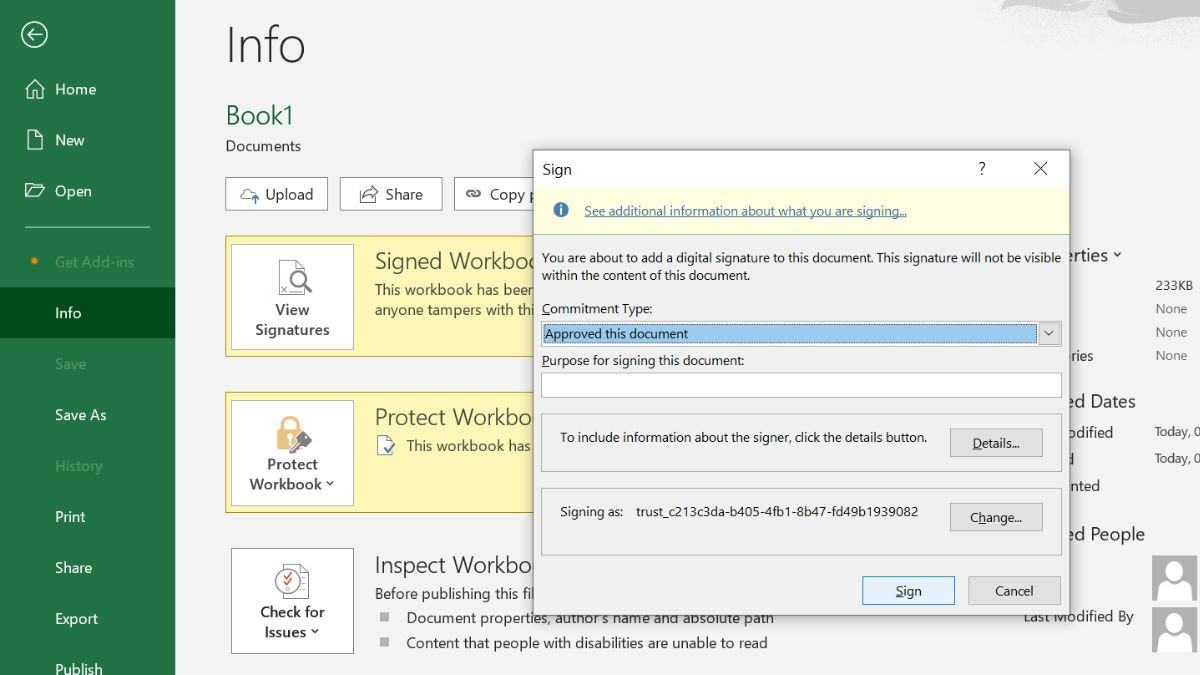 Cách chèn chữ ký vào Excel cách 3 bước 3
 -
Bước 4: Hoàn tất và Lưu. Nhấp vào Sign (Ký), sau đó lưu tài liệu để đảm bảo chữ ký điện tử được áp dụng và bảo vệ. Sau khi tài liệu đã được ký, bạn có thể kiểm tra trạng thái của chữ ký bằng cách mở lại thẻ File, chọn Info.
Hướng dẫn cách xóa chữ ký đã chèn trong Excel
Khi bạn cần chỉnh sửa tài liệu sau khi đã ký hoặc muốn loại bỏ một chữ ký không còn hợp lệ, bạn có thể dễ dàng xóa nó khỏi file Excel.
-
Bước 1: Truy cập Thông tin Tài liệu. Mở file Excel, vào thẻ File ở góc trên bên trái, sau đó chọn Info (Thông tin). Trong phần Info, bạn sẽ thấy các thông tin về tài liệu, bao gồm cả trạng thái chữ ký điện tử.
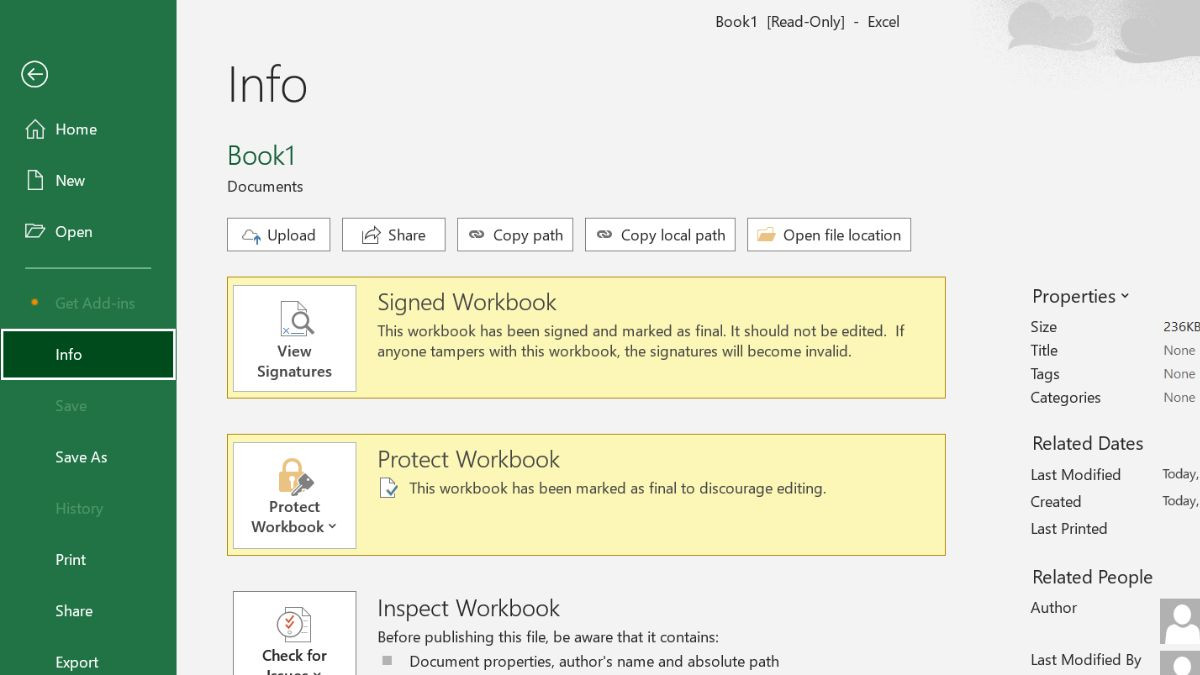 Cách chèn chữ ký vào Excel và xoá chữ ký bước 1
 -
Bước 2: Xem và Quản lý Chữ ký. Nếu tài liệu đã được ký, bạn sẽ thấy thông báo về chữ ký điện tử. Nhấp vào View Signatures (Xem chữ ký) để mở bảng quản lý chữ ký, hiển thị danh sách các chữ ký hiện có trong tài liệu.
-
Bước 3: Xóa Chữ ký. Trong bảng quản lý chữ ký, di chuột đến chữ ký bạn muốn xóa, nhấp vào dấu mũi tên nhỏ bên cạnh chữ ký đó và chọn Remove Signature (Xóa chữ ký). Xác nhận lựa chọn của bạn khi được hỏi.
Giải đáp các câu hỏi thường gặp về chữ ký trong Excel
Việc sử dụng chữ ký trong Excel đôi khi vẫn khiến người dùng có những thắc mắc. Dưới đây là giải đáp cho một số câu hỏi phổ biến:
Chữ ký điện tử trong Excel có hợp lệ không?
Chữ ký điện tử trong Excel hoàn toàn hợp lệ nếu được tạo bởi một chứng chỉ số đáng tin cậy từ một nhà cung cấp dịch vụ chứng thực số (CA) uy tín. Chữ ký này cung cấp một lớp bảo mật xác thực, đảm bảo rằng tài liệu không bị chỉnh sửa sau khi được ký, tăng cường tính pháp lý và tin cậy, đặc biệt quan trọng đối với các tài liệu như hóa đơn điện tử.
Có thể chèn chữ ký vào các ô cụ thể trong Excel không?
Chữ ký số không thể chèn trực tiếp vào một ô cụ thể mà thường được áp dụng cho toàn bộ tài liệu hoặc một trang tính. Tuy nhiên, nếu là chữ ký viết tay được chèn dưới dạng ảnh, bạn hoàn toàn có thể di chuyển và đặt nó vào bất kỳ ô hoặc vị trí nào bạn muốn trong trang tính Excel.
Có thể chèn nhiều chữ ký trong một file Excel không?
Chắc chắn rồi! Excel cho phép chèn nhiều chữ ký vào cùng một file. Điều này rất hữu ích đối với các tài liệu cần sự hợp tác và xác nhận từ nhiều người. Mỗi chữ ký sẽ xác thực một phần của tài liệu tại thời điểm ký và đảm bảo rằng không có thay đổi nào được thực hiện sau khi chữ ký đó được thêm vào. Bạn có thể sử dụng tính năng “View Signatures” để quản lý nhiều chữ ký.
Với các hướng dẫn chi tiết về cách chèn chữ ký vào Excel 2010, 2016 và các phiên bản mới hơn, Hỗ Trợ FM hy vọng bạn đã có đủ kiến thức để linh hoạt áp dụng chữ ký viết tay hoặc điện tử vào tài liệu của mình. Việc thành thạo kỹ năng này không chỉ giúp bạn tạo ra những sản phẩm cuối cùng ưng ý mà còn tối ưu hóa quy trình làm việc trong môi trường hiện đại. Hãy tiếp tục theo dõi Hỗ Trợ FM để cập nhật thêm nhiều mẹo và thủ thuật văn phòng hữu ích khác nhé!
- Top 15+ Nhà Hàng Tổ Chức Sinh Nhật Tại Hà Nội Độc Đáo và Hấp Dẫn Nhất
- Tổng đài Shopee Express: Số Hotline và 5 Cách Liên Hệ Nhanh Nhất
- Cách Làm Tiếp Thị Liên Kết TikTok Hiệu Quả Cho Người Mới Bắt Đầu
- Khám Phá 30+ Mô Hình Chăn Nuôi Mới Lạ, Hiệu Quả Cao Với Vốn Đầu Tư Thấp
- Các Thành Phần Cốt Lõi Của [keyword]: Hướng Dẫn Chi Tiết Để Nắm Vững