
Bạn thường xuyên cảm thấy khó chịu và mất thời gian khi các trang web không mong muốn tự động bật lên trong quá trình lướt web? Tình trạng này không chỉ làm gián đoạn trải nghiệm mà còn tiềm ẩn nguy cơ từ các trang web độc hại. Đừng lo lắng, bài viết này sẽ hướng dẫn bạn cách chặn trang web tự mở trên Chrome bằng máy tính một cách dễ dàng và hiệu quả nhất, giúp bạn có được trải nghiệm duyệt web an toàn và mượt mà hơn.
Việc chặn các trang web tự mở giúp bạn:
- Tránh bị làm phiền bởi các cửa sổ quảng cáo hoặc nội dung không liên quan.
- Ngăn chặn truy cập vào các trang web có thể chứa mã độc hoặc lừa đảo.
- Nâng cao hiệu suất làm việc và giải trí trên trình duyệt.
Hướng Dẫn Chặn Cửa Sổ Bật Lên và Chuyển Hướng Trên Chrome
Chặn các cửa sổ bật lên (pop-up) và liên kết chuyển hướng là bước đầu tiên và quan trọng để kiểm soát các trang web tự mở. Dưới đây là các bước thực hiện trên trình duyệt Google Chrome:
Bước 1: Truy cập Cài đặt Chrome
Mở trình duyệt Chrome trên máy tính của bạn. Tại góc trên bên phải, nhấp vào biểu tượng ba chấm dọc để mở menu, sau đó chọn Cài đặt.
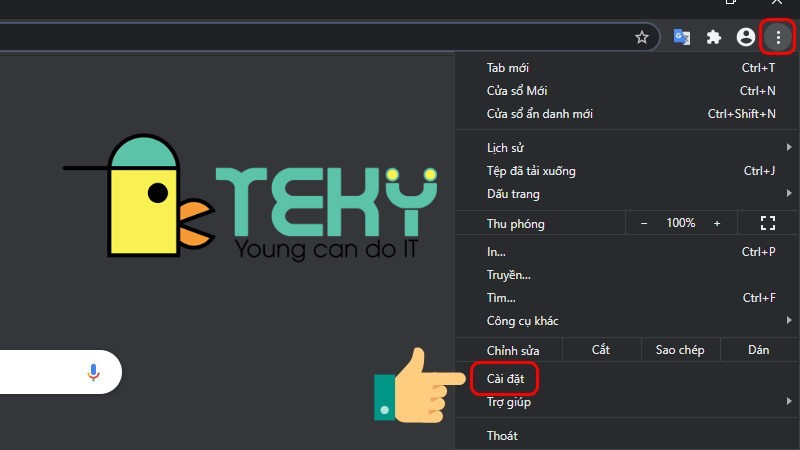 Mở menu ba chấm và chọn Cài đặt trong Chrome
Bước 2: Vào mục Quyền riêng tư và bảo mật
Trong giao diện Cài đặt, bạn tìm và chọn mục Quyền riêng tư và bảo mật ở thanh menu bên trái.
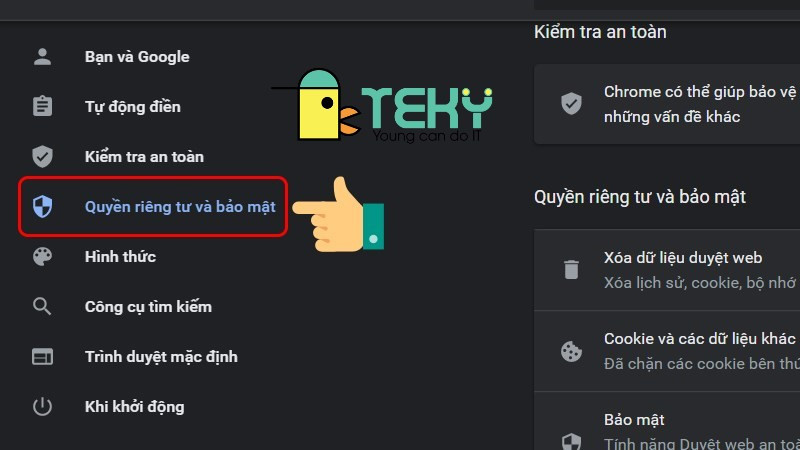 Chọn Quyền riêng tư và bảo mật trong Cài đặt Chrome
Sau đó, nhấp vào Cài đặt trang web. Đây là nơi bạn có thể điều chỉnh các quyền truy cập của trang web.
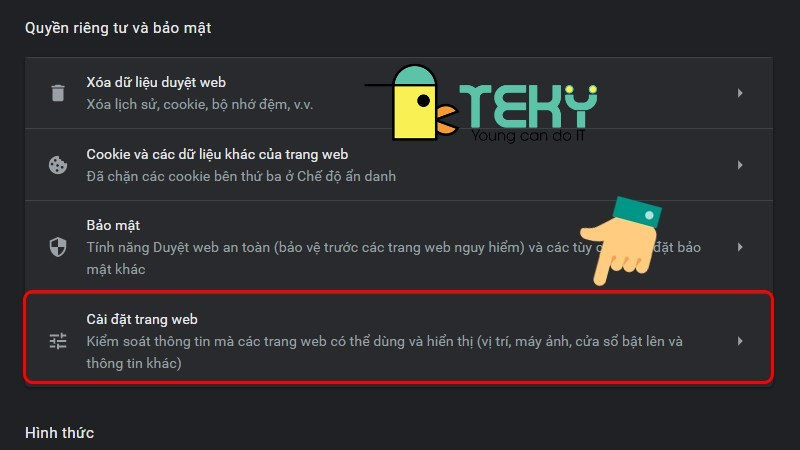 Chọn Cài đặt trang web để điều chỉnh quyền truy cập
Bước 3: Chọn Cửa sổ bật lên và liên kết chuyển hướng
Kéo xuống cuối trang trong phần “Cài đặt trang web”, bạn sẽ thấy mục Cửa sổ bật lên và liên kết chuyển hướng. Nhấp vào mục này để cấu hình.
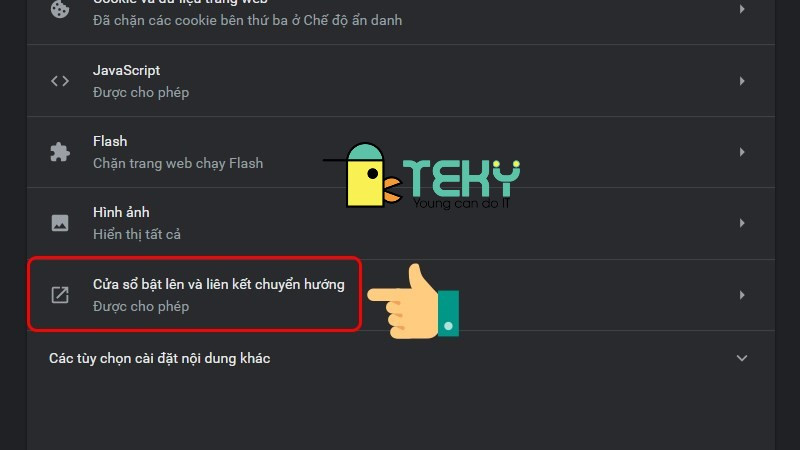 Tìm và chọn mục Cửa sổ bật lên và liên kết chuyển hướng
Bước 4: Chặn tất cả cửa sổ bật lên
Tại đây, để chặn tất cả các trang web tự động mở cửa sổ bật lên hoặc chuyển hướng, bạn chỉ cần gạt thanh công cụ sang trái để kích hoạt tùy chọn Không cho phép các trang web gửi cửa sổ bật lên hoặc sử dụng tính năng chuyển hướng. Khi tùy chọn này được bật, Chrome sẽ tự động chặn mọi nỗ lực tạo cửa sổ bật lên hoặc chuyển hướng từ các trang web.
Để cho phép trở lại, bạn chỉ cần gạt thanh công cụ sang phải.
Chặn hoặc Cho phép Cửa Sổ Bật Lên Từ Một Trang Web Cụ Thể
Trong trường hợp bạn muốn chặn hoặc cho phép cửa sổ bật lên từ một trang web cụ thể, bạn có thể thực hiện như sau:
- Để chặn: Trong mục “Không cho phép”, nhấp vào nút Thêm và dán địa chỉ URL của trang web bạn muốn chặn.
- Để cho phép: Tương tự, trong mục “Cho phép”, nhấp vào nút Thêm và dán địa chỉ URL của trang web bạn muốn cho phép.
Bạn cũng có thể điều chỉnh quyền của một trang web đã thêm bằng cách nhấp vào biểu tượng ba chấm bên cạnh URL và chọn thay đổi quyền tương ứng (Cho phép hoặc Chặn).
Lưu ý: Đối với điện thoại, các bước thực hiện để chặn trang web tự mở trên Chrome cũng tương tự như hướng dẫn trên máy tính.
Kết Luận
Với những hướng dẫn chi tiết về cách chặn trang web tự mở trên máy tính, bạn hoàn toàn có thể kiểm soát và ngăn chặn những phiền toái không đáng có khi duyệt web. Việc áp dụng các thiết lập này không chỉ giúp bạn tránh khỏi các cửa sổ bật lên gây khó chịu mà còn bảo vệ thiết bị của bạn khỏi những mối đe dọa tiềm ẩn từ các trang web độc hại. Hãy thực hiện ngay để tận hưởng trải nghiệm lướt web an toàn và hiệu quả hơn.
- Hướng Dẫn Chi Tiết Đăng Ký Đối Tác GrabFood Mới Nhất 2024
- Hướng Dẫn Cách Hủy Follow Trên TikTok Cực Nhanh, Đơn Giản, Chi Tiết
- Hướng Dẫn Cách Chạy Quảng Cáo Facebook Hiệu Quả Từ A – Z Cho Người Mới
- Cách tạo mã QR cho tài liệu Word, PDF, Excel đơn giản, chuyên nghiệp
- Hướng Dẫn Chạy Quảng Cáo TikTok Hiệu Quả Từ A-Z: Chinh Phục Khách Hàng Tiềm Năng