
TikTok là một trong những mạng xã hội video hàng đầu hiện nay, nơi hàng tỷ người dùng tạo và chia sẻ nội dung mỗi ngày. Tuy nhiên, vì nhiều lý do khác nhau, có thể bạn muốn ngừng sử dụng nền tảng này và cần xóa tài khoản TikTok hoặc xóa bỏ các video đã đăng tải. Bài viết này sẽ cung cấp cho bạn hướng dẫn từng bước chi tiết để thực hiện những thao tác này một cách nhanh chóng và hiệu quả.
Cách Xóa Tài Khoản TikTok Vĩnh Viễn Trên Điện Thoại
Nếu bạn đã quyết định xóa tài khoản TikTok của mình vĩnh viễn, hãy làm theo các bước hướng dẫn dưới đây. Quy trình này có thể áp dụng tương tự trên cả điện thoại Android và iOS, giúp bạn dễ dàng thao tác dù đang sử dụng thiết bị nào.
Bước 1: Mở ứng dụng và truy cập mục Hồ sơ
Đầu tiên, hãy khởi động ứng dụng TikTok trên điện thoại của bạn. Tại giao diện chính, bạn sẽ thấy một thanh menu ở phía dưới màn hình. Vui lòng chọn vào biểu tượng “Tôi” (hoặc “Hồ sơ” tùy phiên bản ứng dụng) nằm ở góc dưới bên phải để truy cập trang cá nhân của bạn.
 Giao diện hồ sơ TikTok, nhấn vào mục Tôi để bắt đầu
Bước 2: Chọn biểu tượng Tùy chọn khác
Khi đã ở trang hồ sơ cá nhân, bạn sẽ cần tìm biểu tượng “More” (Thêm) hoặc “Tùy chọn khác”. Biểu tượng này thường là ba dấu gạch ngang hoặc ba dấu chấm xếp chồng lên nhau, nằm ở góc trên bên phải màn hình. Nhấn vào đó để mở menu cài đặt và tùy chọn.
 Biểu tượng ba gạch ngang (More) ở góc trên bên phải
Bước 3: Chọn tên tài khoản của bạn
Trong menu vừa xuất hiện, bạn sẽ thấy nhiều tùy chọn khác nhau. Hãy tìm và chọn vào tên tài khoản của bạn hoặc một mục tương tự như “Quản lý tài khoản” để tiếp tục.
 Màn hình cài đặt, chọn tên tài khoản của bạn
Bước 4: Truy cập Cài đặt
Sau khi chọn tên tài khoản, một trang mới sẽ hiển thị các thiết lập liên quan đến tài khoản của bạn. Tại đây, nhấn chọn vào mục “Cài đặt” để đi đến các tùy chọn quản lý sâu hơn.
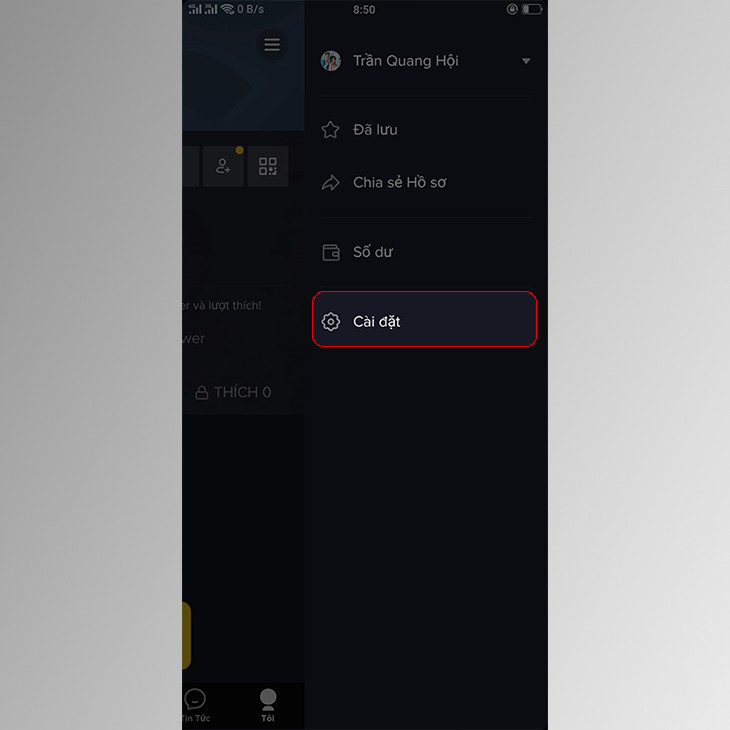 Menu cài đặt, chọn mục Cài đặt
Bước 5: Chọn Quản lý Tài khoản
Trong phần “Cài đặt”, bạn sẽ thấy một danh sách các tùy chọn. Vui lòng tìm và chọn “Quản lý Tài khoản”. Đây là nơi bạn có thể thực hiện các thao tác quan trọng liên quan đến tài khoản của mình, bao gồm cả việc xóa tài khoản.
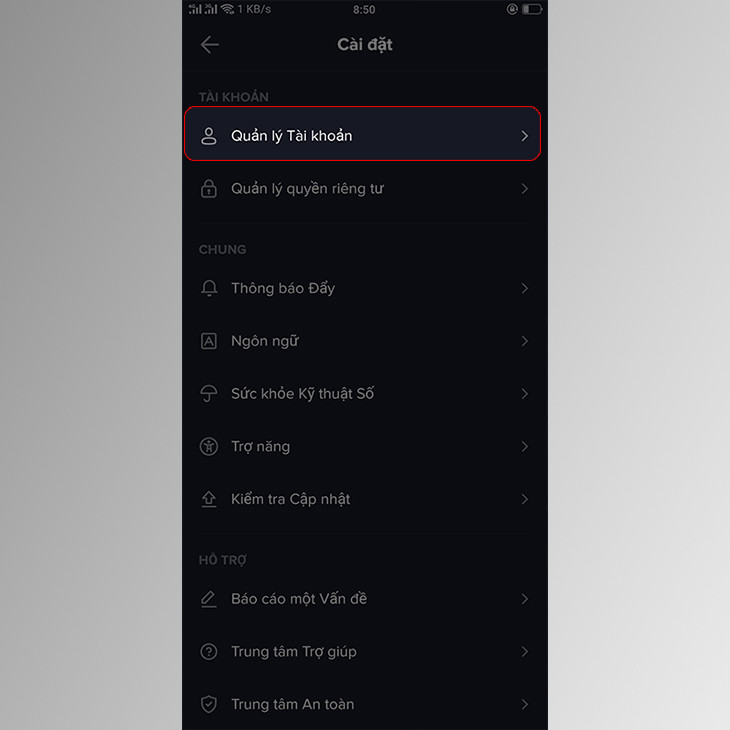 Trong cài đặt, chọn Quản lý Tài khoản
Bước 6: Thực hiện xóa tài khoản
Cuối cùng, trong mục “Quản lý Tài khoản”, bạn sẽ thấy tùy chọn “Xóa Tài Khoản”. Nhấn vào đây để bắt đầu quá trình xóa. Ứng dụng sẽ yêu cầu bạn xác minh danh tính bằng cách đăng nhập lại hoặc nhập mã xác minh. Sau khi xác minh thành công, nhấn “Xóa Tài khoản” một lần nữa để xác nhận.
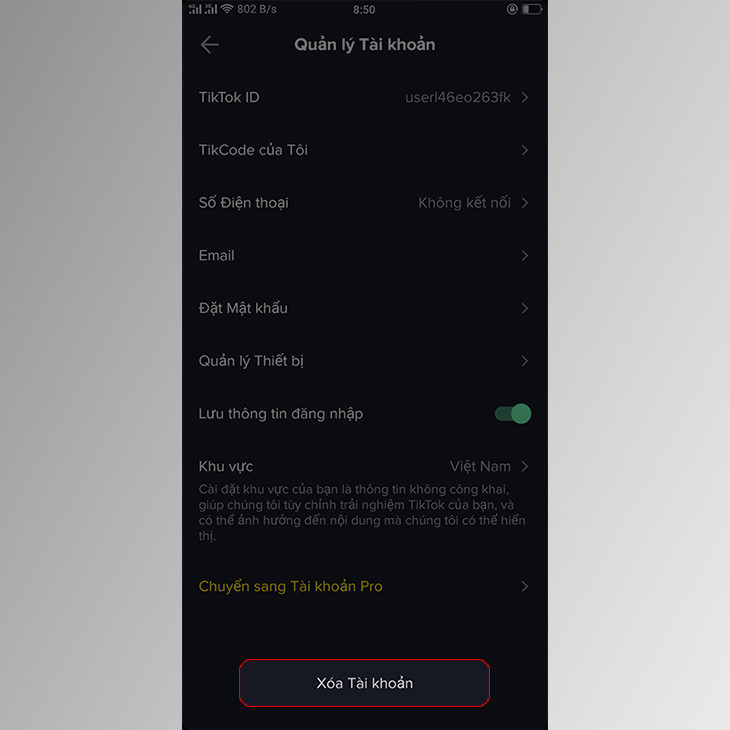 Chọn Xóa Tài Khoản từ menu quản lý tài khoản
Sau khi gửi yêu cầu xóa tài khoản, bạn sẽ cần thực hiện xác minh lại một lần nữa để đảm bảo đây là quyết định của chính bạn. Hãy làm theo hướng dẫn trên màn hình để hoàn tất bước này.
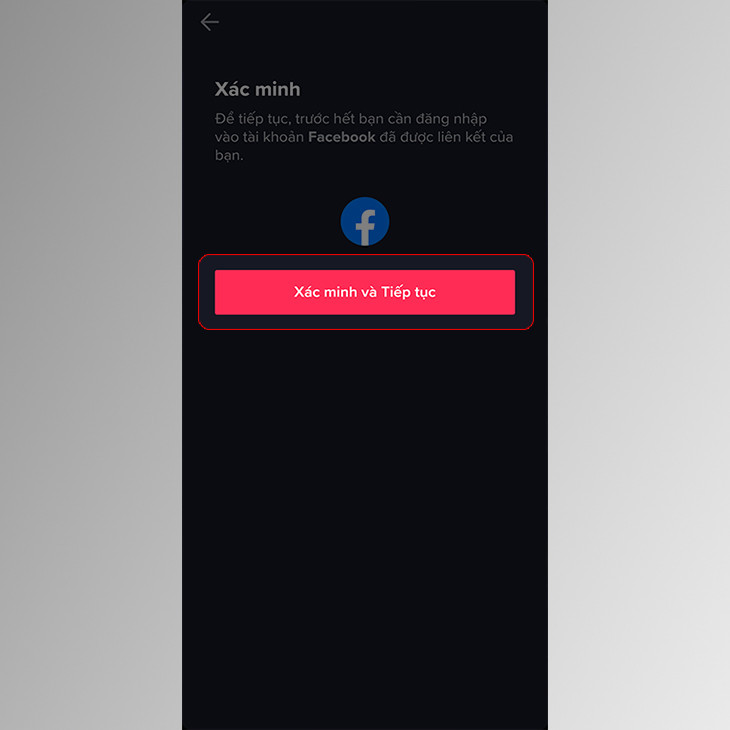 Màn hình xác minh trước khi xóa tài khoản TikTok
Lưu ý quan trọng khi xóa tài khoản:
- Thời gian chờ: Sau khi bạn gửi yêu cầu, tài khoản TikTok của bạn sẽ ở trạng thái chờ xóa trong 30 ngày. Trong khoảng thời gian này, các thông tin liên quan như video và nội dung đã đăng tải của bạn cũng sẽ được xóa.
- Hủy xóa: Nếu bạn đổi ý trong vòng 30 ngày này, bạn có thể dễ dàng hủy quá trình xóa bằng cách đăng nhập lại vào tài khoản của mình.
Hướng Dẫn Xóa Video Đã Đăng Tải Trên TikTok
Nếu bạn chỉ muốn xóa một số nội dung video cụ thể hoặc xóa bản nháp trên TikTok mà không muốn xóa toàn bộ tài khoản TikTok, bạn có thể thực hiện theo các bước đơn giản sau. Việc này giúp bạn quản lý các video đã đăng tải một cách linh hoạt hơn.
Bước 1: Truy cập Hồ sơ và chọn video
Tương tự như khi xóa tài khoản, bạn hãy mở ứng dụng TikTok và chọn vào mục “Tôi” (Hồ sơ) ở góc dưới bên phải màn hình. Tại đây, bạn sẽ thấy khung “Video” hiển thị tất cả các video mà bạn đã đăng tải. Vui lòng chọn video hoặc nội dung bạn muốn xóa khỏi hồ sơ của mình.
Giao diện hồ sơ TikTok, nhấn vào mục Tôi để bắt đầu
Bước 2: Chọn video cần xóa
Sau khi đã vào trang hồ sơ, bạn sẽ thấy danh sách các video đã đăng. Hãy cuộn và tìm video mà bạn muốn xóa. Nhấn vào video đó để mở giao diện xem video.
 Giao diện chọn video cần xóa trong hồ sơ cá nhân
Bước 3: Xác nhận xóa video
Khi video đang phát, bạn sẽ thấy biểu tượng ba dấu chấm (tùy chọn khác) ở góc dưới bên phải màn hình. Nhấn vào biểu tượng này, một menu sẽ hiện ra. Cuộn xuống và chọn “Xóa” (Delete). Ứng dụng sẽ yêu cầu bạn xác nhận. Nhấn “Xóa” một lần nữa để hoàn tất việc xóa video khỏi tài khoản của bạn.
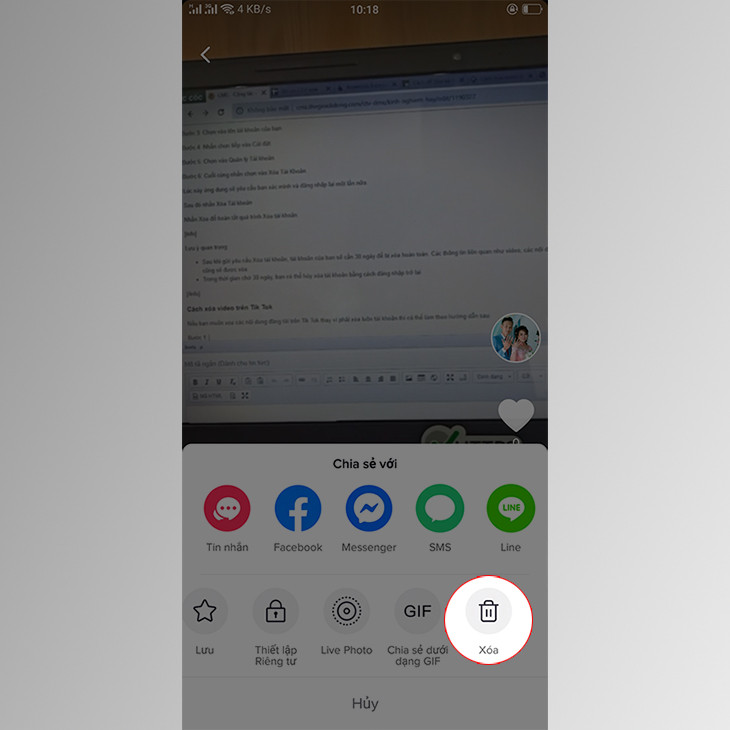 Nút Xóa để xác nhận việc xóa video trên TikTok
Hy vọng với hướng dẫn chi tiết này, bạn có thể dễ dàng xóa tài khoản TikTok hoặc quản lý các video đã đăng tải một cách hiệu quả. Nếu có bất kỳ thắc mắc nào trong quá trình thực hiện, đừng ngần ngại tìm kiếm thêm thông tin hoặc liên hệ với bộ phận hỗ trợ của TikTok.
- Khám phá 10+ Phần Mềm SEO Facebook Hiệu Quả Nhất Hiện Nay
- Facebook Trả Tiền Cho Video: Cơ Hội Kiếm Tiền Mới [keyword]
- Khám Phá Cơ Hội Việc Làm Thời Vụ: Hướng Dẫn Chi Tiết Để Thành Công
- Hướng Dẫn Chi Tiết Cách Xóa Tài Khoản TikTok Vĩnh Viễn
- Cách làm kinh nguyệt nhanh hết: Các phương pháp an toàn và hiệu quả