
Bạn cảm thấy khó chịu khi lướt Facebook mà liên tục bị làm phiền bởi những quảng cáo không mong muốn? Dù không thể loại bỏ hoàn toàn, bạn vẫn có thể kiểm soát và hạn chế đáng kể sự xuất hiện của chúng để trải nghiệm mạng xã hội của mình trở nên mượt mà và tập trung hơn. Bài viết này của Hỗ Trợ FM sẽ hướng dẫn chi tiết các cách chặn quảng cáo trên Facebook, giúp bạn tối ưu hóa không gian cá nhân trên nền tảng này.
I. Hiểu về quảng cáo trên Facebook và lý do bạn nhìn thấy chúng
Facebook hiển thị quảng cáo dựa trên nhiều yếu tố, chủ yếu là các hoạt động của bạn trên nền tảng và cả ngoài Facebook. Điều này bao gồm sở thích bạn thể hiện (like bài viết, tương tác với fanpage), thông tin cá nhân bạn cung cấp, các trang web bạn truy cập, ứng dụng bạn sử dụng có liên kết với Facebook, và thậm chí là các cuộc trò chuyện về một chủ đề cụ thể. Mục đích là để các nhà quảng cáo tiếp cận đúng đối tượng tiềm năng thông qua các công cụ như Meta Ads Manager, nhưng đôi khi điều này lại gây phiền toái cho người dùng khi các quảng cáo xuất hiện quá dày đặc hoặc không liên quan.
Việc hạn chế quảng cáo không chỉ giúp trải nghiệm lướt Facebook của bạn thoải mái hơn mà còn góp phần bảo vệ quyền riêng tư cá nhân khỏi việc bị theo dõi quá mức.
II. Các phương pháp chặn và hạn chế quảng cáo trên Facebook hiệu quả
Để giảm thiểu sự xuất hiện của quảng cáo trên Facebook, bạn có thể áp dụng nhiều phương pháp khác nhau, từ việc điều chỉnh cài đặt riêng tư trong ứng dụng cho đến sử dụng các công cụ chặn quảng cáo bên ngoài.
1. Tùy chỉnh cài đặt quảng cáo trong Facebook
Facebook cung cấp các công cụ tích hợp sẵn để bạn kiểm soát loại quảng cáo mình nhìn thấy. Đây là cách hiệu quả nhất để tinh chỉnh trải nghiệm của bạn.
Hướng dẫn nhanh
- Chặn quảng cáo dựa trên sở thích: Truy cập
Cài đặt & Quyền riêng tư>Cài đặt>Quảng cáo>Cài đặt quảng cáo. Tại đây, tắt tùy chọnHiển thị quảng cáo dựa trên sở thích của bạn. - Chặn quảng cáo từ nhà quảng cáo cụ thể: Trong mục
Quảng cáo>Nhà quảng cáo, bạn có thểẨn quảng cáotừ những nhà quảng cáo mà bạn không muốn thấy.
Hướng dẫn chi tiết các bước trên máy tính
Bước 1: Truy cập Tùy chọn quảng cáo Đầu tiên, bạn cần mở trình duyệt web và đăng nhập vào tài khoản Facebook của mình. Từ giao diện chính, nhấp vào biểu tượng mũi tên xuống ở góc trên bên phải, sau đó chọn Cài đặt & Quyền riêng tư, rồi chọn Cài đặt.
Tiếp theo, trong menu bên trái, tìm và nhấp vào mục Quảng cáo.
Bước 2: Quản lý quảng cáo dựa trên hoạt động Trong mục Quảng cáo, bạn sẽ thấy nhiều tùy chọn. Nhấp vào Quảng cáo dựa trên việc sử dụng trang web và ứng dụng của tôi. Tại đây, bạn có thể tắt tùy chọn này để Facebook không hiển thị quảng cáo liên quan đến các trang web và ứng dụng bạn đã truy cập.
Bước 3: Xóa bớt các sở thích quảng cáo của bạn Facebook xây dựng hồ sơ sở thích quảng cáo của bạn dựa trên các hoạt động trực tuyến. Việc loại bỏ những sở thích không chính xác hoặc không mong muốn có thể giúp bạn chặn quảng cáo không liên quan.
- Trong mục
Quảng cáo, chọnSở thích của bạn. - Bạn sẽ thấy danh sách các chủ đề mà Facebook nghĩ rằng bạn quan tâm.
- Duyệt qua các tab và nhấp vào biểu tượng dấu “X” bên cạnh những sở thích bạn muốn gỡ bỏ.
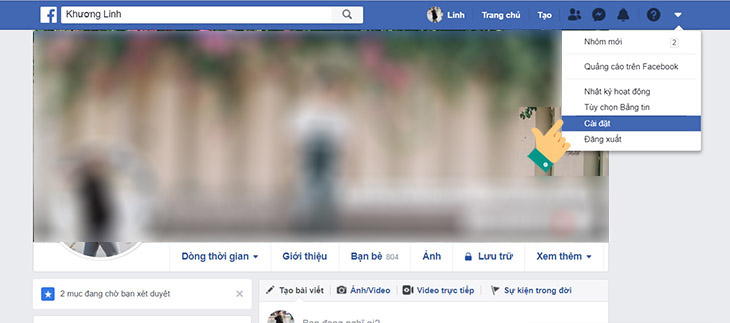 Người dùng Facebook đang truy cập vào mục cài đặt quảng cáo, cụ thể là “Sở thích của bạn”, với danh sách các chủ đề quan tâm hiển thị trên màn hình.
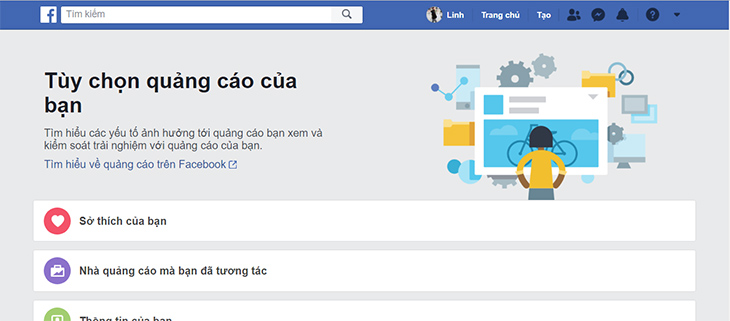 Giao diện “Tùy chọn quảng cáo của bạn” trên Facebook hiển thị các tab “Sở thích của bạn”, “Nhà quảng cáo”, “Cài đặt quảng cáo” để người dùng điều chỉnh.
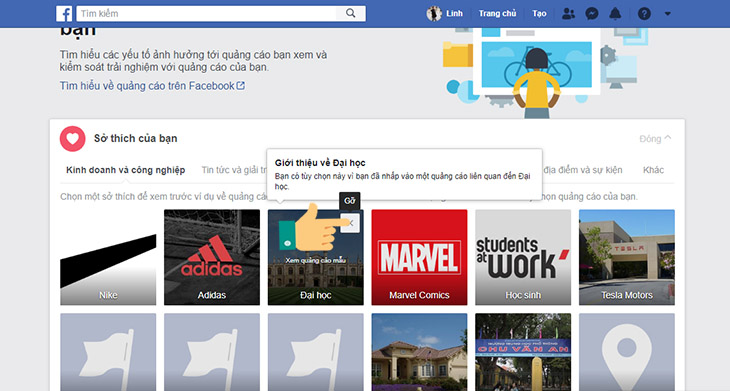 Màn hình hiển thị danh sách các sở thích quảng cáo của người dùng trên Facebook, với tùy chọn “Gỡ” bên cạnh mỗi mục để loại bỏ sở thích không mong muốn.
2. Hạn chế công khai thông tin cá nhân và thói quen lướt web
Thông tin cá nhân và hành vi lướt web của bạn là nguồn dữ liệu quan trọng để Facebook hiển thị quảng cáo. Hạn chế chúng sẽ giúp giảm quảng cáo.
Hạn chế công khai thông tin cá nhân
- Tại cùng giao diện
Tùy chọn quảng cáo của bạn, chọnThông tin của bạn. - Trong các tab
Giới thiệu về bạnvàHạng mục của bạn, bạn có thể tắt những thông tin mà mình không muốn Facebook sử dụng để liên hệ quảng cáo.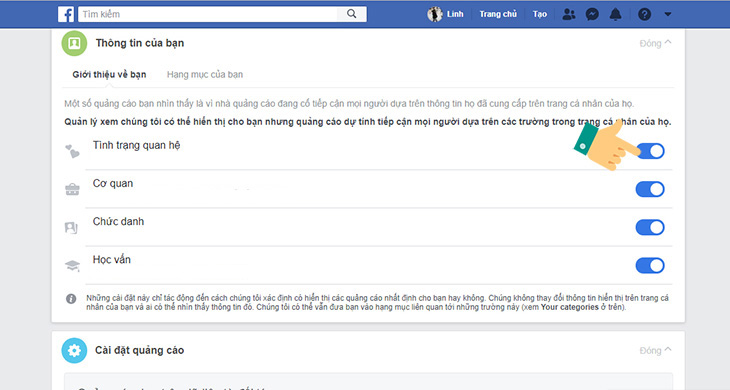 Màn hình “Thông tin của bạn” trong cài đặt quảng cáo Facebook, cho phép người dùng tắt các thông tin cá nhân không muốn dùng cho mục đích quảng cáo.
Hạn chế thói quen lướt web
- Trong
Tùy chọn quảng cáo của bạn, chọnCài đặt quảng cáo. - Tại đây, Facebook giải thích cách họ sử dụng dữ liệu từ các trang web và ứng dụng bên ngoài. Bạn có thể chọn
Được phéphoặcKhông được phépđối với các loại dữ liệu này để kiểm soát quảng cáo dựa trên thói quen lướt web của mình.
3. Quản lý và gỡ bỏ ứng dụng liên kết với Facebook
Nhiều ứng dụng và trang web yêu cầu bạn đăng nhập bằng tài khoản Facebook. Điều này có thể cho phép Facebook thu thập dữ liệu từ các ứng dụng đó để cá nhân hóa quảng cáo.
- Truy cập
Cài đặt>Ứng dụng và trang web. - Tại đây, bạn sẽ thấy danh sách các ứng dụng đã được liên kết với tài khoản Facebook của mình.
- Nhấp chọn ứng dụng mà bạn không muốn liên kết nữa và chọn
Gỡ.
Lưu ý: Mọi ứng dụng mà bạn đăng nhập qua Facebook đều có thể trở thành nguồn cung cấp dữ liệu để Facebook đề xuất quảng cáo cho bạn. Việc gỡ bỏ liên kết sẽ giúp bảo vệ quyền riêng tư và giảm quảng cáo.
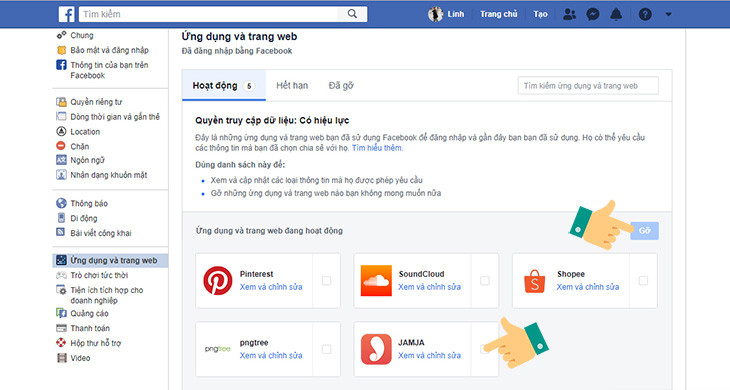 Màn hình hiển thị danh sách các ứng dụng và trang web đã liên kết với tài khoản Facebook, kèm theo tùy chọn “Gỡ” để người dùng xóa bỏ liên kết.
4. Sử dụng công cụ và trình duyệt chặn quảng cáo
Bên cạnh các cài đặt trong Facebook, bạn cũng có thể sử dụng các công cụ bên ngoài để chặn quảng cáo.
- Phần mềm chặn quảng cáo: Cài đặt các tiện ích mở rộng (extension) chặn quảng cáo cho trình duyệt của bạn như AdBlock Plus, uBlock Origin, Ghostery. Các phần mềm này hoạt động bằng cách ngăn chặn các yêu cầu tải quảng cáo từ máy chủ.
- Trình duyệt web có tích hợp sẵn chức năng chặn quảng cáo: Một số trình duyệt như Brave, Opera, Vivaldi có tính năng chặn quảng cáo tích hợp, giúp bạn lướt web mượt mà hơn mà không cần cài thêm tiện ích.
Lưu ý: Một số phần mềm chặn quảng cáo có thể ảnh hưởng đến hiệu suất tải trang của Facebook hoặc các trang web khác.
5. Ẩn các chủ đề quảng cáo cụ thể
Facebook cho phép bạn ẩn các chủ đề quảng cáo nhạy cảm hoặc không mong muốn trong một khoảng thời gian nhất định hoặc vĩnh viễn.
- Cách 1: Vào
Cài đặt>Quảng cáo. Kéo xuống và chọnẨn chủ đề quảng cáo. - Cách 2: Vào
Cài đặt>Thông tin của bạn trên Facebook>Xem (Truy cập thông tin của bạn). Cuộn xuống dưới và chọnThông tin về bạn>Sở thích quảng cáo. Bạn sẽ được đưa trở lại giao diệnTùy chọn quảng cáo của bạn.
Tại đây, bạn chọn Ẩn chủ đề quảng cáo. Bạn sẽ thấy các chủ đề như Rượu, Nuôi nấng con cái và Thú cưng. Bạn có thể chọn ẩn quảng cáo liên quan đến các chủ đề này trong 6 tháng, 1 năm hoặc vĩnh viễn tùy theo nhu cầu của mình.
Kết luận
Mặc dù việc chặn quảng cáo trên Facebook hoàn toàn là điều không thể do mô hình kinh doanh của nền tảng này, nhưng bạn hoàn toàn có thể chủ động kiểm soát và giảm thiểu đáng kể số lượng quảng cáo không mong muốn. Bằng cách áp dụng các phương pháp được Hỗ Trợ FM hướng dẫn như tùy chỉnh cài đặt quảng cáo, hạn chế chia sẻ thông tin cá nhân, quản lý ứng dụng liên kết và sử dụng công cụ chặn quảng cáo bên ngoài, bạn sẽ có một trải nghiệm lướt Facebook thoải mái và riêng tư hơn.
Hãy bắt đầu áp dụng ngay hôm nay để tận hưởng một không gian mạng xã hội ít phiền toái hơn! Nếu bạn có bất kỳ câu hỏi nào khác về việc tối ưu hóa trải nghiệm Facebook, đừng ngần ngại chia sẻ trong phần bình luận bên dưới.
- Đồ Ăn Nhanh Là Gì? Từ Nguồn Gốc Đến Các Món Phổ Biến & Lựa Chọn Lành Mạnh
- Dịch Vụ Vận Chuyển Hàng Cồng Kềnh An Toàn, Nhanh Chóng: Giao Hàng NẶNG
- Mức Đóng và Cách Tính Thuế Khoán Hộ Kinh Doanh Chuẩn Nhất 2024
- Vòng Quay Hàng Tồn Kho: Chìa Khóa Tối Ưu Hiệu Quả Kinh Doanh và Dòng Tiền
- Hướng Dẫn Trang Trí Bàn Thờ Gia Tiên Chuẩn Phong Thủy Với Đồ Đồng