
Facebook, với vai trò là mạng xã hội hàng đầu, tạo điều kiện cho hàng tỷ tương tác mỗi ngày. Trong đó, bình luận là một phần không thể thiếu, giúp mọi người kết nối và chia sẻ. Tuy nhiên, việc nhận quá nhiều bình luận, đặc biệt là từ những người lạ hoặc những nội dung không phù hợp, có thể gây khó chịu và ảnh hưởng đến quyền riêng tư của bạn. Khi đó, việc tìm kiếm cách tắt bình luận trên Facebook trở thành nhu cầu thiết yếu để quản lý không gian cá nhân hoặc chuyên nghiệp của bạn một cách hiệu quả. Bài viết này từ Hỗ Trợ FM sẽ cung cấp hướng dẫn chi tiết để bạn có thể kiểm soát các bình luận trên Facebook một cách nhanh chóng và đơn giản nhất.
1. Tại Sao Cần Tắt Bình Luận Trên Facebook?
Mặc định, bất kỳ ai cũng có thể bình luận vào các bài viết công khai của bạn trên Facebook, dù họ có phải là bạn bè hay không. Điều này có thể dẫn đến việc nhận những bình luận tiêu cực, không mong muốn, hoặc thậm chí là spam, gây ảnh hưởng đến trải nghiệm sử dụng và sự riêng tư của bạn. Vì vậy, việc điều chỉnh cài đặt bình luận là vô cùng quan trọng.
 Hướng dẫn tắt bình luận trên Facebook
Có nhiều lý do khiến bạn muốn tắt hoặc hạn chế bình luận trên Facebook:
- Đối với tài khoản cá nhân: Việc tắt bình luận giúp bạn giới hạn những người có thể tương tác với ảnh đại diện, ảnh bìa hoặc các bài đăng cá nhân. Điều này tăng cường quyền riêng tư, giúp bạn tránh bị làm phiền bởi những người lạ hoặc nội dung không mong muốn.
- Đối với tài khoản bán hàng hoặc Fanpage: Bình luận là kênh tương tác quan trọng. Tuy nhiên, trong một số trường hợp, việc kiểm soát bình luận là cần thiết. Nếu không sàn lọc hoặc ẩn đi các bình luận tiêu cực, spam, hoặc bình luận chào mời từ đối thủ, bạn có thể mất khách hàng tiềm năng hoặc làm giảm uy tín của thương hiệu. Cách tắt bình luận trên Facebook hoặc ẩn chúng sẽ giúp các nhà kinh doanh bảo vệ thông tin khách hàng và tránh các rủi ro cạnh tranh không lành mạnh.
2. Cách Tắt Bình Luận Trên Facebook Cá Nhân Đơn Giản
Bạn có thể dễ dàng điều chỉnh cài đặt bình luận trên trang cá nhân của mình thông qua điện thoại hoặc máy tính.
2.1. Tắt Bình Luận Trên Facebook Cá Nhân Bằng Điện Thoại
Có ba cách phổ biến để quản lý bình luận trên Facebook bằng điện thoại:
Cách 1: Hạn chế người bình luận trên bài viết công khai
Thao tác này giúp bạn thiết lập chung cho tất cả các bài viết công khai trong tương lai.
- Bước 1: Mở ứng dụng Facebook, chọn biểu tượng Menu (ba gạch ngang hoặc ảnh đại diện), sau đó vào ‘Cài đặt & quyền riêng tư’ > Chọn ‘Cài đặt’.
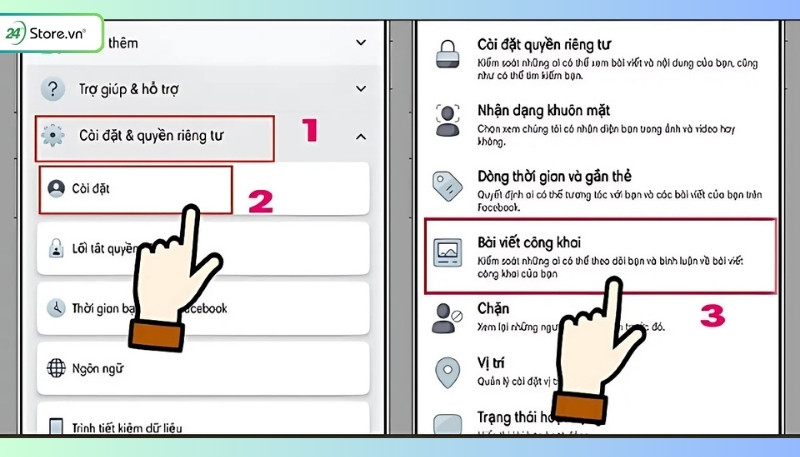 Cài đặt bình luận bài viết công khai trên điện thoại
 - Bước 2: Trong mục ‘Đối tượng và chế độ hiển thị’, chọn ‘Người theo dõi và nội dung công khai’.
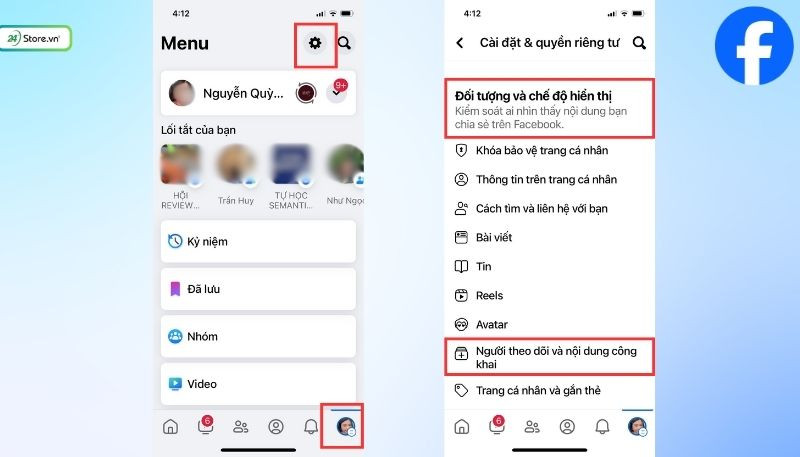 Tùy chọn quyền riêng tư cho bình luận trên Facebook
 - Bước 3: Tìm đến mục ‘Ai có thể bình luận về những bài viết công khai của bạn?’. Tại đây, bạn có thể chọn ‘Bạn bè’ để chỉ cho phép những người trong danh sách bạn bè bình luận, hoặc ‘Chỉ mình tôi’ để tắt hoàn toàn tính năng bình luận cho bài viết công khai.
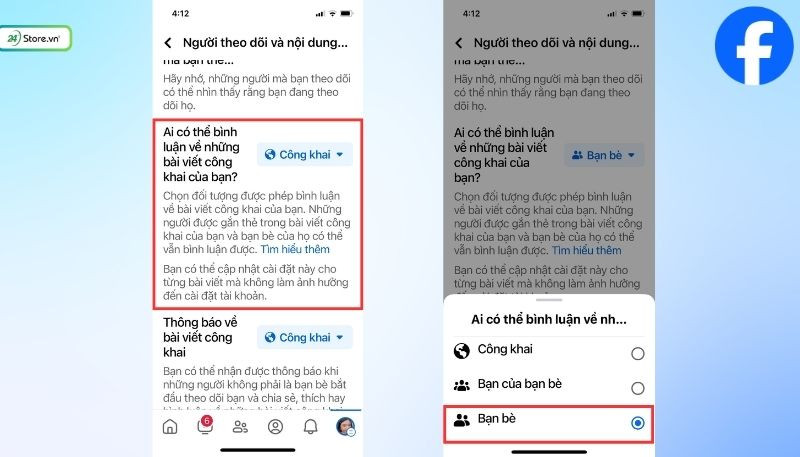 Chọn đối tượng bình luận bài viết công khai trên điện thoại
 - Bước 4: Nhấn ‘Hoàn tất’ hoặc ‘Done’ để lưu thay đổi.
Để bật lại bình luận, bạn chỉ cần thực hiện các bước tương tự và chọn chế độ ‘Công khai’.
Cách 2: Tắt bình luận cho từng bài đăng cụ thể
Nếu bạn chỉ muốn tắt bình luận cho một bài viết đã đăng cụ thể, hãy làm theo các bước sau:
- Bước 1: Truy cập trang cá nhân của bạn trên Facebook. Tìm đến bài viết mà bạn muốn khóa bình luận. Nhấn vào biểu tượng dấu ba chấm ở góc phải trên của bài viết đó.
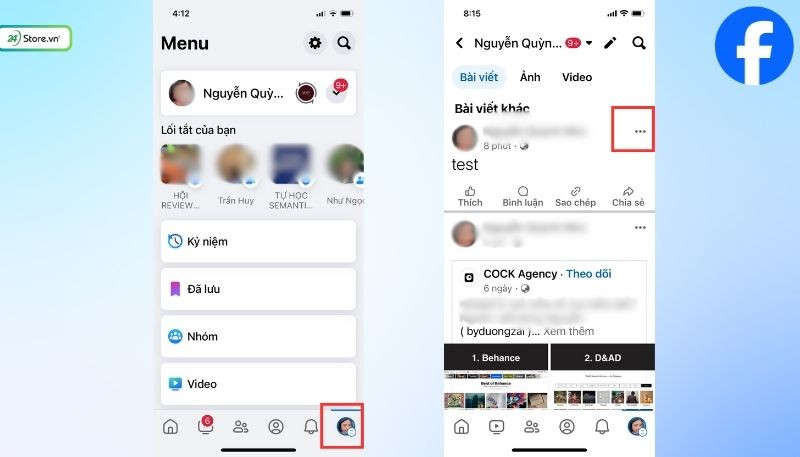 Menu tùy chọn bài viết trên Facebook
 - Bước 2: Chọn ‘Ai có thể bình luận về bài viết của bạn?’.
- Bước 3: Tại đây, bạn có thể chọn ‘Trang cá nhân và trang mà bạn nhắc đến’ để hạn chế tối đa người bình luận hoặc chọn ‘Chỉ mình tôi’ để không ai có thể bình luận vào bài viết này.
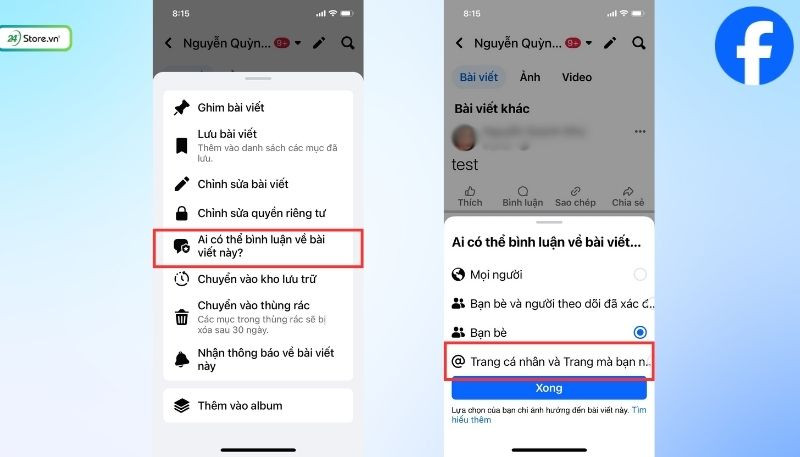 Cài đặt quyền bình luận cho bài viết cụ thể trên Facebook
2.2. Tắt Bình Luận Trên Facebook Cá Nhân Bằng Máy Tính
Cách tắt bình luận trên Facebook bằng máy tính cũng khá tương đồng với điện thoại:
- Bước 1: Đăng nhập vào tài khoản Facebook của bạn. Nhấn vào biểu tượng ảnh đại diện ở góc trên bên phải màn hình.
- Bước 2: Chọn ‘Cài đặt & quyền riêng tư’ > Chọn ‘Cài đặt’.
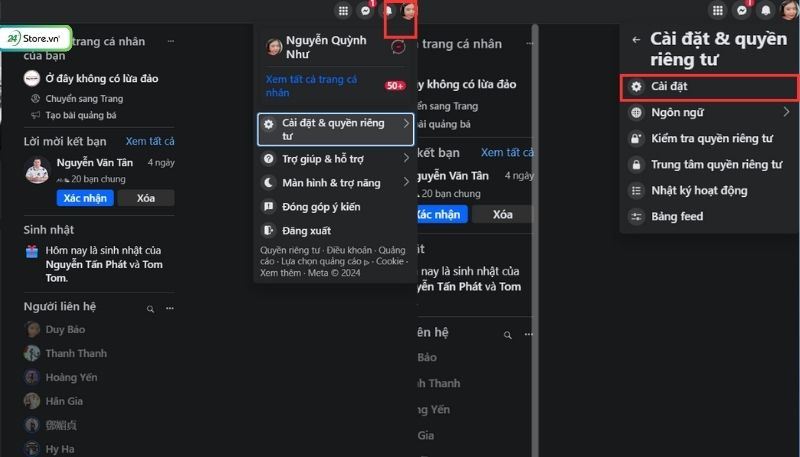 Vào cài đặt quyền riêng tư trên Facebook máy tính
 - Bước 3: Trong phần ‘Đối tượng và chế độ hiển thị’, chọn ‘Người theo dõi và nội dung công khai’.
 Màn hình cài đặt quyền riêng tư cho người theo dõi và nội dung công khai
 - Bước 4: Tại mục ‘Ai có thể bình luận về những bài viết công khai của bạn?’, bạn có thể chọn ‘Bạn bè’ để hạn chế người lạ bình luận hoặc chọn ‘Chỉ mình tôi’ để tắt hoàn toàn.
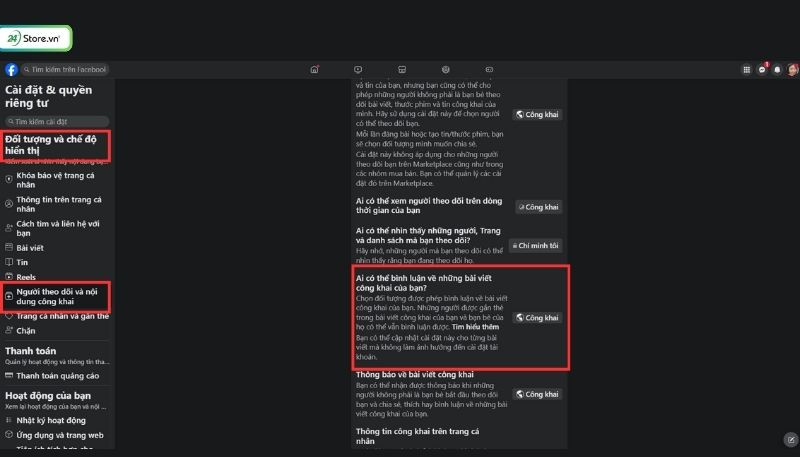 Thiết lập quyền bình luận trên Facebook bằng máy tính
Lưu ý: Với cách này, bạn chỉ có thể hạn chế người lạ bình luận. Nếu muốn tắt bình luận hoàn toàn, bạn cần chuyển chế độ hiển thị của bài viết sang ‘Chỉ mình tôi’.
3. Cách Tắt Bình Luận Trên Bài Đăng Nhóm hoặc Fanpage Facebook
Ngoài trang cá nhân, bạn cũng có thể áp dụng cách tắt bình luận trên Facebook cho các bài đăng trong nhóm hoặc Fanpage mà bạn là quản trị viên. Việc này đặc biệt hữu ích khi nhóm hoặc Fanpage có những tranh cãi, bình luận công kích, giúp tránh rủi ro bị Facebook quét và khóa nhóm/trang.
Cách tắt bình luận trên nhóm/Fanpage bằng điện thoại:
- Tại bài viết bạn muốn khóa bình luận, nhấn vào biểu tượng dấu ba chấm ở góc trên bên phải bài viết.
- Chọn ‘Tắt tính năng bình luận’ là xong.
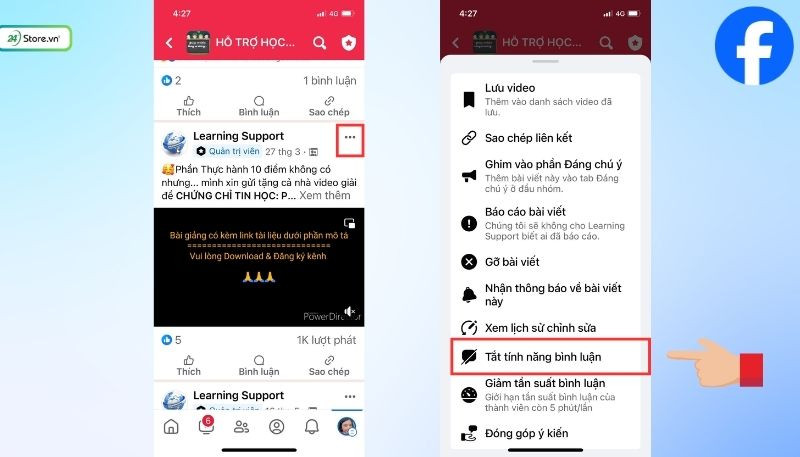 Tùy chọn tắt tính năng bình luận trên nhóm hoặc Fanpage (điện thoại)
Cách tắt bình luận trên nhóm/Fanpage bằng máy tính:
- Truy cập nhóm hoặc Fanpage trên máy tính của bạn.
- Tìm đến bài viết bạn muốn tắt bình luận. Nhấn vào biểu tượng dấu ba chấm ở góc trên bên phải bài viết.
- Chọn ‘Tắt tính năng bình luận’.
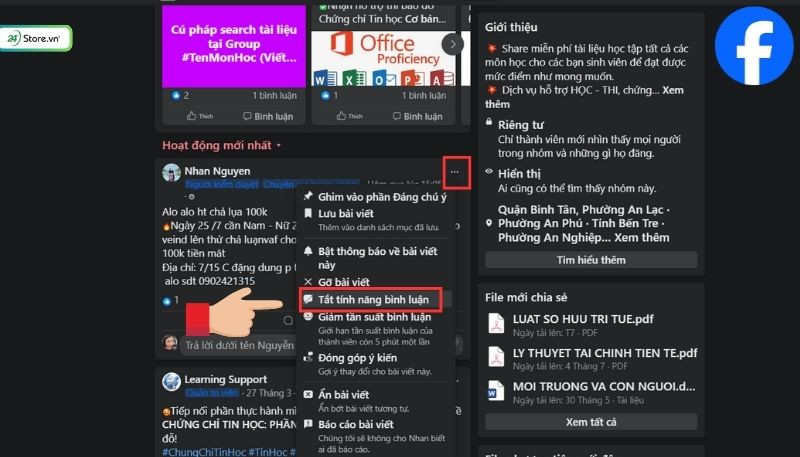 Tùy chọn tắt tính năng bình luận trên nhóm hoặc Fanpage (máy tính)
4. Cách Ẩn Bình Luận Bài Viết Trên Nhóm Facebook hoặc Fanpage
Trong một số trường hợp, bạn không muốn tắt bình luận hoàn toàn mà chỉ muốn ẩn một số bình luận không mong muốn. Khi ẩn bình luận, chỉ người đã bình luận và bạn (với tư cách quản trị viên) mới có thể nhìn thấy, những người khác sẽ không thấy bình luận đó.
4.1. Ẩn Bình Luận Trên Facebook Bằng Cách Thủ Công
Đối với thao tác thủ công trên điện thoại:
- Bước 1: Nhấn giữ (khoảng 5 giây) vào bình luận mà bạn muốn ẩn.
- Bước 2: Chọn ‘Ẩn bình luận’ là hoàn thành.
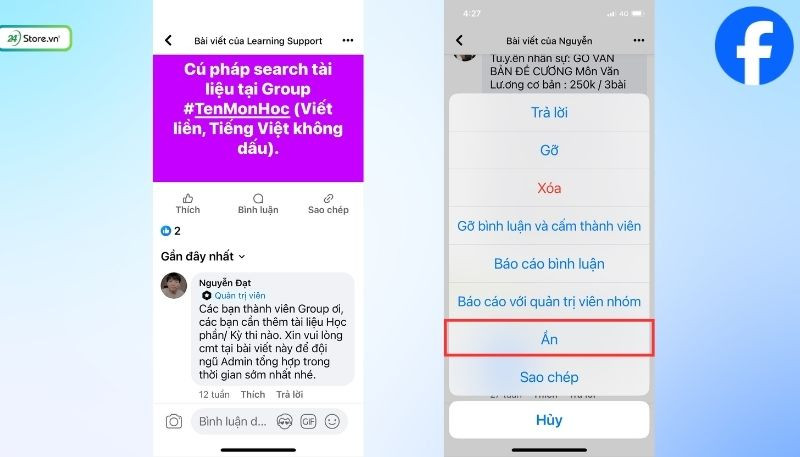 Ẩn bình luận thủ công trên điện thoại
Đối với thao tác thủ công trên máy tính:
- Bước 1: Di chuột đến bình luận muốn ẩn. Biểu tượng ba chấm sẽ xuất hiện bên cạnh bình luận.
- Bước 2: Nhấn vào biểu tượng ba chấm và chọn ‘Ẩn bình luận’.
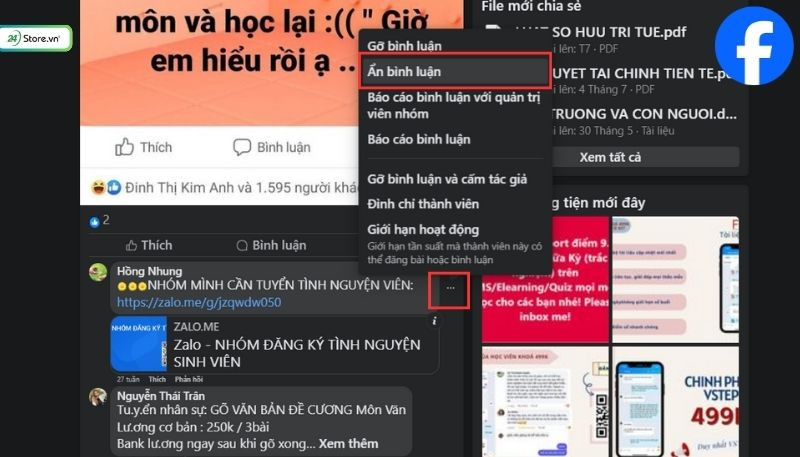 Ẩn bình luận thủ công trên máy tính
4.2. Ẩn Bình Luận Bài Viết Trên Facebook Bằng Từ Khóa
Đây là cách hiệu quả để tự động ẩn các bình luận chứa từ ngữ, cụm từ hoặc biểu tượng cụ thể mà bạn không muốn xuất hiện trên dòng thời gian của mình. Thao tác này thường được thực hiện trên máy tính.
- Bước 1: Trên giao diện Facebook, nhấn vào biểu tượng ảnh đại diện ở góc trên bên phải màn hình > Chọn ‘Cài đặt & quyền riêng tư’ > Chọn ‘Cài đặt’.
- Bước 2: Trong cột menu bên trái, chọn ‘Trang cá nhân và gắn thẻ’.
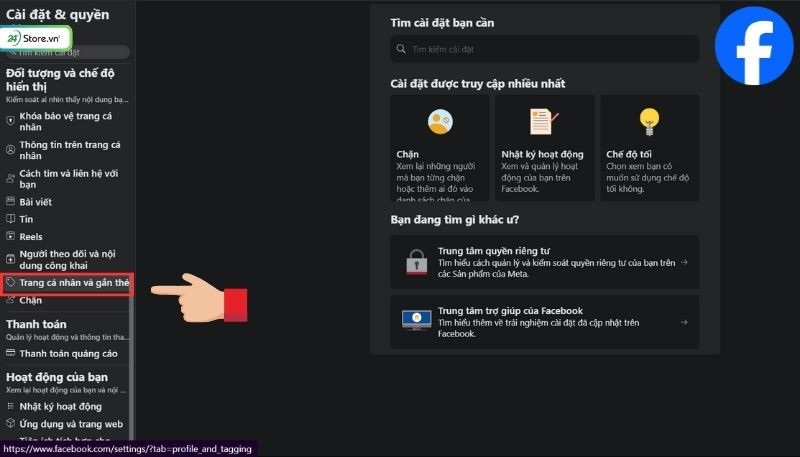 Cài đặt để ẩn bình luận bằng từ khóa trên Facebook
 - Bước 3: Cuộn xuống mục ‘Ẩn bình luận chứa một số từ nhất định khỏi dòng thời gian của bạn’ và nhấn ‘Chỉnh sửa’.
- Bước 4: Nhập các từ ngữ, cụm từ, hoặc biểu tượng mà bạn muốn ẩn. Sau khi nhập, nhấn ‘Thêm’ rồi bấm ‘Lưu thay đổi’.
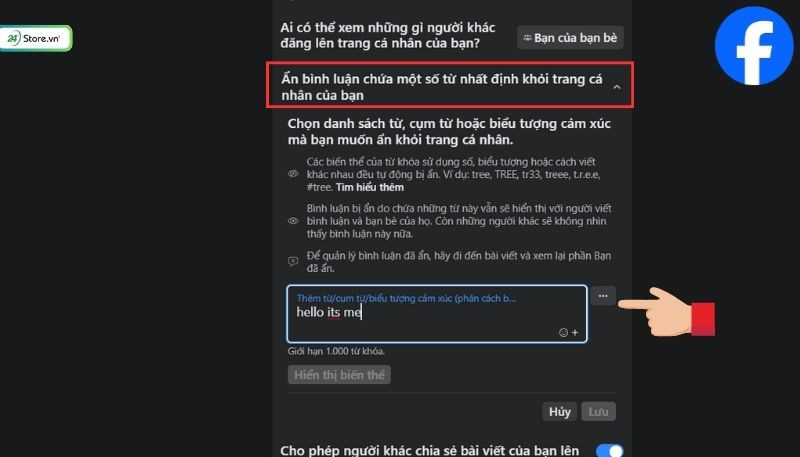 Nhập từ khóa để ẩn bình luận trên Facebook
Lưu ý: Bạn có thể thêm bất kỳ từ ngữ hay biểu tượng nào bạn muốn ẩn, không có giới hạn. Để xóa các từ đã thêm, bạn thực hiện lại các bước trên và xóa từ đó.
5. Kết Luận
Việc nắm vững cách tắt bình luận trên Facebook là một kỹ năng quan trọng giúp bạn quản lý hiệu quả quyền riêng tư và tương tác trên nền tảng mạng xã hội này. Dù là tài khoản cá nhân hay Fanpage/nhóm, những hướng dẫn chi tiết trên sẽ giúp bạn dễ dàng kiểm soát luồng bình luận, tạo ra một không gian trực tuyến an toàn và phù hợp hơn với nhu cầu của mình. Hỗ Trợ FM hy vọng các thông tin này hữu ích và chúc bạn áp dụng thành công để tối ưu hóa trải nghiệm Facebook của mình.