
Bạn đang tìm kiếm một không gian riêng để kết nối, chia sẻ sở thích hoặc phát triển cộng đồng trên mạng xã hội? Cách tạo nhóm trên Facebook chính là giải pháp hoàn hảo, giúp bạn dễ dàng xây dựng một không gian tương tác sôi động chỉ với vài bước đơn giản. Trong bài viết này, chúng tôi sẽ hướng dẫn chi tiết cách lập group, nhóm chat trên ứng dụng Facebook, giúp bạn nhanh chóng tạo ra cộng đồng của riêng mình.
Nhóm trên Facebook là gì?
Nhóm trên Facebook là một tính năng mạnh mẽ cho phép người dùng tạo ra các cộng đồng trực tuyến. Đây là nơi mọi người có thể trò chuyện, trao đổi thông tin, gặp gỡ những người có cùng sở thích và thậm chí là phát triển kinh doanh trực tuyến hiệu quả hơn với sự hỗ trợ của Thư viện Quảng cáo Facebook. Việc tạo Facebook group không chỉ giúp bạn tiếp cận đa dạng người dùng mà còn mở ra một thị trường tiềm năng rộng lớn.
Facebook hiện có ba loại nhóm chính, mỗi loại phục vụ một mục đích riêng:
- Nhóm công khai: Bất kỳ ai cũng có thể tìm thấy nhóm, xem các thành viên và tất cả bài đăng. Đây là lựa chọn lý tưởng cho các cộng đồng mở, muốn lan tỏa thông tin rộng rãi.
- Nhóm riêng tư (kín): Mọi người vẫn có thể tìm thấy nhóm và xem danh sách thành viên, nhưng chỉ các thành viên mới có thể xem bài đăng và nội dung bên trong. Yêu cầu tham gia cần được quản trị viên chấp thuận.
- Nhóm riêng tư (bí mật): Chỉ các thành viên hiện tại mới có thể tìm thấy nhóm và xem nội dung. Nhóm này không hiển thị trong kết quả tìm kiếm, mang lại sự riêng tư tối đa. Lựa chọn này chỉ khả dụng khi bạn đặt nhóm ở chế độ riêng tư ngay từ đầu.
 Giao diện tổng quan về cách tạo nhóm trên Facebook với các tùy chọn loại nhóm
Lợi ích khi tạo nhóm trên Facebook
Trước khi đi sâu vào các bước cụ thể, hãy cùng khám phá những lợi ích to lớn mà việc tạo nhóm chat trên Facebook mang lại:
- Tăng cường kết nối cộng đồng: Nhóm Facebook là nơi tuyệt vời để tập hợp những người có chung sở thích, mối quan tâm hoặc mục tiêu, từ đó thúc đẩy sự tương tác và phát triển của cộng đồng.
- Nâng cao nhận diện thương hiệu/Fanpage: Bạn có thể tham gia hoặc tạo nhóm với tư cách là Fanpage kinh doanh để tăng cường sự nhận diện và xây dựng lòng tin với khách hàng tiềm năng. Hoạt động chuyên môn và tương tác tích cực trong nhóm, kết hợp với cách chạy quảng cáo Facebook hiệu quả, sẽ đóng góp đáng kể vào sự phát triển của Trang.
- Hỗ trợ quản lý hiệu quả: Bạn có thể bổ nhiệm những người đáng tin cậy làm quản trị viên hoặc người kiểm duyệt để họ hỗ trợ bạn trong việc quản lý nhóm, duyệt bài đăng và duy trì trật tự.
- Thông tin chi tiết về hoạt động nhóm: Facebook cung cấp dữ liệu chi tiết về hoạt động của nhóm, bao gồm cả sự tương tác và hoạt động của các thành viên. Lưu ý rằng tính năng này chỉ khả dụng cho các nhóm có hơn 50 thành viên, giúp bạn hiểu rõ hơn về cộng đồng của mình.
 Lợi ích khi tạo nhóm trên Facebook, giúp tăng sự gắn kết và nhận diện thương hiệu
Cách tạo nhóm trên Facebook bằng điện thoại
Dưới đây là hướng dẫn chi tiết cách tạo group trên Facebook bằng điện thoại di động:
Bước 1: Mở ứng dụng Facebook, nhấn vào biểu tượng Menu (ba gạch ngang) ở góc trên cùng bên phải màn hình. Sau đó, chọn mục “Nhóm”.
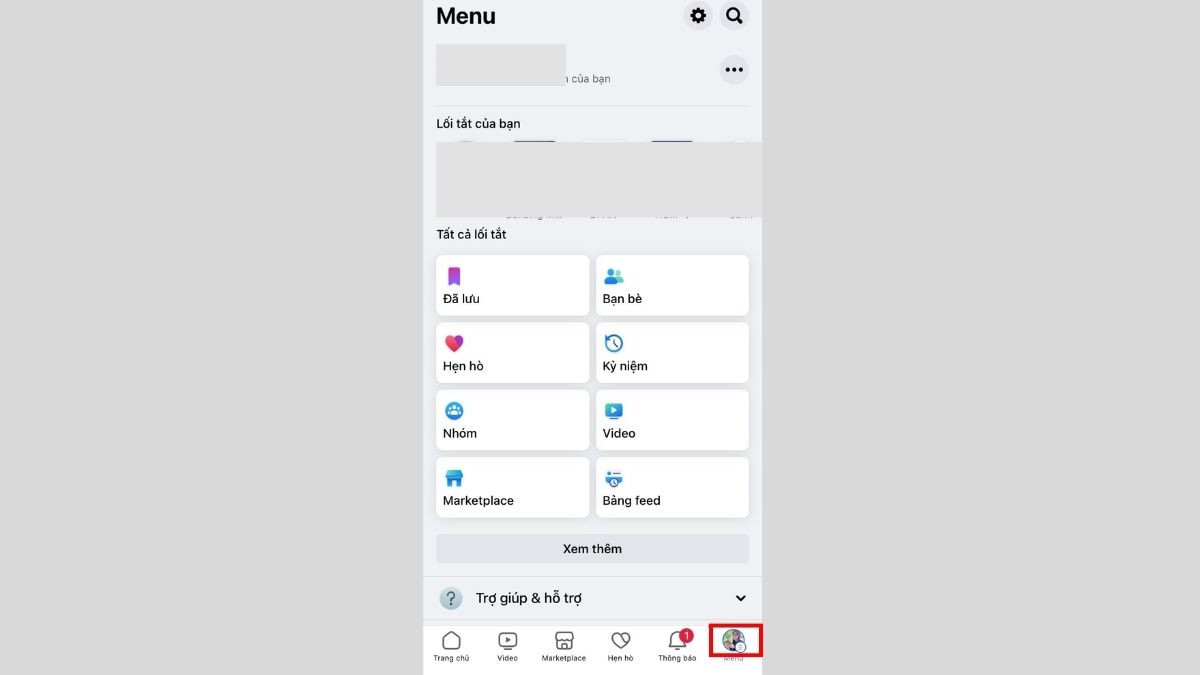 Hướng dẫn bước 1 tạo nhóm Facebook trên điện thoại: Vào Menu và chọn “Nhóm”
Bước 2: Trên màn hình Nhóm, nhấn vào nút “Tạo nhóm”.
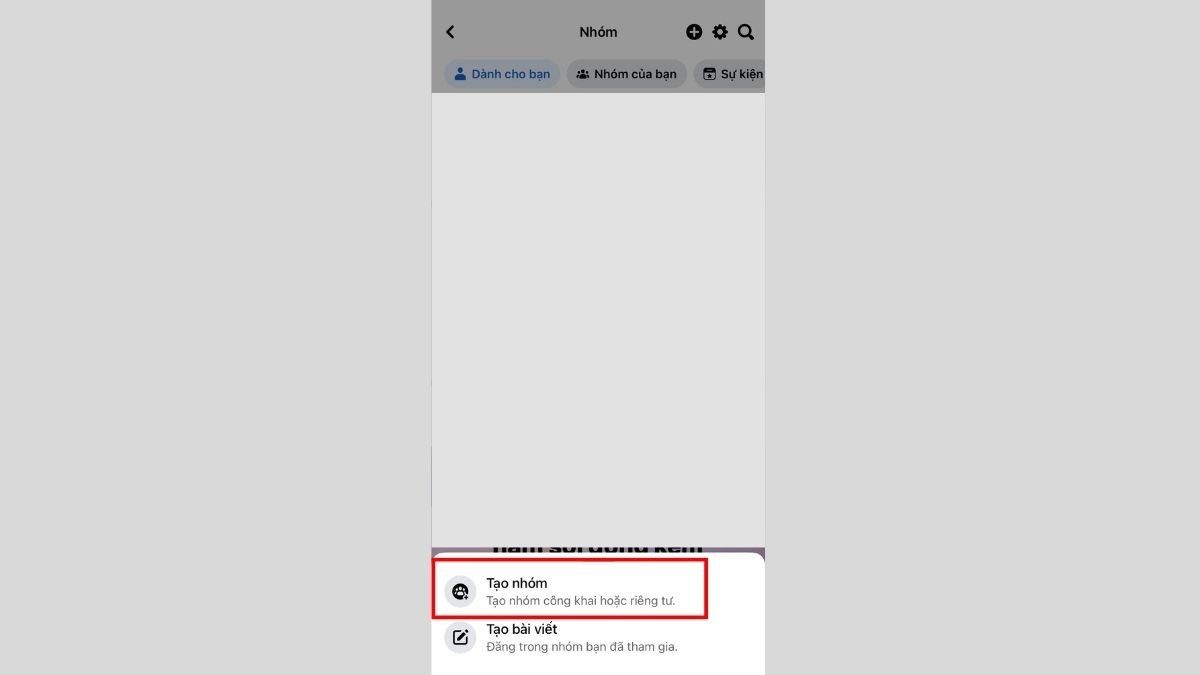 Hướng dẫn bước 2 tạo nhóm Facebook trên điện thoại: Chọn “Tạo nhóm”
Bước 3: Đặt tên cho nhóm của bạn và cấu hình quyền riêng tư. Tại đây, bạn có thể lựa chọn giữa “Nhóm Công khai”, “Nhóm Riêng tư” hoặc “Ẩn Nhóm”.
- Nhóm riêng tư: Chỉ thành viên trong nhóm mới có thể thấy tất cả thành viên và các bài đăng. Tuy nhiên, mọi người vẫn có thể tìm thấy nhóm và yêu cầu tham gia.
- Nhóm công khai: Mọi người có thể tìm thấy nhóm, xem tất cả thành viên và các bài đăng.
- Ẩn nhóm: Khi chọn chế độ riêng tư cho nhóm, bạn có hai lựa chọn: “Hiển thị” (mọi người có thể tìm thấy nhóm) hoặc “Ẩn” (chỉ thành viên trong nhóm mới có thể tìm thấy nhóm này).
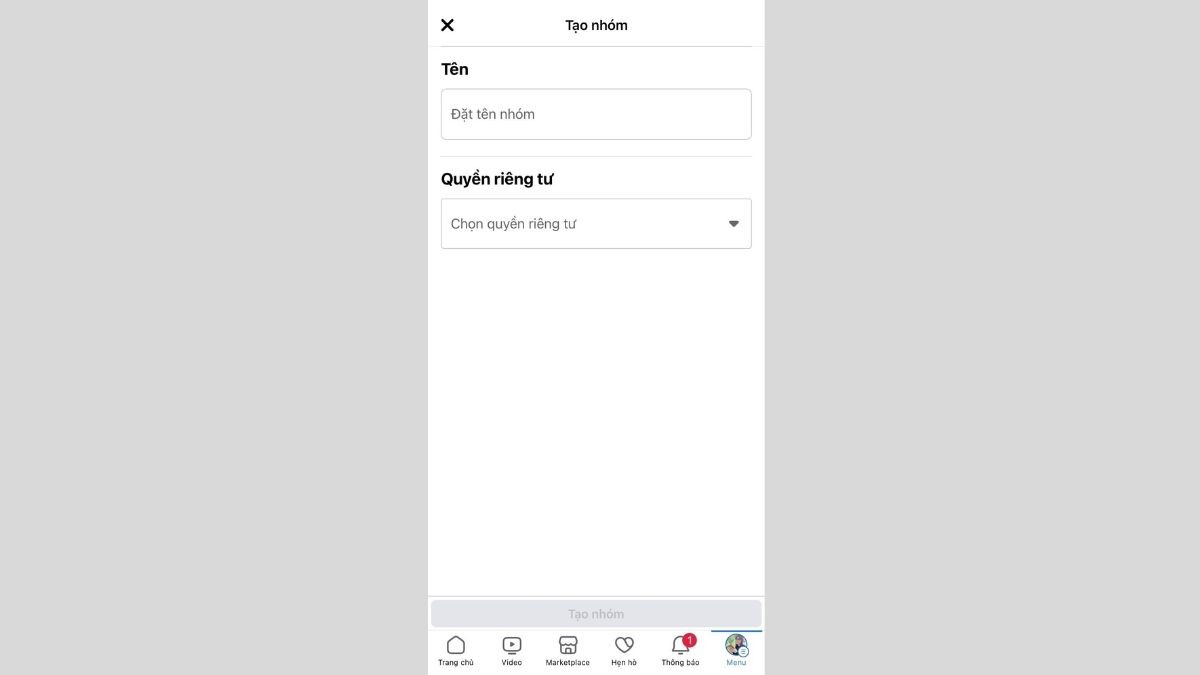 Bước 3 tạo nhóm trên điện thoại: Đặt tên và cấu hình quyền riêng tư cho nhóm
Bước 4: Thêm bạn bè vào nhóm của bạn. Bạn có thể tìm kiếm tên bạn bè hoặc chọn từ danh sách gợi ý.
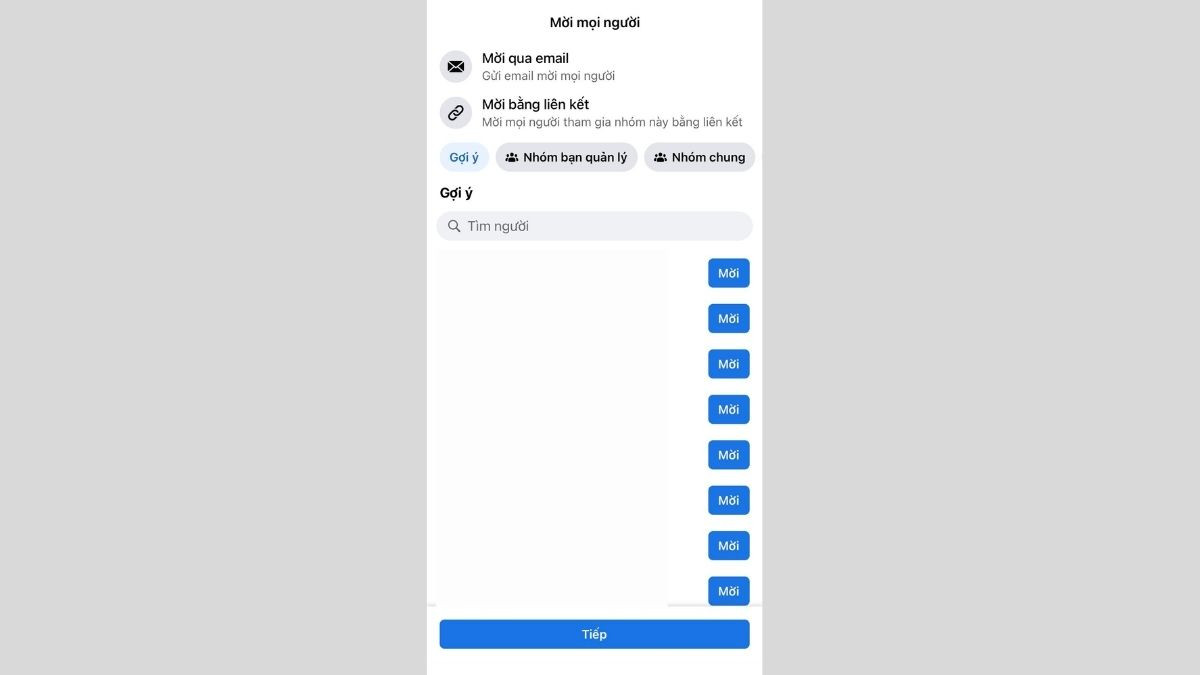 Hướng dẫn bước 4 tạo nhóm Facebook trên điện thoại: Thêm bạn bè vào nhóm
Bước 5: Nhấn vào nút “Tạo nhóm” để hoàn tất quá trình. Sau khi nhóm được tạo, bạn nên cá nhân hóa bằng cách tải ảnh bìa phù hợp và cập nhật nội dung mô tả để nhóm trở nên hấp dẫn hơn.
Cách tạo nhóm trên Facebook bằng máy tính
Nếu bạn muốn tạo nhóm trên máy tính, quy trình cũng rất đơn giản. Dưới đây là hướng dẫn chi tiết từng bước:
Bước 1: Trên Bảng feed (News Feed) của Facebook, nhấp vào mục “Nhóm” trong menu bên trái. Nếu bạn không thấy mục này, hãy nhấp vào “Xem thêm” để mở rộng danh sách.
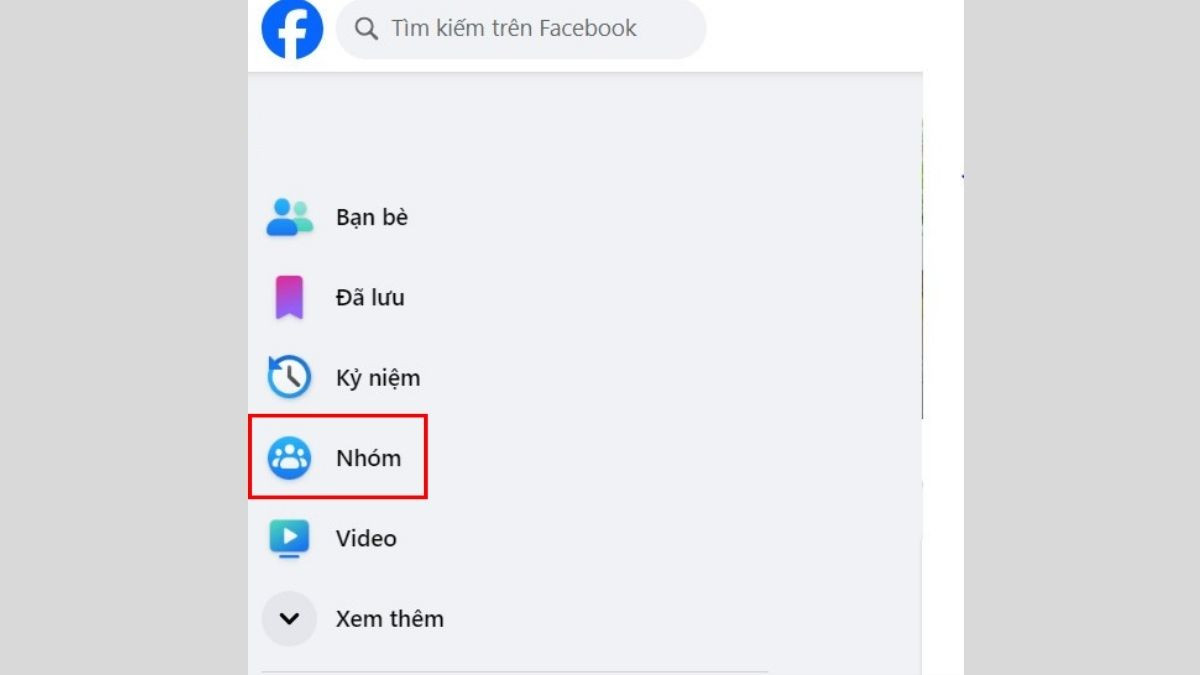 Hướng dẫn bước 1 tạo nhóm Facebook trên máy tính: Nhấp vào “Nhóm” trong menu bên trái
Bước 2: Nhấp vào nút “Tạo nhóm mới”.
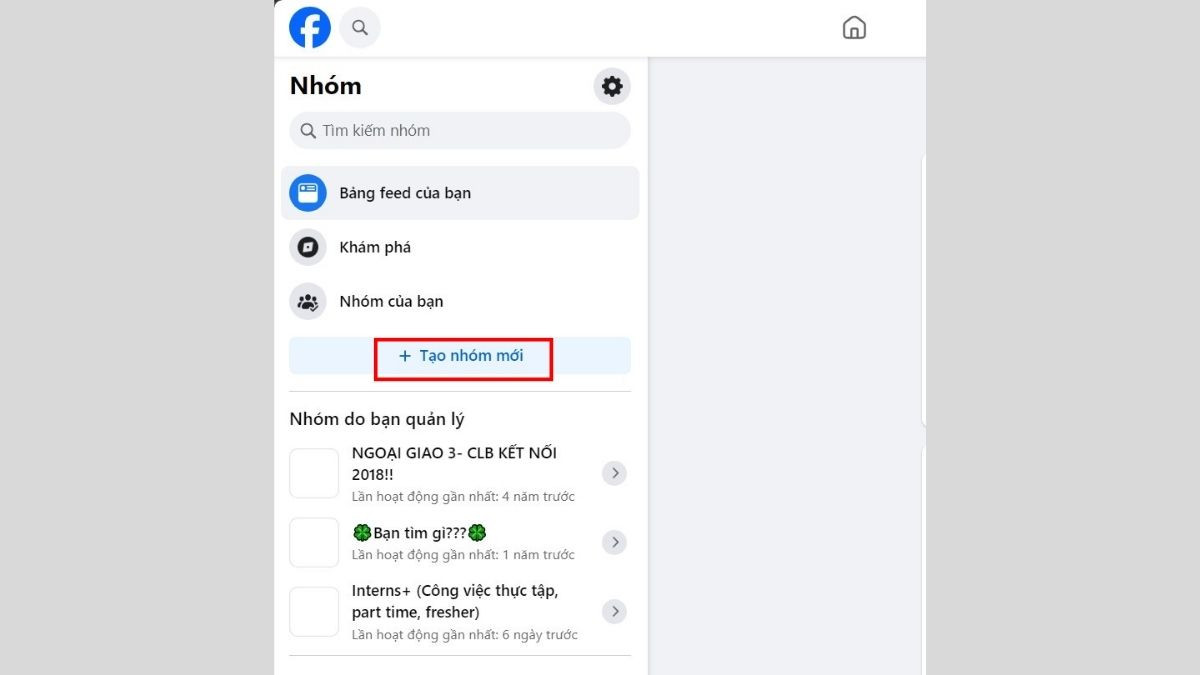 Hướng dẫn bước 2 tạo nhóm Facebook trên máy tính: Chọn “Tạo nhóm mới”
Bước 3: Đặt tên cho nhóm và cấu hình quyền riêng tư. Bạn có thể chọn giữa “nhóm công khai”, “nhóm riêng tư” hoặc “ẩn nhóm”. Các tùy chọn này tương tự như khi tạo nhóm trên điện thoại.
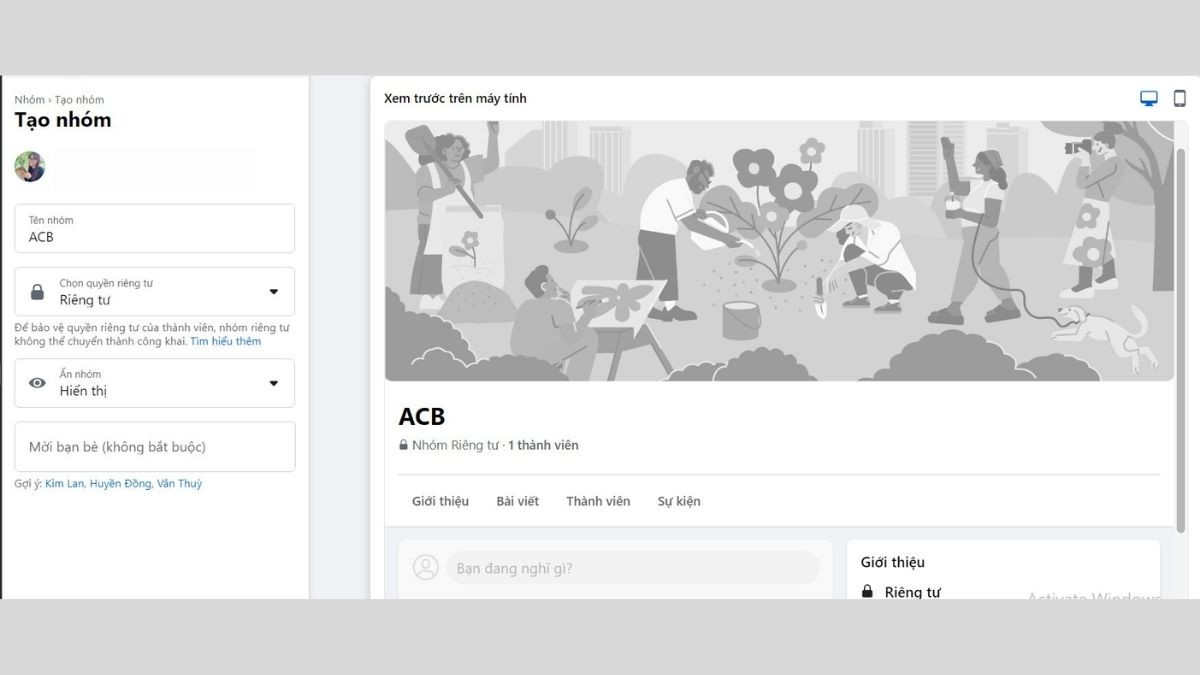 Bước 3 tạo nhóm trên máy tính: Đặt tên và cài đặt quyền riêng tư
Bước 4: Mời bạn bè vào nhóm. Sau đó, nhấp vào nút “Tạo”. Tương tự như trên điện thoại, sau khi tạo nhóm, bạn nên tải ảnh bìa lên và cập nhật phần mô tả để nhóm trở nên chuyên nghiệp và thu hút hơn.
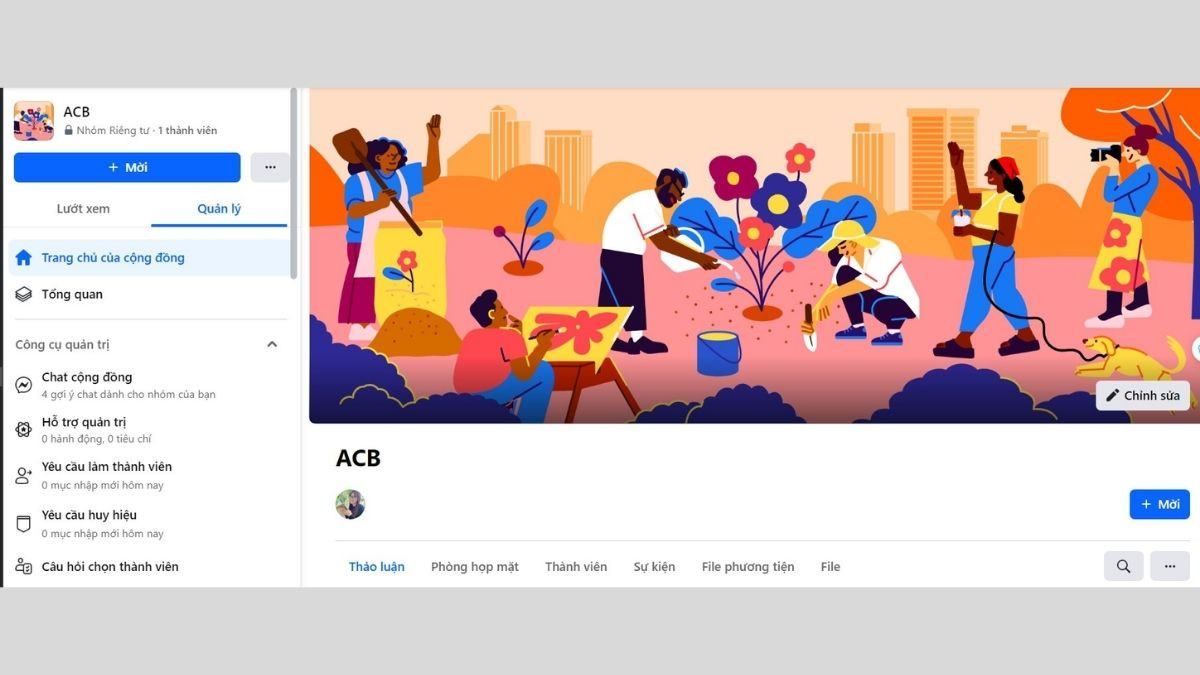 Hướng dẫn bước 4 tạo nhóm Facebook trên máy tính: Mời bạn bè và hoàn tất
Một số lưu ý quan trọng khi tạo nhóm Facebook Group
Sau khi đã nắm rõ cách tạo nhóm chat trên Facebook, dưới đây là một số lưu ý quan trọng giúp bạn quản lý nhóm hiệu quả hơn và tuân thủ Tiêu chuẩn Cộng đồng Meta:
- Ai có thể tạo nhóm: Bất kỳ người dùng Facebook nào cũng có khả năng tạo một nhóm trên nền tảng này.
- Khả năng hiển thị khi tham gia nhóm: Khi bạn tham gia vào một nhóm, dù là riêng tư hay công khai, bạn bè trên Facebook của bạn vẫn có thể thấy bạn tham gia vào nhóm đó thông qua các hoạt động trên News Feed hoặc trang cá nhân của bạn.
- Thông báo khi rời nhóm: Facebook không thông báo cho các thành viên khác khi bạn rời khỏi một nhóm, giúp bạn duy trì sự riêng tư.
- Quyền mời thành viên: Trong trường hợp của nhóm bí mật và nhóm kín, chỉ người tạo nhóm và những người làm quản trị viên mới có thể mời người khác tham gia vào nhóm để đảm bảo tính riêng tư và kiểm soát chặt chẽ.
- Cách xóa nhóm: Một nhóm chỉ có thể bị xóa hoàn toàn khi bạn đã xóa tất cả các thành viên trong nhóm, bao gồm cả các quản trị viên.
 Các lưu ý quan trọng cần biết khi tạo và quản lý nhóm Facebook
Lời kết
Hy vọng rằng bài viết này đã cung cấp cho bạn hướng dẫn chi tiết và hữu ích về cách tạo nhóm trên Facebook, cũng như những lợi ích và lưu ý quan trọng khi sử dụng tính năng này. Việc tạo lập group sẽ mở ra cánh cửa để bạn kết nối, chia sẻ và xây dựng một cộng đồng mạnh mẽ trên mạng xã hội. Hãy bắt đầu xây dựng nhóm của bạn ngay hôm nay để tận hưởng những trải nghiệm tuyệt vời mà Facebook mang lại!
- Khám Phá Danh Mục Sản Phẩm Văn Phòng Phẩm Hồng Hà Đa Dạng và Ưu Việt
- Hướng Dẫn Chi Tiết Cách Ghép 2 Ảnh Thành 1 Trên Điện Thoại Đơn Giản, Đẹp Mắt
- Cách Làm Pate Gan Heo Ngon Mịn, Thơm Lừng Tại Nhà Chuẩn Vị
- Hướng Dẫn Chi Tiết Cách Xóa Sản Phẩm Liên Kết Trên TikTok Shop Nhanh Chóng
- Cách Gửi Hàng Qua Giao Hàng Tiết Kiệm Đơn Giản, Nhanh Chóng Cho Người Mới