
Việc quản lý và bảo vệ quyền riêng tư trên các nền tảng mạng xã hội đang ngày càng trở nên quan trọng. Zalo, một trong những ứng dụng nhắn tin phổ biến nhất tại Việt Nam, cũng không nằm ngoài quy luật này. Thanh tìm kiếm trên Zalo là công cụ hữu ích giúp người dùng dễ dàng tìm kiếm bạn bè, người thân hoặc bất kỳ tài khoản nào. Tuy nhiên, mọi thông tin bạn tìm kiếm đều sẽ được lưu lại trong lịch sử, có thể gây lo ngại về tính bảo mật cá nhân. Bài viết này của Hỗ Trợ FM sẽ hướng dẫn bạn chi tiết cách xóa tìm kiếm trên Zalo để bảo vệ sự riêng tư của mình một cách hiệu quả.
Lịch Sử Tìm Kiếm Zalo Là Gì Và Tại Sao Bạn Cần Xóa?
Lịch sử tìm kiếm Zalo là gì?
Lịch sử tìm kiếm Zalo là nơi lưu trữ tất cả các tài khoản, liên hệ hoặc nội dung mà bạn đã tìm kiếm thông qua thanh tìm kiếm trên ứng dụng. Mỗi khi bạn nhập từ khóa hoặc tên một người dùng nào đó vào ô tìm kiếm, Zalo sẽ tự động ghi nhớ thông tin này để tiện cho những lần tìm kiếm sau.
Tại sao cần xóa lịch sử tìm kiếm trên Zalo?
Việc lưu trữ lịch sử tìm kiếm có thể gây ra một số rủi ro về quyền riêng tư, đặc biệt khi điện thoại hoặc máy tính của bạn rơi vào tay người khác. Tương tự như việc xóa tài khoản TikTok vĩnh viễn để bảo vệ thông tin cá nhân, dưới đây là những lý do chính khiến bạn nên cân nhắc xóa tìm kiếm Zalo:
- Bảo vệ quyền riêng tư: Ngăn chặn người khác biết được bạn đã tìm kiếm những ai hoặc những gì trên Zalo.
- Dọn dẹp không gian: Giúp giao diện tìm kiếm của bạn gọn gàng hơn, loại bỏ những mục tìm kiếm không còn cần thiết.
- An toàn thông tin cá nhân: Đảm bảo các hoạt động của bạn trên Zalo được giữ kín.
Việc xóa lịch sử tìm kiếm Zalo có thể được thực hiện từng phần hoặc toàn bộ, tùy theo nhu cầu của người dùng. Zalo cũng cung cấp tùy chọn để tắt tính năng lưu lịch sử, giúp bạn quản lý thông tin hiệu quả hơn.
 Lịch sử tìm kiếm trên ứng dụng Zalo là gì
Hướng Dẫn Cách Xóa Tìm Kiếm Trên Zalo Bằng Điện Thoại Và Máy Tính
Thao tác xóa lịch sử tìm kiếm Zalo khá đơn giản và có thể thực hiện trên cả thiết bị di động lẫn máy tính. Việc này giúp đảm bảo rằng thông tin cá nhân của bạn được bảo mật và không bị người khác truy cập.
Xóa lịch sử tìm kiếm Zalo bằng điện thoại (Android, iPhone)
Để xóa nhật ký tìm kiếm Zalo trên điện thoại Android hoặc iPhone, bạn hãy làm theo các bước sau:
Bước 1: Mở ứng dụng Zalo trên điện thoại của bạn. Tại giao diện chính, nhấn vào thanh Tìm kiếm ở phía trên cùng.
Bước 2: Sau khi nhấn vào thanh tìm kiếm, một danh sách các liên hệ hoặc nội dung bạn đã tìm gần đây sẽ hiện ra. Chọn Chỉnh sửa lịch sử tìm kiếm.
Bước 3: Tại đây, bạn có hai lựa chọn:
- Xóa từng tài khoản: Nếu bạn chỉ muốn xóa một tài khoản cụ thể khỏi lịch sử, hãy nhấn vào biểu tượng dấu “X” ở phía bên phải tên tài khoản đó.
- Xóa toàn bộ lịch sử: Để xóa tất cả lịch sử tìm kiếm hiện có, bạn có thể tắt tính năng “Lưu liên hệ đã tìm”. Khi tắt tính năng này, toàn bộ lịch sử tìm kiếm hiện tại sẽ biến mất và Zalo sẽ không lưu lại các tìm kiếm mới.
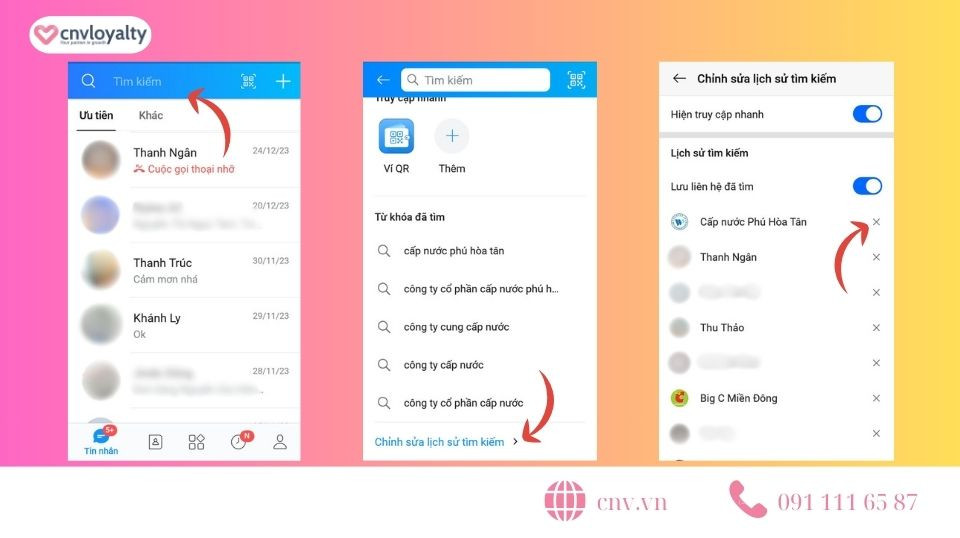 Cách xóa tìm kiếm Zalo trên điện thoại
Xóa lịch sử Zalo bằng máy tính (PC, laptop)
Cách xóa tìm kiếm trên Zalo trên máy tính cũng tương tự như trên điện thoại, chỉ với 2 bước nhanh chóng:
Bước 1: Khởi động ứng dụng Zalo PC hoặc truy cập Zalo Web trên trình duyệt máy tính của bạn. Sau đó, click vào thanh Tìm kiếm ở góc trên cùng bên trái giao diện.
Bước 2: Một danh sách các tài khoản bạn đã “Tìm gần đây” sẽ xuất hiện ngay dưới ô tìm kiếm. Để xóa bất kỳ tài khoản nào khỏi lịch sử, hãy lần lượt nhấn vào biểu tượng dấu “X” nằm cạnh tên tài khoản đó.
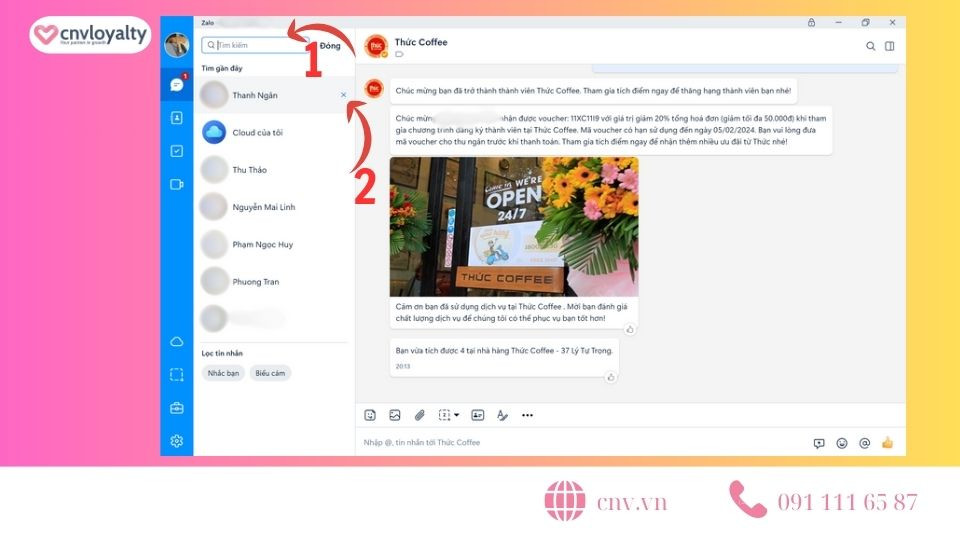 Xóa lịch sử tìm kiếm trên Zalo PC
Làm Sao Để Tắt Tính Năng Lưu Lại Lịch Sử Tìm Kiếm Trên Zalo?
Nếu bạn muốn ngăn Zalo tự động lưu lại các tìm kiếm mới, bạn có thể tắt tính năng “Lưu liên hệ đã tìm”. Lưu ý, trước khi tắt tính năng này, bạn nên xóa thủ công những người trong lịch sử tìm kiếm Zalo mà bạn không muốn lưu lại. Sau đó, thực hiện theo các bước sau:
Bước 1: Mở ứng dụng Zalo trên điện thoại, sau đó chọn ô Tìm kiếm ở phía trên cùng giao diện.
Bước 2: Nhấn vào tùy chọn Chỉnh sửa lịch sử tìm kiếm.
Bước 3: Trong mục “Lưu liên hệ đã tìm”, bạn tiến hành gạt nút kích hoạt sang bên phải để tắt tính năng này. Sau khi tắt, Zalo sẽ không còn lưu trữ lịch sử tìm kiếm của bạn nữa.
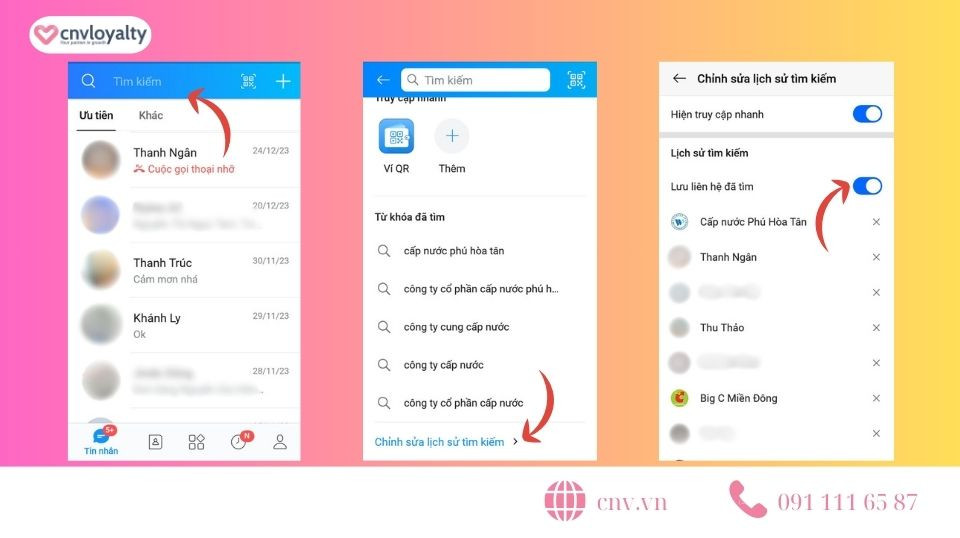 Cách tắt liên hệ đã tìm trên Zalo
Những Câu Hỏi Thường Gặp Về Lịch Sử Tìm Kiếm Zalo
Cách khôi phục lịch sử tìm kiếm trên Zalo là gì?
Để khôi phục lịch sử tìm kiếm Zalo (tức là bật lại tính năng lưu), bạn có thể làm theo các bước sau: Nhấn vào biểu tượng Tìm kiếm trong ứng dụng Zalo > Chọn mục Chỉnh sửa lịch sử tìm kiếm > Sau đó, mở lại tính năng Lưu liên hệ đã tìm. Tuy nhiên, các mục đã bị xóa trước đó sẽ không được khôi phục.
Tại sao không xóa được lịch sử tìm kiếm trên Zalo?
Có một số nguyên nhân có thể khiến bạn không thể xóa được lịch sử tìm kiếm trên Zalo:
- Ứng dụng Zalo bị lỗi: Hãy thử khởi động lại ứng dụng Zalo hoặc cập nhật lên phiên bản mới nhất để khắc phục tình trạng này.
- Tính năng “Lưu lịch sử tìm kiếm” đã bị tắt: Nếu bạn đã vô tình tắt tính năng này, Zalo sẽ không lưu lại bất kỳ lịch sử tìm kiếm nào, do đó bạn sẽ không thấy gì để xóa.
Cách xem số điện thoại đã tìm kiếm trên Zalo như thế nào?
Bạn có thể xem lại số điện thoại đã tìm kiếm trên Zalo một cách nhanh chóng theo các bước sau:
- Nhấn vào biểu tượng Tìm kiếm ở góc trên bên phải màn hình Zalo.
- Tại mục “Tìm gần đây”, bạn sẽ thấy danh sách những người bạn đã tìm kiếm gần đây.
- Nhấn vào tên người bạn mà bạn muốn xem số điện thoại.
- Số điện thoại của người bạn sẽ được hiển thị trong mục Thông tin (nếu người đó công khai thông tin này).
Hỗ Trợ FM hy vọng rằng qua bài viết này, bạn đã nắm rõ cách xóa tìm kiếm trên Zalo cũng như các mẹo quản lý lịch sử tìm kiếm, giúp bảo vệ sự riêng tư cá nhân trên nền tảng này hiệu quả hơn. Việc chủ động kiểm soát thông tin cá nhân là một phần quan trọng của trải nghiệm số an toàn, không chỉ trên Zalo mà còn trên các nền tảng khác, như việc quản lý lịch sử tìm kiếm trên Yahoo. Nếu bạn thấy thủ thuật này hữu ích, đừng ngần ngại chia sẻ nó đến bạn bè và người thân nhé!
Tài liệu tham khảo:
- CNV Loyalty. (2024). Cách xóa tìm kiếm trên Zalo để bảo vệ sự riêng tư. cnV.vn.
- Lời Chúc Khai Trương Ngắn Gọn: Bí Quyết Gửi Gắm May Mắn và Thành Công
- Hướng Dẫn Chi Tiết Cách Xóa Bài Đăng Trên TikTok Nhanh Chóng và Dễ Dàng
- Tổng Hợp Các Ký Hiệu Viết Tắt Trong Y Lệnh Thuốc Thường Gặp
- Chi Phí Vận Hành Zalo Official Account Doanh Nghiệp: Hướng Dẫn Chi Tiết
- Nâng Tầm Món Ăn: Khám Phá Các Kỹ Thuật Trang Trí Món Ăn Hiện Đại