
Bạn đang tìm kiếm phương pháp để quản lý hiệu quả các nhóm chat trên Messenger Facebook, đặc biệt là khi muốn tạo nhóm hay giải tán những nhóm không còn hoạt động hoặc không cần thiết? Việc giải tán nhóm có thể giúp bạn sắp xếp lại không gian trò chuyện, giảm bớt thông báo phiền phức và bảo vệ quyền riêng tư. Bài viết này của Hỗ Trợ FM sẽ cung cấp hướng dẫn chi tiết về cách giải tán nhóm Messenger trên cả điện thoại và máy tính, cùng với những lưu ý quan trọng để bạn thực hiện thao tác này một cách suôn sẻ nhất.
Cách Giải Tán Nhóm Messenger Trên Điện Thoại
Để giải tán một nhóm chat Messenger trên điện thoại, bạn cần là quản trị viên của nhóm đó. Quá trình này bao gồm việc loại bỏ từng thành viên trước khi rời khỏi nhóm.
Bước 1: Mở ứng dụng Messenger trên điện thoại của bạn và chọn nhóm chat mà bạn muốn giải tán.
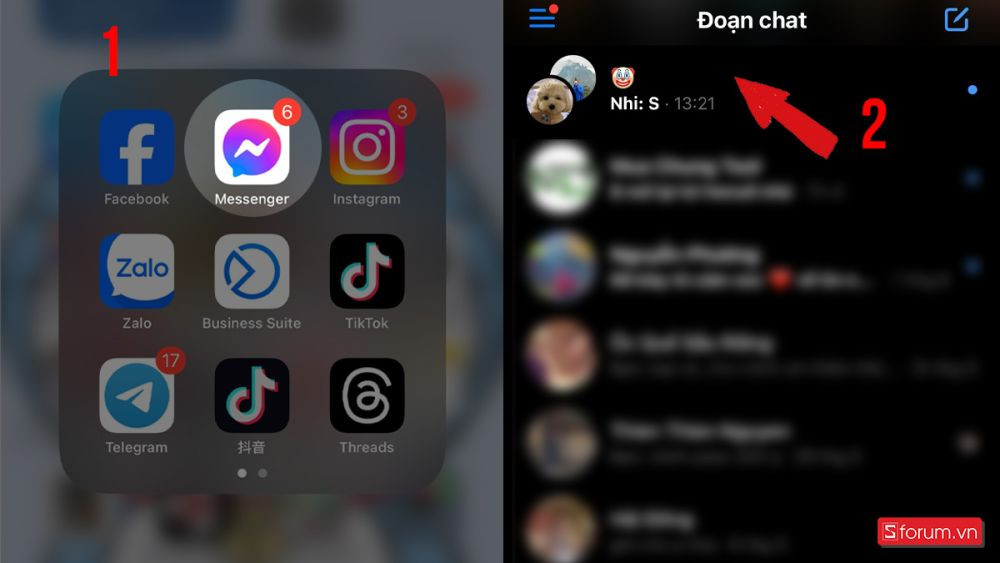 Giao diện ứng dụng Messenger trên điện thoại, hiển thị danh sách các đoạn chat nhóm, sẵn sàng để chọn nhóm cần giải tán
Bước 2: Truy cập thông tin nhóm bằng cách nhấn vào tên nhóm ở phía trên cùng màn hình. Thao tác này sẽ hiển thị danh sách các thành viên trong nhóm.
Bước 3: Xóa từng thành viên. Nhấn vào tên của từng thành viên trong danh sách và chọn tùy chọn “Xóa khỏi nhóm” (hoặc “Remove from group”). Lặp lại cho đến khi tất cả thành viên khác đã bị xóa.
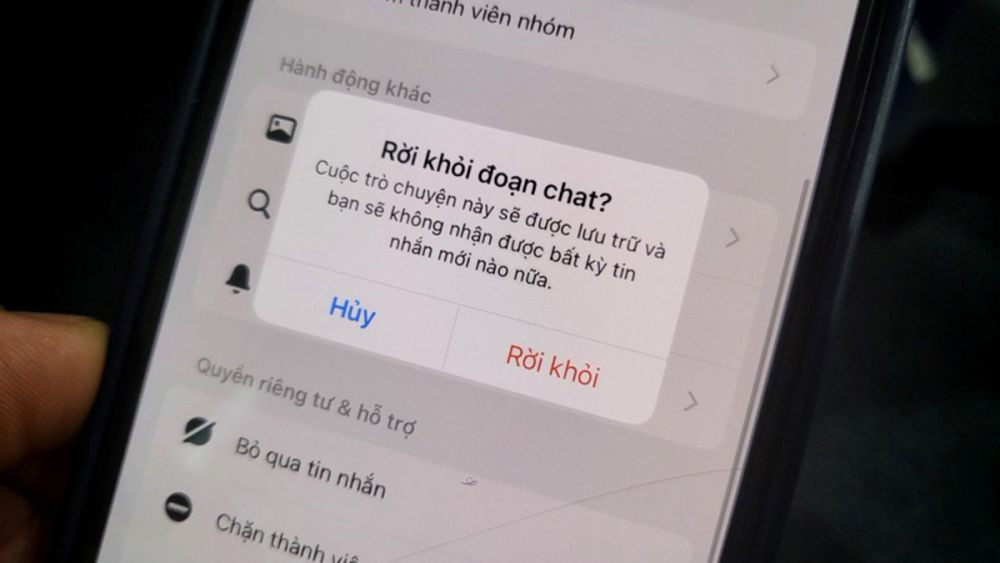
Bước 4: Rời khỏi nhóm. Sau khi tất cả thành viên khác đã được loại bỏ, bạn là người duy nhất còn lại trong nhóm. Lúc này, hãy nhấn vào tùy chọn “Rời nhóm” và xác nhận lại bằng cách chọn “Rời khỏi”.
Khi bạn hoàn tất các bước này, nhóm chat Messenger sẽ bị xóa vĩnh viễn và tất cả tin nhắn trong nhóm cũng sẽ không thể khôi phục được.
Cách Giải Tán Nhóm Messenger Trên Máy Tính PC, Laptop
Việc giải tán nhóm Messenger trên máy tính cũng tương tự như trên điện thoại, yêu cầu bạn phải là quản trị viên của nhóm.
Bước 1: Đăng nhập vào Facebook Messenger trên trình duyệt web của máy tính hoặc laptop. Tìm và chọn nhóm chat bạn muốn xóa trong danh sách các cuộc trò chuyện. Sau đó, nhấn vào tên nhóm ở phía trên cửa sổ trò chuyện để mở thông tin chi tiết.
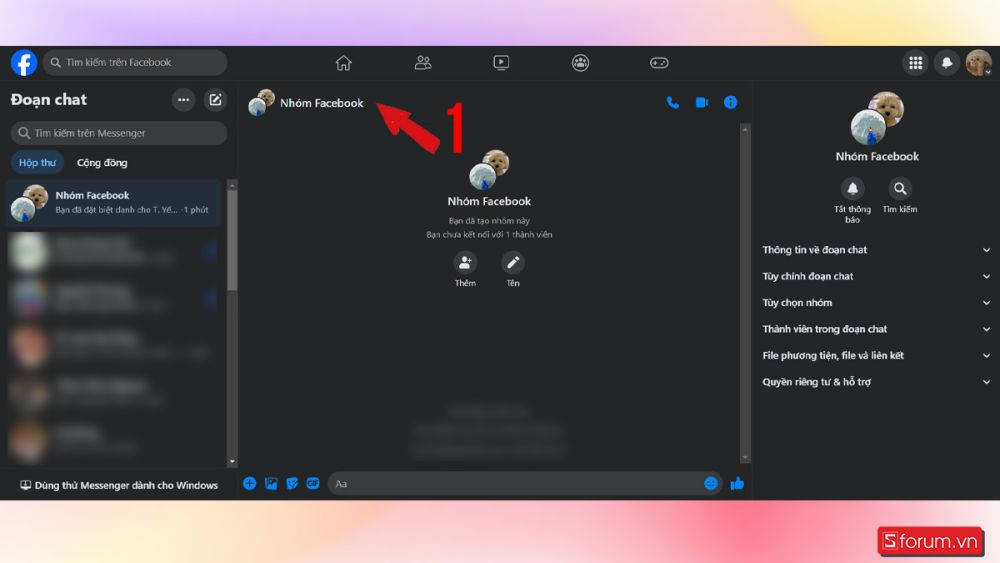 Màn hình giao diện Messenger trên máy tính, hiển thị cửa sổ chat và thông tin nhóm ở góc phải, chuẩn bị để quản lý thành viên
Bước 2: Xóa từng thành viên. Trong cửa sổ “Thành viên” xuất hiện, di chuyển con chuột qua tên của từng thành viên. Bạn sẽ thấy biểu tượng ba chấm bên cạnh tên của họ. Nhấp vào đó và chọn “Xóa thành viên” để loại bỏ từng người khỏi nhóm.
Bước 3: Rời khỏi nhóm. Khi không còn thành viên nào khác trong nhóm ngoài bạn, hãy nhấn vào tùy chọn “Rời nhóm”. Khi nhóm không còn bất kỳ thành viên nào, nó sẽ tự động được giải tán.
Cách Rời Khỏi Nhóm Trên Messenger
Nếu bạn chỉ muốn rời khỏi một nhóm chat mà không phải là quản trị viên hoặc không muốn giải tán cả nhóm, bạn có thể thực hiện các bước sau:
Bước 1: Mở Messenger trên điện thoại hoặc máy tính và tìm đến nhóm chat mà bạn muốn rời.
Bước 2: Truy cập tùy chọn nhóm. Nhấn vào tên nhóm ở đầu màn hình. Cuộn xuống và tìm chọn “Rời khỏi đoạn chat” (hoặc “Leave group”).
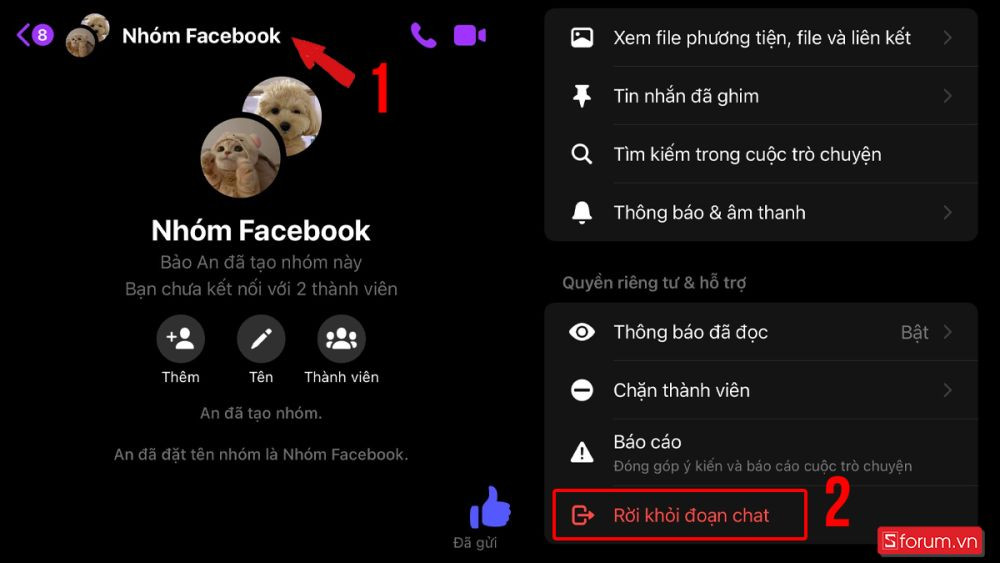 Màn hình tùy chọn của một nhóm chat Messenger, hiển thị nút “Rời khỏi đoạn chat” để thoát khỏi nhóm
Bước 3: Xác nhận rời nhóm. Hệ thống sẽ yêu cầu bạn xác nhận. Chọn “Rời khỏi” một lần nữa để hoàn tất thao tác.
Lưu ý rằng khi bạn rời khỏi nhóm Messenger, bạn sẽ không thể xem các tin nhắn trong nhóm trước đó nữa. Nếu bạn là quản trị viên nhóm, bạn sẽ cần phải chuyển giao quyền quản trị cho thành viên khác trước khi rời khỏi nhóm để đảm bảo nhóm vẫn có người quản lý, trừ khi bạn muốn giải tán hoàn toàn.
Cách “Xóa Nhóm” Trên Messenger Mà Không Ai Biết
Hiện tại, Messenger Facebook chưa hỗ trợ tính năng giải tán nhóm một cách “thầm lặng” mà không thông báo cho các thành viên. Khi bạn thực hiện các bước giải tán nhóm như hướng dẫn ở trên, tất cả các thành viên sẽ nhận được thông báo về việc bị xóa hoặc nhóm bị giải tán.
Tuy nhiên, nếu bạn muốn tránh bị làm phiền bởi các tin nhắn trong nhóm nhưng không muốn mọi người biết bạn đã “rời đi”, bạn có thể tắt thông báo cho nhóm chat đó. Khi bạn tắt thông báo, các thành viên khác vẫn sẽ trò chuyện bình thường, nhưng bạn sẽ không nhận được thông báo khi có tin nhắn mới.
Cách tắt thông báo nhóm chat Messenger:
Bước 1: Mở Messenger và tìm nhóm chat mà bạn muốn tắt thông báo.
Bước 2: Nhấn vào tên nhóm ở phía trên màn hình để xem thông tin chi tiết. Tìm và nhấn vào biểu tượng hình “chuông” hoặc mục “Tắt thông báo”.
Bước 3: Chọn thời gian tắt thông báo. Bạn có thể chọn các tùy chọn như 15 phút, 1 giờ, 8 giờ, hoặc “Cho đến khi bật lại thông báo”. Sau khi chọn xong, thao tác sẽ hoàn tất.
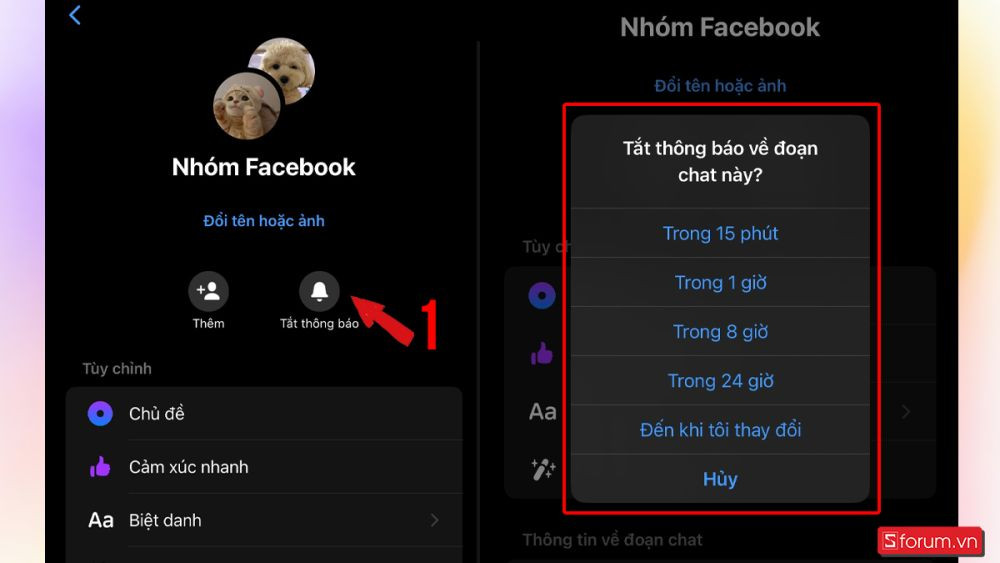 Cửa sổ cài đặt thông báo của nhóm chat Messenger, cho phép người dùng chọn khoảng thời gian tắt thông báo
Những Lưu Ý Quan Trọng Trước Khi Giải Tán Nhóm Chat Messenger
Giải tán nhóm chat Messenger có thể mang lại nhiều lợi ích, nhưng bạn cần cân nhắc một số điều quan trọng để tránh mất thông tin hoặc ảnh hưởng đến mối quan hệ với các thành viên khác.
- Chỉ quản trị viên mới có thể giải tán nhóm: Nếu bạn không phải là người tạo nhóm hoặc quản trị viên, bạn sẽ cần liên hệ với quản trị viên hiện tại để yêu cầu họ giải tán nhóm.
- Dữ liệu nhóm sẽ bị xóa vĩnh viễn: Việc giải tán nhóm sẽ xóa vĩnh viễn tất cả tin nhắn, hình ảnh và tệp tin trong nhóm. Hãy đảm bảo bạn đã sao lưu hoặc gửi các thông tin quan trọng cho những thành viên khác nếu họ cần giữ lại.
- Chọn thời điểm phù hợp: Nên chọn thời điểm giải tán nhóm khi ít ảnh hưởng nhất đến các thành viên, ví dụ như sau khi một dự án hoặc cuộc thảo luận quan trọng đã kết thúc.
- Không thể khôi phục nhóm: Sau khi nhóm chat Messenger đã bị giải tán, bạn sẽ không thể khôi phục lại nhóm hoặc các tin nhắn trong đó.
 Hình ảnh minh họa tầm quan trọng của việc cân nhắc kỹ lưỡng trước khi thực hiện hành động giải tán nhóm chat MessengerHãy cân nhắc kỹ lưỡng những lưu ý trên để đảm bảo bạn đưa ra quyết định phù hợp và không gây ảnh hưởng tiêu cực đến bản thân hoặc các thành viên khác trong nhóm.
Các Câu Hỏi Liên Quan
Không phải là người tạo nhóm có giải tán nhóm trong Messenger được không?
Thông thường, chỉ quản trị viên hoặc người tạo nhóm mới có quyền giải tán nhóm chat trên Messenger Facebook. Nếu bạn là thành viên bình thường, bạn cần yêu cầu quản trị viên thực hiện thao tác này. Tuy nhiên, có một trường hợp ngoại lệ: nếu người tạo nhóm đã rời khỏi nhóm và không có quản trị viên nào khác được chỉ định, quyền giải tán nhóm có thể được chuyển giao tự động hoặc nhóm có thể tự động bị giải tán sau 21 ngày không hoạt động.
Có cách nào để giải tán nhóm trên Messenger mà không cần xóa từng thành viên không?
Hiện tại, Messenger Facebook chưa hỗ trợ tính năng giải tán nhóm một cách trực tiếp mà không cần xóa từng thành viên. Cách duy nhất để giải tán một nhóm là loại bỏ tất cả các thành viên và sau đó tự bạn rời khỏi nhóm. Mặc dù việc xóa từng thành viên có thể tốn thời gian, đặc biệt với các nhóm lớn, đây là phương pháp duy nhất để đảm bảo không còn ai có quyền truy cập vào lịch sử trò chuyện của nhóm.
 Chỉ người tạo nhóm mới có cách giải tán nhóm chat trên Messenger Facebook
Cách giải tán nhóm Messenger là một thao tác hữu ích giúp bạn giải quyết những vấn đề liên quan đến các nhóm chat không còn hoạt động, ít tương tác hoặc gây ảnh hưởng đến trải nghiệm sử dụng. Hỗ Trợ FM đã hướng dẫn bạn chi tiết cách giải tán nhóm chat trên Messenger Facebook trên cả điện thoại và máy tính, cùng với cách rời nhóm và “tắt thông báo” khi cần thiết. Đừng quên lưu trữ các thông tin quan trọng và thông báo cho các thành viên trước khi thực hiện hành động này để đảm bảo mọi người đều nắm được thông tin nhé.
- Hộ Kinh Doanh Là Gì? Toàn Bộ Thông Tin Cần Biết Cho Năm 2026
- Kho SW SOC là gì? Giải đáp tất tần tật về địa chỉ và thời gian giao hàng Shopee
- Hướng Dẫn Chi Tiết Cách Xóa Bài Đăng Trên TikTok Nhanh Chóng và Dễ Dàng
- [keyword]: Bí Quyết Trang Trí Cửa Kính Tết Đón Tài Lộc Rực Rỡ
- Cách Làm Bánh Mì Pate Ngon Để Bán: Bí Quyết Từ A Đến Z Cho Người Mới Bắt Đầu