
Đăng xuất tài khoản Facebook là một thao tác cơ bản nhưng vô cùng quan trọng để bảo vệ quyền riêng tư và bảo mật thông tin cá nhân của bạn sau khi sử dụng. Dù bạn truy cập Facebook trên điện thoại hay máy tính, cách đăng xuất Facebook đều có những bước thực hiện tương tự nhau. Bài viết này sẽ hướng dẫn bạn chi tiết các bước để thoát tài khoản Facebook một cách an toàn và hiệu quả, cũng như cách đăng xuất từ xa khỏi các thiết bị khác.
Lợi ích khi đăng xuất tài khoản Facebook
Việc thực hiện cách đăng xuất Facebook trên iPhone, Android hay máy tính không chỉ giúp bạn ngăn chặn người khác truy cập vào tài khoản để xem các hoạt động như like, comment hay tin nhắn mà còn mang lại nhiều lợi ích quan trọng khác:
- Bảo mật tài khoản: Hạn chế rủi ro lộ thông tin cá nhân, đặc biệt khi bạn sử dụng các thiết bị công cộng hoặc thiết bị của người khác, góp phần duy trì môi trường trực tuyến an toàn theo Tiêu chuẩn Cộng đồng Meta.
- Bảo mật tài khoản: Hạn chế rủi ro lộ thông tin cá nhân, đặc biệt khi bạn sử dụng các thiết bị công cộng hoặc thiết bị của người khác.
- Bảo vệ quyền riêng tư: Đảm bảo không ai có thể truy cập trái phép vào trang cá nhân, hình ảnh hoặc các cuộc trò chuyện riêng tư của bạn, tương tự như việc quản lý bình luận trên Facebook.
- Quản lý thiết bị: Cho phép bạn kiểm soát các thiết bị đã từng đăng nhập tài khoản, giúp bạn dễ dàng ngắt kết nối với những thiết bị không còn sử dụng.
- Giảm thiểu phiền nhiễu: Hạn chế các thông báo không cần thiết khi bạn muốn tập trung vào công việc khác.
- Quản lý thiết bị: Cho phép bạn kiểm soát các thiết bị đã từng đăng nhập tài khoản, giúp bạn dễ dàng ngắt kết nối với những thiết bị không còn sử dụng.
- Giảm thiểu phiền nhiễu: Hạn chế các thông báo không cần thiết khi bạn muốn tập trung vào công việc khác.
- Bảo mật tài khoản: Hạn chế rủi ro lộ thông tin cá nhân, đặc biệt khi bạn sử dụng các thiết bị công cộng hoặc thiết bị của người khác.
- Bảo vệ quyền riêng tư: Đảm bảo không ai có thể truy cập trái phép vào trang cá nhân, hình ảnh hoặc các cuộc trò chuyện riêng tư của bạn, tương tự như việc quản lý bình luận trên Facebook.
- Quản lý thiết bị: Cho phép bạn kiểm soát các thiết bị đã từng đăng nhập tài khoản, giúp bạn dễ dàng ngắt kết nối với những thiết bị không còn sử dụng.
- Giảm thiểu phiền nhiễu: Hạn chế các thông báo không cần thiết khi bạn muốn tập trung vào công việc khác.
- Quản lý thiết bị: Cho phép bạn kiểm soát các thiết bị đã từng đăng nhập tài khoản, giúp bạn dễ dàng ngắt kết nối với những thiết bị không còn sử dụng.
- Giảm thiểu phiền nhiễu: Hạn chế các thông báo không cần thiết khi bạn muốn tập trung vào công việc khác.
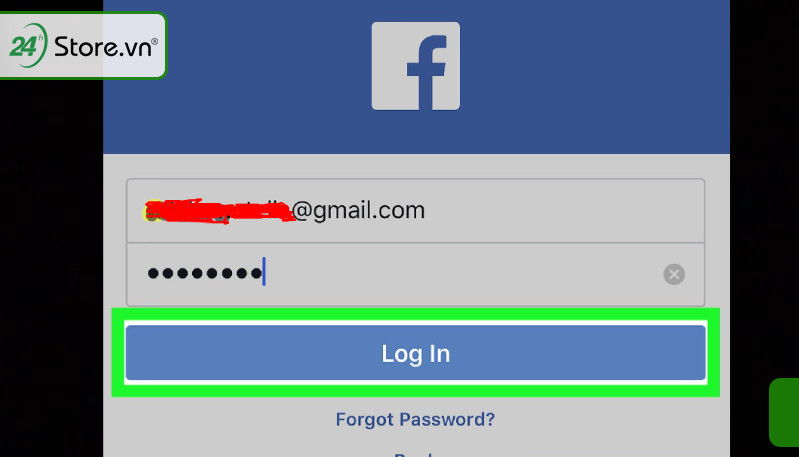 Minh họa lợi ích khi đăng xuất tài khoản Facebook, bao gồm bảo mật và quyền riêng tư
Hướng dẫn đăng xuất Facebook trên máy tính
Thao tác đăng xuất Facebook trên máy tính tương đối đơn giản và nhanh chóng. Dưới đây là các bước cụ thể bạn cần thực hiện:
- Truy cập Facebook: Mở trình duyệt web và truy cập trang facebook.com.
- Nhấp vào biểu tượng tài khoản: Tại giao diện trang chủ, bạn sẽ thấy ảnh đại diện của mình ở góc trên cùng bên phải màn hình. Nhấp vào ảnh đại diện này để mở menu tùy chọn.
- Chọn “Đăng xuất”: Rê chuột xuống mục “Đăng xuất” (Log Out) trong menu thả xuống và nhấp vào đó.
Thao tác này sẽ giúp bạn đăng xuất thành công khỏi phiên làm việc hiện tại. Tuy nhiên, lưu ý rằng máy tính vẫn có thể lưu lại thông tin đăng nhập trước đó. Để đảm bảo tài khoản của bạn được gỡ hoàn toàn khỏi trình duyệt, bạn nên nhấp vào dấu “X” (hoặc biểu tượng “Gỡ tài khoản”) bên cạnh ảnh đại diện trên trang đăng nhập để xóa thông tin này.
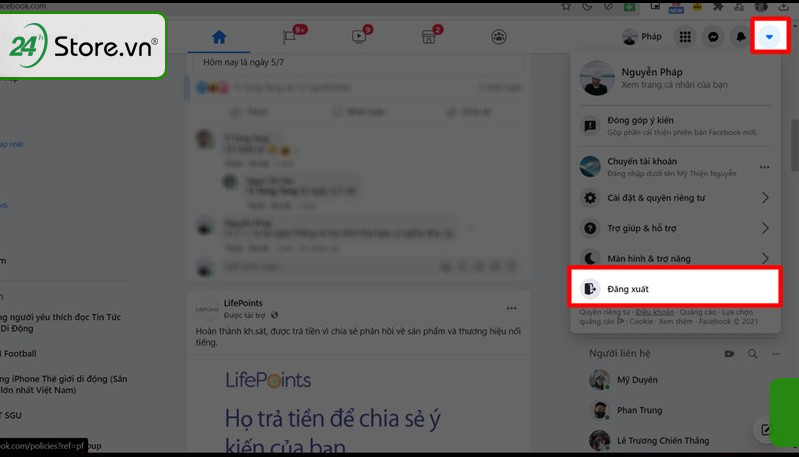 Giao diện hướng dẫn đăng xuất tài khoản Facebook trên máy tính
Hướng dẫn đăng xuất Facebook trên điện thoại (iPhone, Android)
Quy trình đăng xuất Facebook trên các thiết bị di động như iPhone hay điện thoại Android cũng khá tương đồng và dễ thực hiện.
- Truy cập ứng dụng Facebook: Mở ứng dụng Facebook trên điện thoại của bạn.
- Chọn biểu tượng menu: Tại giao diện chính của ứng dụng, tìm và nhấn vào biểu tượng menu (thường là 3 dấu gạch ngang hoặc ảnh đại diện của bạn) ở góc dưới bên phải (trên iOS) hoặc góc trên bên phải (trên Android).
- Kéo xuống và chọn “Đăng xuất”: Cuộn xuống cuối màn hình, bạn sẽ thấy tùy chọn “Đăng xuất” (Log Out). Nhấn vào đó để thoát tài khoản Facebook của bạn.
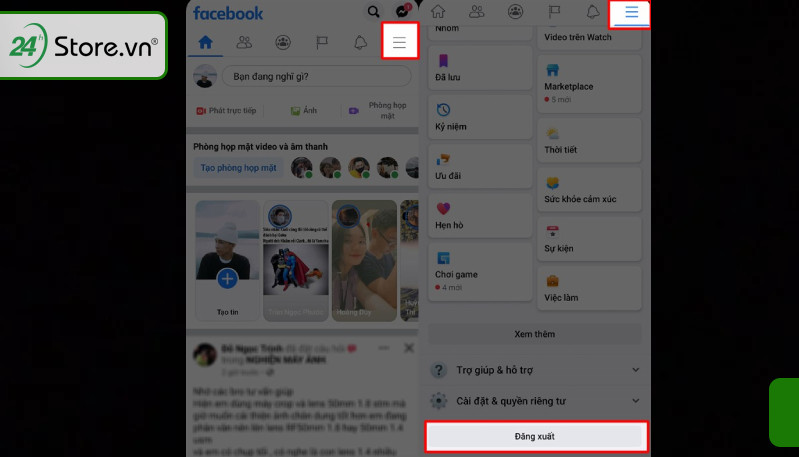 Hướng dẫn các bước đăng xuất tài khoản Facebook trên điện thoại iPhone hoặc Android
Cách đăng xuất Facebook từ xa khỏi các thiết bị khác hiệu quả
Để tăng cường khả năng kiểm soát và bảo mật tài khoản, Facebook cho phép người dùng đăng xuất khỏi các thiết bị khác từ xa. Đây là một tính năng hữu ích khi bạn quên đăng xuất trên máy tính công cộng hoặc điện thoại của người khác.
Đăng xuất Facebook trên laptop/máy tính từ xa
Để đăng xuất Facebook khỏi các thiết bị máy tính khác từ xa, bạn thực hiện theo các bước sau:
- Đăng nhập vào tài khoản Facebook của bạn.
- Truy cập Cài đặt: Nhấp vào ảnh đại diện của bạn ở góc trên bên phải, sau đó chọn “Cài đặt & quyền riêng tư” (Settings & Privacy) > “Cài đặt” (Settings).
- Chọn “Mật khẩu và bảo mật”: Trong menu bên trái, tìm và chọn mục “Mật khẩu và bảo mật” (Password and security).
- Kiểm tra “Nơi bạn đã đăng nhập”: Dưới phần “Nơi bạn đã đăng nhập” (Where you’re logged in), bạn sẽ thấy danh sách tất cả các thiết bị đã từng đăng nhập tài khoản của bạn, bao gồm địa điểm và thời gian.
- Đăng xuất thiết bị cụ thể: Nhấp vào dấu ba chấm bên cạnh thiết bị bạn muốn đăng xuất, sau đó chọn “Đăng xuất” (Log Out).
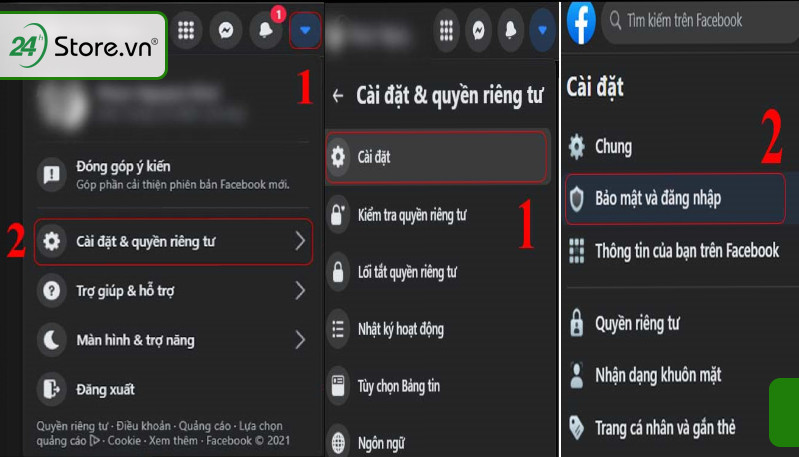 Giao diện cài đặt để đăng xuất Facebook khỏi các thiết bị laptop khác từ xa
Đăng xuất Facebook trên iPhone và Android từ xa
Thao tác đăng xuất Facebook từ xa trên điện thoại di động (iPhone và Android) cũng tương tự nhau:
- Truy cập ứng dụng Facebook: Mở ứng dụng Facebook trên điện thoại của bạn.
- Vào “Cài đặt & quyền riêng tư”: Nhấn vào biểu tượng menu (3 gạch ngang hoặc ảnh đại diện) > chọn “Cài đặt & quyền riêng tư” (Settings & Privacy) > “Cài đặt” (Settings).
- Chọn “Trung tâm tài khoản”: Trong phần “Trung tâm tài khoản” (Account Center), chọn “Mật khẩu và bảo mật” (Password and security).
- Chọn “Nơi bạn đã đăng nhập”: Dưới phần “Kiểm tra bảo mật” (Security checks), chọn “Nơi bạn đã đăng nhập” (Where you’re logged in).
- Chọn thiết bị và đăng xuất: Chọn mục “Chọn thiết bị để đăng xuất” (Select devices to log out), sau đó tích chọn vào ô tương ứng với thiết bị bạn muốn đăng xuất tài khoản Facebook và nhấn vào nút “Đăng xuất” (Log Out) ở phía dưới.
Với những hướng dẫn chi tiết trên, bạn có thể dễ dàng thực hiện cách đăng xuất Facebook khỏi tài khoản trên điện thoại, máy tính hoặc từ xa một cách đơn giản và hiệu quả. Việc chủ động quản lý phiên đăng nhập sẽ giúp bạn bảo vệ tài khoản của mình tốt hơn và yên tâm hơn khi sử dụng mạng xã hội.
- Tên miền (Domain) là gì?
- Hướng Dẫn Chi Tiết Cách Hủy Đơn Hàng Shopee Nhanh Chóng Trên Điện Thoại
- Kho Shopee Củ Chi SOC: Vị Trí, Thời Gian Giao Hàng & Lưu Ý Quan Trọng
- Hướng Dẫn Chi Tiết Cách Xóa Sản Phẩm Liên Kết Trên TikTok Shop Nhanh Chóng
- Khắc phục lỗi “This site can’t be reached”: Hướng dẫn chi tiết