
Trong môi trường làm việc hiện đại, việc sử dụng chữ ký điện tử trong Excel đã trở thành một giải pháp thiết yếu giúp xác thực nguồn gốc và nội dung tài liệu một cách nhanh chóng, bảo mật. Bài viết này của Hỗ Trợ FM sẽ hướng dẫn bạn đọc 4 cách chèn chữ ký điện tử vào Excel một cách đơn giản và hiệu quả nhất, đảm bảo tính pháp lý và chuyên nghiệp cho các tài liệu của bạn.
Việc tích hợp chữ ký điện tử không chỉ giúp tiết kiệm thời gian, chi phí in ấn mà còn nâng cao tính toàn vẹn của dữ liệu, giảm thiểu rủi ro giả mạo. Dù bạn muốn sử dụng chữ ký quét từ bản viết tay, tạo chữ ký cơ bản, chữ ký ẩn, hay chữ ký kèm con dấu, chúng tôi sẽ đi sâu vào từng phương pháp với các bước thực hiện chi tiết.
1. Chèn Chữ Ký Điện Tử Bằng Cách Scan Chữ Ký Tay
Đây là phương pháp phổ biến và trực quan, cho phép bạn sử dụng chính chữ ký viết tay của mình trong tài liệu Excel.
Bước 1: Ký Chữ Ký Tay Trên Giấy
Đầu tiên, hãy chuẩn bị một tờ giấy trắng không có hoa văn hoặc đường kẻ để chữ ký được nổi bật và rõ ràng nhất. Ký trực tiếp lên giấy, chú ý ký to, rõ ràng từng nét để khi scan, chữ ký sẽ đẹp và sắc nét.
Sử dụng máy scan hoặc các ứng dụng scan trên điện thoại thông minh để quét chữ ký tay của bạn. Sau đó, lưu file chữ ký ở định dạng ảnh JPEG hoặc PNG.
 Ký chữ ký tay rõ nét trên giấy trắng
Bước 2: Chèn Ảnh Scan Chữ Ký Tay Vào Excel
Mở file Excel mà bạn muốn chèn chữ ký, sau đó đặt con trỏ chuột vào vị trí cần ký.
Trên thanh công cụ, chọn mục “Insert”, sau đó click vào biểu tượng “Picture”. Chọn file ảnh chữ ký tay đã scan và chèn vào Excel.
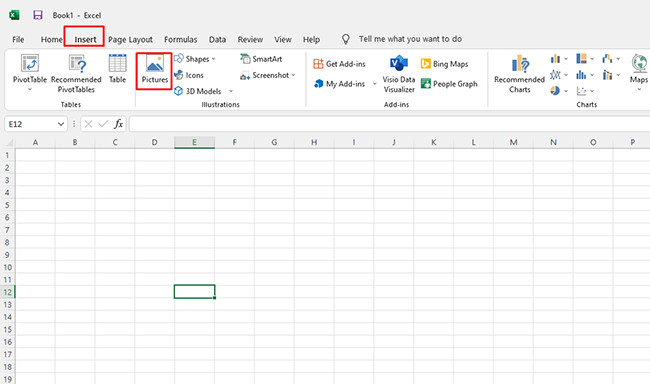 Chèn ảnh chữ ký đã scan vào bảng tính ExcelĐiều chỉnh kích thước hoặc cắt bỏ phần thừa của ảnh scan chữ ký để phù hợp với bố cục tài liệu trong Excel.
Bước 3: Xóa Nền Cho Ảnh Scan Chữ Ký
Để chữ ký trông chuyên nghiệp và hòa hợp với nền tài liệu, bạn cần làm trong suốt phần nền ảnh:
- Click chuột trái vào hình ảnh chữ ký đã chèn. Trên thanh công cụ, chọn “Picture Format”, sau đó nhấn chọn “Corrections”.
- Tiếp tục chọn “Picture Corrections Options”. Một hộp thoại “Format Picture” sẽ xuất hiện ở bên phải màn hình.
- Thực hiện kéo thanh trượt điều chỉnh để đồng bộ màu nền của ảnh với màu nền trong Excel và giúp chữ ký được sắc nét hơn. Bạn có thể điều chỉnh Contrast và Sharpness đạt mức tối đa 100%.
- Tiếp theo, vẫn trong “Picture Format”, click vào biểu tượng “Color”, chọn “Set Transparent Color”.
- Con trỏ chuột sẽ biến thành biểu tượng cây bút. Click chuột trái vào phần nền của chữ ký, phần nền sẽ trở nên trong suốt, hoàn thành việc chèn chữ ký tay vào Excel.
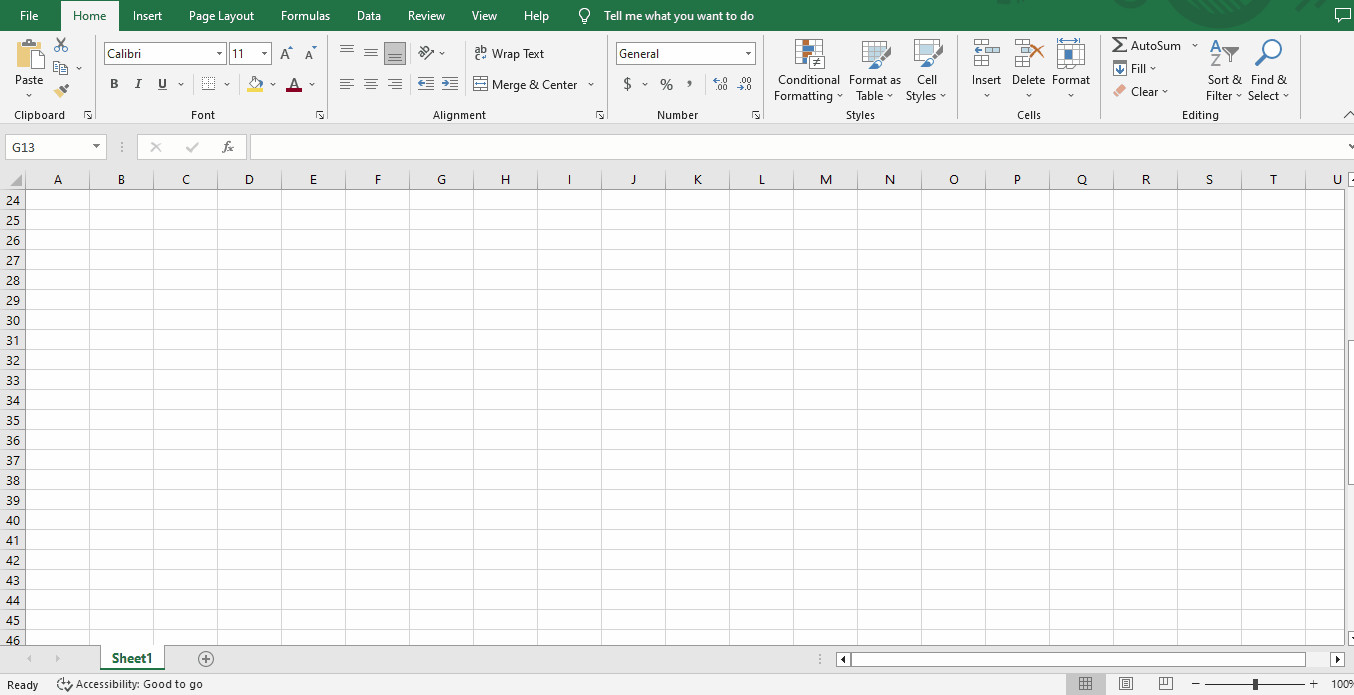 Hướng dẫn làm trong suốt nền ảnh chữ ký scan trong Excel
2. Tạo Chữ Ký Điện Tử Cơ Bản Trong Excel
Excel cung cấp một tính năng sẵn có để tạo dòng chữ ký điện tử cơ bản, phù hợp cho việc xác nhận tài liệu nội bộ hoặc các văn bản không yêu cầu chữ ký số phức tạp.
Bước 1: Tạo Dòng Chữ Ký Điện Tử Trong Excel
Trong file Excel cần ký, đặt con trỏ chuột tại vị trí bạn muốn tạo chữ ký.
Trên thanh công cụ, chọn “Insert”, sau đó chọn mục “Text”, click vào “Signature Line”, và cuối cùng là “Microsoft Office Signature Line”.
 Tạo dòng chữ ký điện tử trong ExcelMột hộp thoại “Signature Setup” sẽ xuất hiện. Điền chính xác các thông tin muốn hiển thị:
- Suggested signer: Nhập họ và tên người ký.
- Suggested signer’s title: Điền chức danh của người ký (nếu có).
- Suggested signer’s e-mail address: Điền địa chỉ email của người nhận/đối tác ký tài liệu.
- Instructions to the signer: Ghi chú hướng dẫn cho người ký, ví dụ: “Trước khi ký tài liệu, hãy xác minh rằng nội dung bạn đang ký là chính xác.”
Bạn có thể tích chọn vào 1 hoặc cả 2 ô tùy theo nhu cầu:
- Allow the signer to add comments in the Sign dialog: Cho phép người ký nhập mục đích ký tên.
- Show sign date in the signature line: Cho phép hiển thị thông tin ngày ký tài liệu.
Nhấn “OK” để hoàn tất.
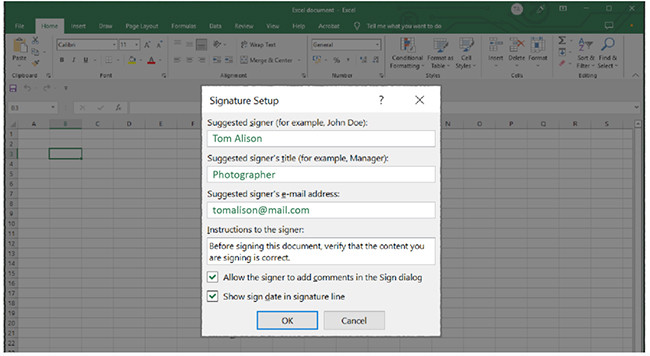 Hộp thoại Signature Setup với các tùy chọn cấu hình chữ ký
Bước 2: Tạo Chữ Ký Điện Tử Trong Excel
Sau khi dòng chữ ký được tạo, click chuột phải vào đó và chọn “Sign”.
Tại hộp thoại hiển thị, bạn có thể nhập tên người ký vào ô cạnh dấu “X” hoặc nhấn nút “Select Image” nếu muốn chèn thêm hình ảnh chữ ký đã tạo trước đó. Ngoài ra, bạn cũng có thể sử dụng bút cảm ứng để tạo chữ ký tay trực tiếp.
Click vào mục “Sign”, chữ ký điện tử của bạn sẽ được tạo và hiển thị trong file Excel.
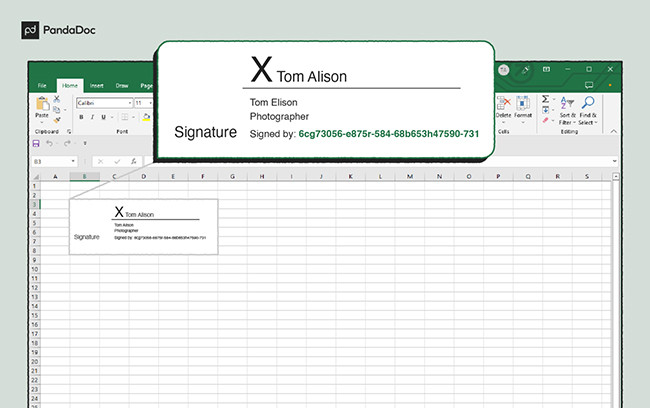 Chữ ký điện tử đã được tạo và hiển thị trong Excel
3. Tạo Chữ Ký Điện Tử Ẩn Trong Excel
Chữ ký điện tử ẩn là một dạng chữ ký không hiển thị trực tiếp trên trang tính Excel nhưng vẫn đóng vai trò quan trọng trong việc cam kết tính xác thực và ngăn chặn việc chỉnh sửa tài liệu.
Bước 1: Tạo Chữ Ký Điện Tử Như Thông Thường
Bạn thực hiện các bước tương tự như hướng dẫn tạo chữ ký điện tử cơ bản ở phần 2. Chữ ký này sẽ là nền tảng để bạn thêm tính năng ẩn sau đó.
Bước 2: Thực Hiện Ẩn Chữ Ký Điện Tử Trong Excel
Để ẩn chữ ký và bảo vệ tài liệu:
- Trong file Excel, chọn mục “File” và sau đó chọn “Info”.
- Tại giao diện bên phải, chọn mục “Protect Workbook” và click chọn “Add a Digital Signature”.
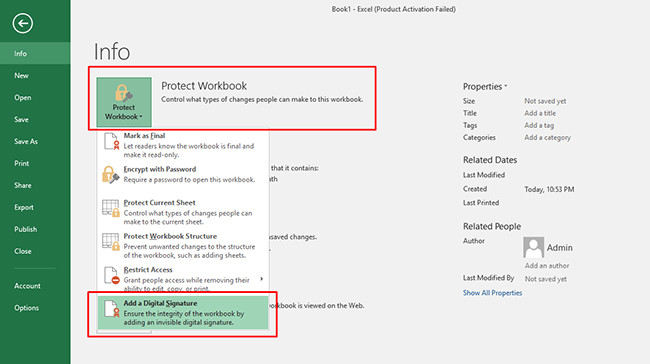 Thêm chữ ký số kỹ thuật số vào tài liệu Excel
 - Hệ thống sẽ mở hộp thoại chữ ký điện tử. Điền mục đích ký tài liệu vào hộp thoại rồi nhấn “Sign”.
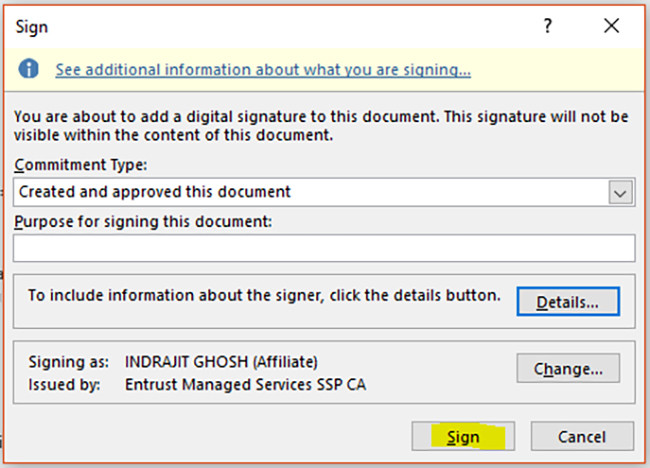 Hộp thoại Sign để xác nhận và tạo chữ ký ẩn
 - Phần “Info” của file Excel sẽ hiển thị thông báo rằng tài liệu đã được ký điện tử và đánh dấu là bản cuối cùng với thông báo “This workbook has been marked as final to discourage editing” (Sổ làm việc này đã được đánh dấu là cuối cùng để không khuyến khích chỉnh sửa).
- Khi thao tác ký hoàn tất, file sẽ hiển thị nút “Signatures” và tệp sẽ hiển thị ở định dạng “Chỉ xem”, do vậy, mọi tác vụ chỉnh sửa trên file Excel sẽ bị ngăn chặn, tăng cường tính bảo mật cho tài liệu.
4. Chèn Chữ Ký Điện Tử Kèm Con Dấu Trong Excel
Nếu doanh nghiệp của bạn yêu cầu chữ ký kèm con dấu, bạn có thể dễ dàng thực hiện trong Excel bằng cách chèn hình ảnh có sẵn.
Bước 1: Chèn Ảnh Chữ Ký Điện Tử Kèm Con Dấu
Trong file Excel cần chèn chữ ký điện tử kèm con dấu, chọn “Insert”, sau đó click vào “Picture” để mở thư mục chứa ảnh. Chọn ảnh con dấu đã có chữ ký để thêm vào Excel.
Chèn ảnh chữ ký đã scan vào bảng tính ExcelClick chuột kéo để di chuyển con dấu đến đúng vị trí mong muốn. Nhấn chuột vào góc chữ ký để thu/phóng kích cỡ hoặc có thể cắt bớt phần hình ảnh thừa cho phù hợp.
Bước 2: Làm Trong Suốt Nền Hình Ảnh Con Dấu Kèm Chữ Ký Điện Tử
Tương tự như cách làm trong suốt nền chữ ký tay, bạn thực hiện các bước sau:
- Click chuột trái vào hình ảnh chữ ký kèm con dấu. Mở “Picture Format” trên thanh công cụ.
- Chọn biểu tượng “Color”, click chuột chọn “Set Transparent Color”.
- Con trỏ chuột sẽ có biểu tượng cây bút. Di chuyển đến phần nền màu trắng của hình con dấu và click chuột trái để làm trong suốt màu nền, kết thúc việc chèn hình ảnh con dấu vào chữ ký điện tử trong Excel.
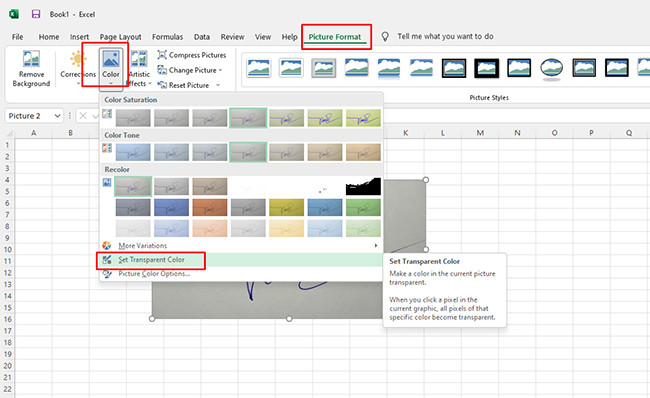 Làm trong suốt nền hình ảnh con dấu kèm chữ ký điện tử trong Excel
Cách Xóa Chữ Ký Điện Tử Trong Excel
Xóa Chữ Ký Điện Tử Trong Excel
Để xóa chữ ký điện tử trong Excel, bạn chỉ cần click chuột phải vào chữ ký, sau đó chọn mục “Remove Signature”, chọn “Yes” và nhấn “OK” để xóa chữ ký điện tử khỏi file Excel.
Xóa Con Dấu Trong Excel
Khi muốn xóa hình ảnh con dấu đã chèn trong file Excel, bạn chỉ cần click chuột trái vào hình con dấu, sau đó nhấn phím “Delete” trên bàn phím, con dấu sẽ bị xóa khỏi file.
Lưu Ý Quan Trọng Khi Tạo Chữ Ký Điện Tử Trong Excel
Khi tạo chữ ký điện tử trong Excel, quý khách hàng nên đặc biệt lưu ý những vấn đề sau để đảm bảo tính pháp lý và hiệu quả:
- Tuân thủ pháp luật: Chữ ký điện tử phải được thực hiện theo đúng quy định của pháp luật để đảm bảo tính an toàn và giá trị pháp lý.
- Lưu file trước khi ký: Luôn lưu lại file Excel trước khi thực hiện trình ký hoặc ký để tránh mất dữ liệu nếu có sự cố xảy ra.
- Kiểm tra kỹ nội dung: Rà soát kỹ lưỡng tất cả các thông tin và nội dung trong file Excel trước khi thực hiện ký duyệt để tránh sai sót không đáng có.
Trong quá trình sử dụng và chèn chữ ký điện tử vào Excel, sự cẩn thận và tỉ mỉ là yếu tố then chốt để đảm bảo tính chính xác và bảo mật của tài liệu. Hy vọng những hướng dẫn chi tiết từ Hỗ Trợ FM đã cung cấp cho bạn những thông tin hữu ích, giúp bạn có trải nghiệm hài lòng với chữ ký điện tử trong công việc hàng ngày. Việc nắm vững các phương pháp này sẽ giúp bạn quản lý tài liệu điện tử một cách chuyên nghiệp và hiệu quả hơn.
- Cách Gỡ Vi Phạm Tiêu Chuẩn Cộng Đồng Facebook Nhanh Chóng và Hiệu Quả
- Bán Đắt Hay Bán Đặc: Phân Biệt Đúng Chính Tả Tiếng Việt
- 50+ Mẫu Logo Trà Sữa Đẹp, Ấn Tượng và Hướng Dẫn Thiết Kế Toàn Diện
- Hướng Dẫn Trang Trí Bàn Thờ Gia Tiên Đẹp và Chuẩn Phong Thủy với Đồ Thờ Bằng Đồng
- Bí Quyết Chọn Nguyên Liệu Làm Trà Sữa Khoai Môn Chuẩn Vị Nhất