
Bạn đang cần tạo nhóm, Group để trao đổi công việc, học tập, bán hàng online, giao lưu kết bạn cùng mọi người…? Vậy cách tạo nhóm trên Facebook như thế nào cho hiệu quả? Bài viết này sẽ hướng dẫn bạn từng bước cách tạo và thiết lập nhóm trên Facebook một cách dễ dàng và nhanh chóng, dù bạn sử dụng điện thoại hay máy tính.
Nhóm Facebook là một công cụ mạnh mẽ giúp kết nối những người có cùng sở thích, mục tiêu hoặc công việc. Việc tạo một nhóm riêng sẽ mở ra nhiều cơ hội tương tác, chia sẻ thông tin và xây dựng cộng đồng hiệu quả.
I. Nhóm Trên Facebook Là Gì? Các Loại Nhóm Phổ Biến
Nhóm trên Facebook là nơi bạn có thể dễ dàng trò chuyện, giao lưu kết bạn, chia sẻ thông tin hoặc thực hiện các hoạt động bán hàng online trong một cộng đồng nhỏ được quản lý. Các nhóm này giúp mọi người kết nối theo sở thích hoặc mục đích cụ thể.
Hiện tại, có ba loại nhóm chính trên Facebook, mỗi loại có cài đặt quyền riêng tư khác nhau:
- Nhóm công khai: Đây là loại nhóm mà tất cả mọi người đều có thể tìm kiếm, tham gia và xem tất cả các bài đăng trong nhóm. Thông tin trong nhóm công khai có thể được nhìn thấy bởi bất kỳ ai trên Facebook.
- Nhóm kín: Đối với nhóm kín, chỉ những thành viên mới có thể xem các bài đăng trong nhóm. Tuy nhiên, mọi người vẫn có thể tìm kiếm và yêu cầu tham gia nhóm này. Đây là lựa chọn tốt cho các cộng đồng muốn giữ nội dung riêng tư hơn nhưng vẫn mở cửa cho thành viên mới.
- Nhóm bí mật: Đây là loại nhóm có quyền riêng tư cao nhất. Chỉ những thành viên hiện có mới có thể tìm kiếm và xem được nhóm này. Quyền “ẩn nhóm” này chỉ xuất hiện khi bạn chọn nhóm ở chế độ riêng tư (kín).
 Cách tạo nhóm, Group trên Facebook bằng điện thoại, máy tính dễ dàng
II. Cách Tạo Nhóm Công Khai, Nhóm Kín Trên Facebook Bằng Điện Thoại
Việc tạo nhóm trên điện thoại rất thuận tiện và nhanh chóng. Bạn có thể thực hiện theo các bước dưới đây để tạo nhóm trên Facebook bằng ứng dụng di động của mình.
1. Hướng dẫn nhanh
Mở ứng dụng Facebook trên điện thoại > Chọn biểu tượng 3 gạch (Menu) > Chọn Nhóm > Chọn Tạo > Đặt tên, ảnh bìa, thiết lập quyền riêng tư cho nhóm > Chọn Tạo nhóm để hoàn tất.
2. Hướng dẫn chi tiết
Bước 1: Mở ứng dụng Facebook trên điện thoại của bạn. Sau đó, chọn vào biểu tượng 3 gạch ngang (Menu) ở góc dưới bên phải màn hình (đối với iOS) hoặc góc trên bên phải (đối với Android), rồi chọn mục Nhóm.
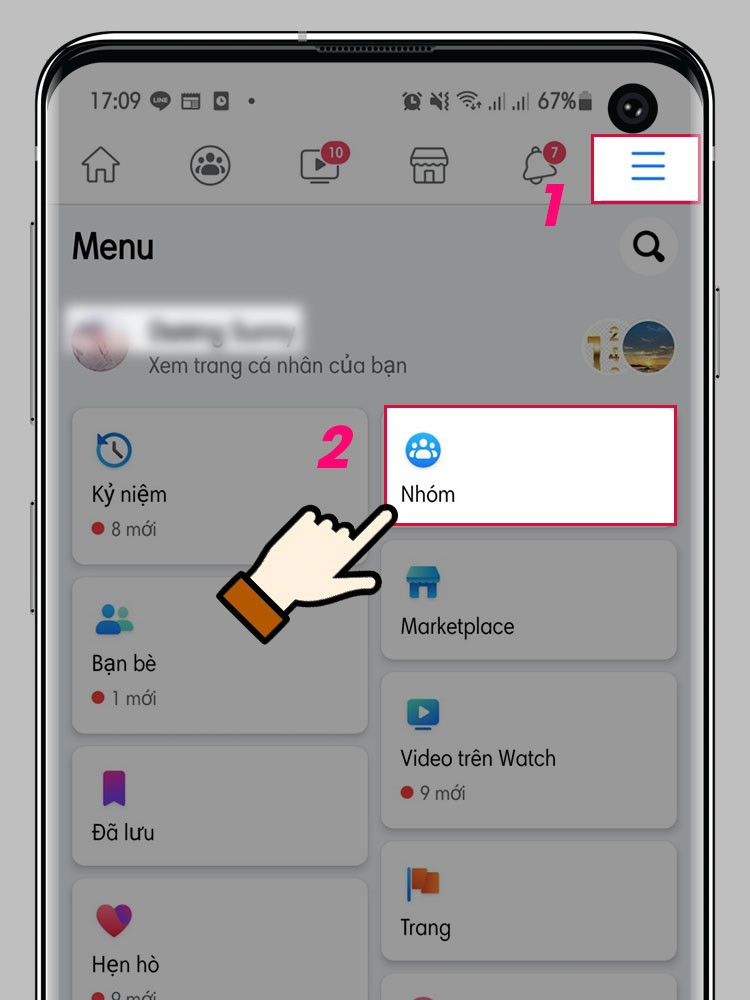 Chọn Nhóm.” width=”750″ height=”1000″ />Chọn biểu tượng 3 gạch > Chọn Nhóm.
Bước 2: Tại giao diện Nhóm, bạn sẽ thấy nút Tạo. Hãy nhấn vào nút này để bắt đầu quá trình tạo nhóm mới trên Facebook.
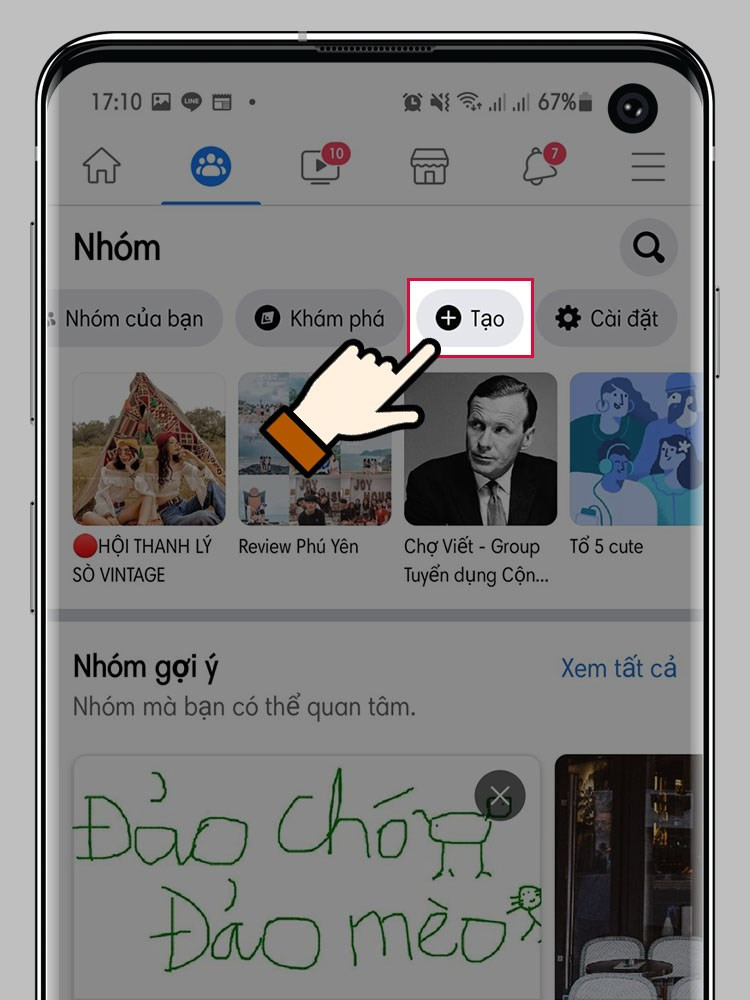 Chọn Tạo
Bước 3: Tiến hành đặt tên cho nhóm của bạn. Sau đó, tải lên một ảnh bìa hấp dẫn và thiết lập quyền riêng tư cho nhóm. Bạn có thể chọn giữa:
- Nhóm Công khai: Bất kỳ ai cũng có thể tìm thấy nhóm và xem bài viết.
- Nhóm Riêng tư: Chỉ thành viên mới thấy mọi người và bài đăng trong nhóm. Mọi người vẫn có thể tìm kiếm nhóm và yêu cầu tham gia.
- Ẩn Nhóm: Tùy chọn này chỉ có khi bạn đã chọn chế độ “Riêng tư”. Bạn có hai lựa chọn con:
- Hiển thị: Ai cũng có thể tìm thấy nhóm.
- Ẩn: Chỉ có thành viên mới có thể tìm thấy nhóm này.
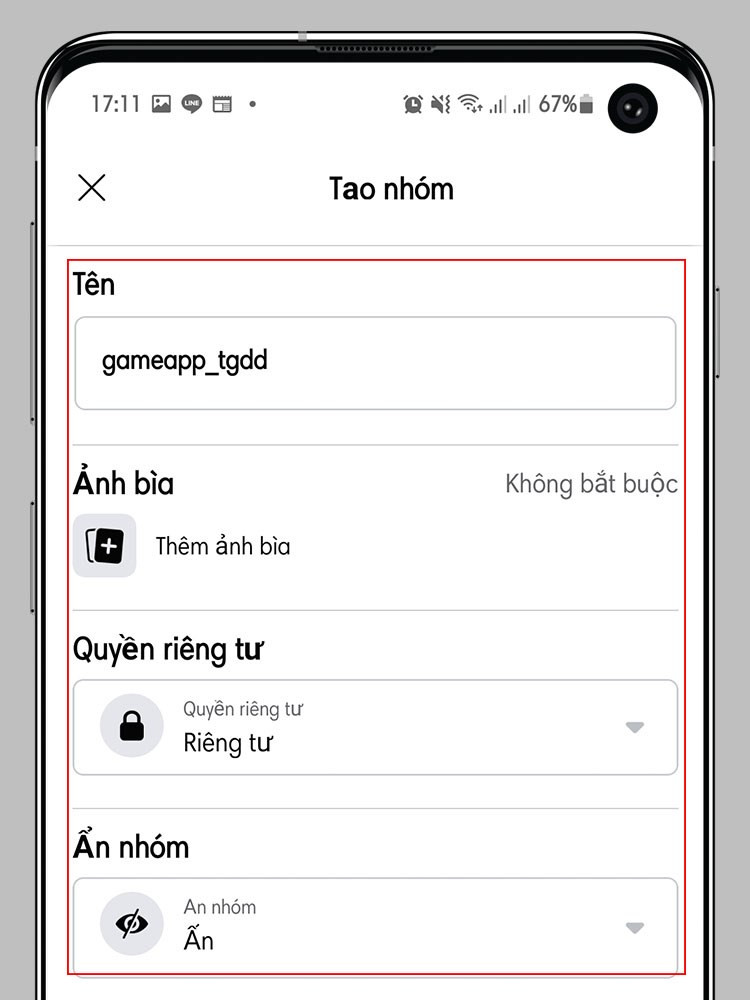 Đặt tên, ảnh bìa, thiết lập quyền riêng tư cho nhóm.
Bước 4: Sau khi đã cấu hình xong các thông tin trên, chọn Tạo nhóm để hoàn tất quá trình.
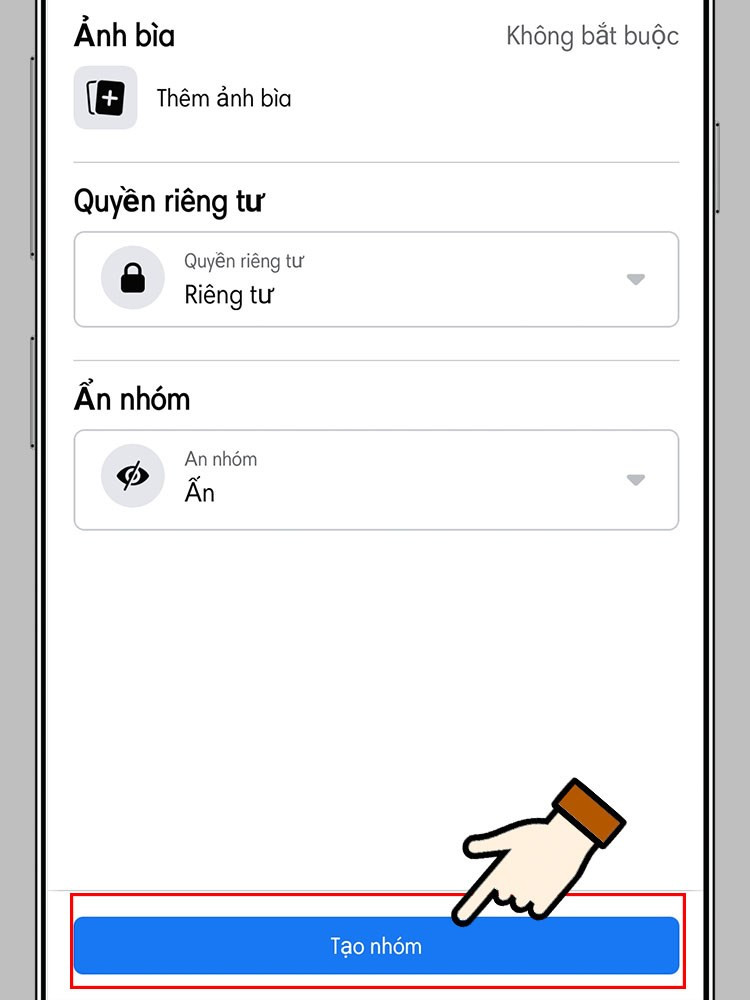 Chọn Tạo nhóm để hoàn tất
Khi nhóm được tạo thành công, bạn với tư cách là chủ sở hữu sẽ có toàn quyền kiểm soát nhóm của mình, bao gồm chỉnh sửa quyền riêng tư, mời thêm thành viên, hoặc xóa nhóm.
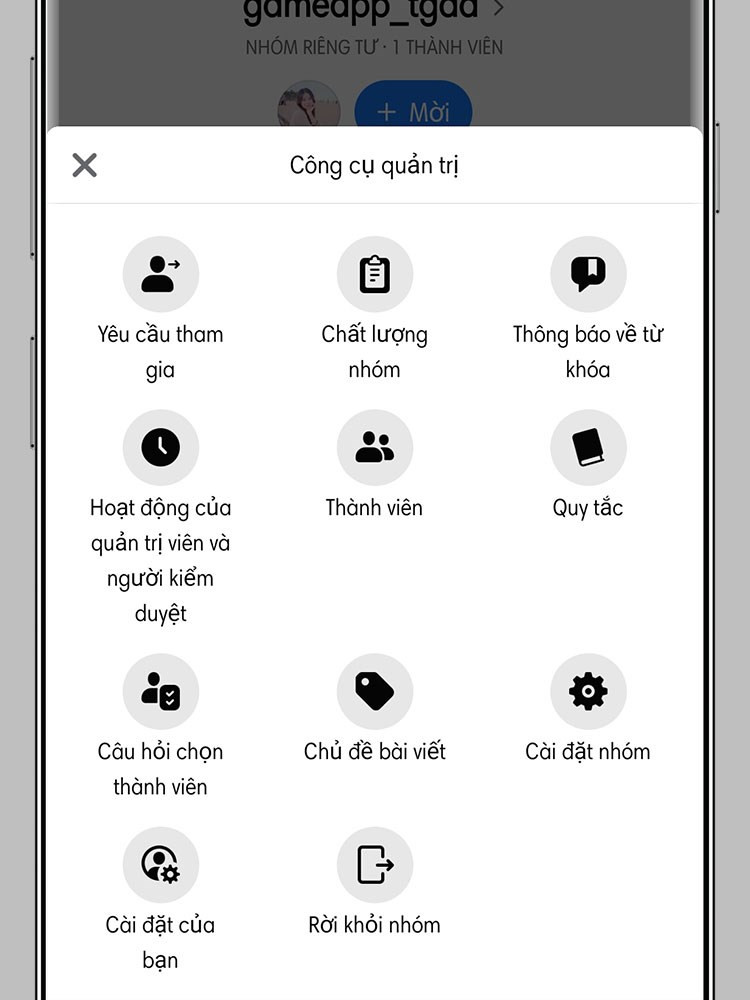 Chủ sở hữu bạn hoàn toàn có tất cả các quyền kiểm soát nhóm như: Chỉnh sửa quyền riêng tư nhóm, mời thành viên
III. Cách Tạo Group Trên Facebook Bằng Máy Tính
Đối với người dùng máy tính, việc tạo nhóm trên Facebook cũng đơn giản không kém. Hãy làm theo hướng dẫn dưới đây để tạo group Facebook của bạn.
1. Hướng dẫn nhanh
Truy cập tạo Facebook nhóm > Chọn Tạo nhóm mới > Thiết lập tên nhóm, quyền riêng tư và mời bạn bè > Chọn Tạo là xong.
2. Hướng dẫn chi tiết
Bước 1: Truy cập vào trang quản lý nhóm của Facebook thông qua đường link https://www.facebook.com/groups/feed/. Tại đây, bạn chọn mục Tạo nhóm mới ở phía bên trái màn hình.
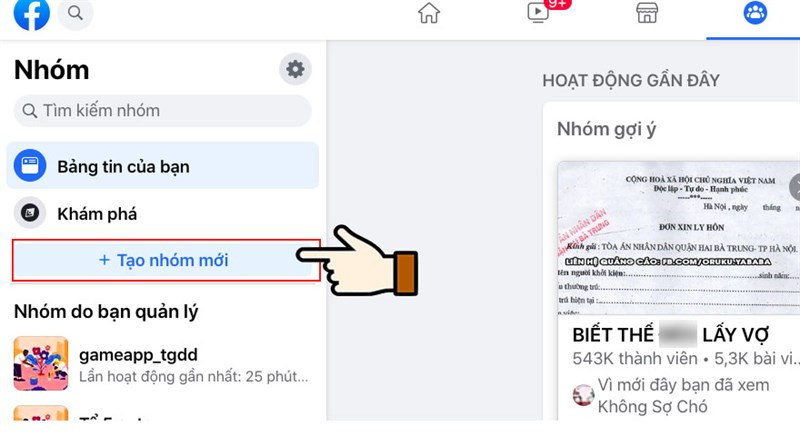 Chọn Tạo nhóm mới.
Bước 2: Bạn cần thiết lập tên cho nhóm của mình. Tiếp theo, chọn quyền riêng tư mong muốn (nhóm kín hoặc nhóm công khai), tải ảnh bìa và mời bạn bè tham gia nhóm ngay lập tức nếu muốn.
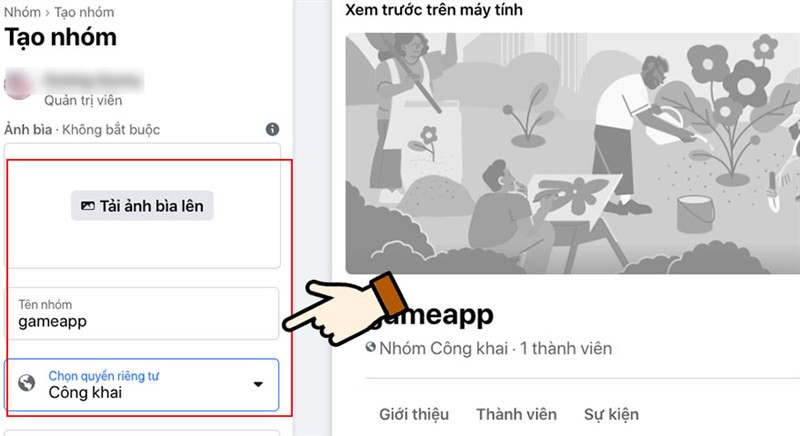 Thiết lập tên nhóm, thiết lập quyền riêng tư nhóm
Bước 3: Sau khi hoàn tất các thiết lập, nhấn vào nút Tạo để hoàn tất quá trình tạo nhóm.
 Chọn Tạo là xong nhé!
Nhóm của bạn đã được tạo thành công! Bạn hoàn toàn có quyền kiểm soát và quản lý mọi hoạt động trong nhóm của mình từ giao diện máy tính.
 Nhóm được tạo thành công, bạn hoàn toàn có quyền kiểm soát nhóm của mình
Với những bước hướng dẫn chi tiết trên, hy vọng bạn đã có thể dễ dàng tạo cho mình một nhóm riêng trên Facebook, phục vụ cho các nhu cầu cá nhân, công việc hay học tập. Chúc các bạn thực hiện thành công và xây dựng được những cộng đồng hữu ích!
Bài viết được tham khảo từ nguồn: https://www.facebook.com/help/167970719931213
- Seller Own Fleet: Hiểu Rõ Về Đơn Vị Vận Chuyển Đặc Biệt Trên Shopee
- Nút Bạc YouTube: Giá Trị Thực, Cách Nhận và Kiếm Tiền Hiệu Quả
- Cách Khôi Phục Tài Khoản TikTok Bị Đình Chỉ Nhanh Chóng và Hiệu Quả
- Lời Chúc Khai Trương Ngắn Gọn: Bí Quyết Gửi Gắm May Mắn và Thành Công
- Hướng Dẫn Chi Tiết Cách Bật Kiếm Tiền YouTube Thành Công Từ A-Z