
TikTok đã trở thành một nền tảng mạng xã hội video phổ biến, nơi người dùng có thể thỏa sức sáng tạo và chia sẻ những video ngắn độc đáo. Việc sở hữu một tên người dùng và ID TikTok phù hợp không chỉ giúp bạn tạo dấu ấn riêng mà còn tránh được tình trạng mạo danh hoặc nhầm lẫn với các tài khoản giả mạo. Bài viết này của Hỗ Trợ FM sẽ hướng dẫn bạn cách đổi tên người dùng (Name) và ID TikTok (Username) một cách đơn giản trên cả điện thoại và máy tính.
Lợi Ích Khi Thay Đổi Tên Và ID TikTok
Việc cập nhật thông tin cá nhân trên TikTok, đặc biệt là tên người dùng và ID, mang lại nhiều lợi ích thiết thực:
- Tạo dấu ấn cá nhân: Giúp bạn có một tên mới lạ, độc đáo, phản ánh đúng phong cách hoặc thương hiệu cá nhân của mình.
- Dễ dàng nhận diện: Một tên gọi phù hợp sẽ giúp bạn bè và những người quan tâm dễ dàng tìm thấy và nhận ra bạn hơn.
- Xây dựng thương hiệu: Đối với những nhà sáng tạo nội dung hoặc doanh nghiệp, việc đồng bộ tên và ID TikTok với thương hiệu cá nhân hoặc công ty là rất quan trọng để xây dựng sự chuyên nghiệp.
- Tránh tài khoản giả mạo: Thay đổi tên hoặc ID giúp bạn phân biệt với các tài khoản ảo, mạo danh có thể gây hiểu lầm cho cộng đồng.
Quy Định Quan Trọng Khi Đổi Tên Và ID TikTok
Để đảm bảo tính xác thực của tài khoản và hạn chế tình trạng lạm dụng, TikTok có một quy định quan trọng: Bạn chỉ có thể thay đổi tên người dùng hoặc ID TikTok sau 30 ngày kể từ lần thay đổi gần nhất. Hãy ghi nhớ điều này trước khi quyết định cập nhật thông tin hồ sơ của mình, cũng như tìm hiểu về các lựa chọn quản lý khác như cách xóa tài khoản TikTok vĩnh viễn.
Hướng Dẫn Cách Đổi Tên Và ID TikTok Trên Điện Thoại
Các bước thực hiện tương tự trên cả điện thoại Android (như Honor X8c, Samsung, OPPO) và iOS (như iPhone 14, iPhone 15).
1. Video Hướng Dẫn
Để hình dung rõ hơn, bạn có thể tham khảo video hướng dẫn chi tiết cách đổi tên người dùng và ID TikTok trên điện thoại:
 Video hướng dẫn cách đổi tên người dùng và ID TikTok trên điện thoại
2. Hướng Dẫn Nhanh
- Mở ứng dụng TikTok, chọn tab Tôi.
- Chọn Sửa hồ sơ.
- Để đổi tên: Chọn Tên > Nhập Tên người dùng mới > Chọn Lưu.
- Để đổi TikTok ID: Chọn TikTok ID > Nhập TikTok ID mới > Chọn Lưu.
3. Hướng Dẫn Chi Tiết
Bước 1: Mở ứng dụng TikTok trên điện thoại của bạn, sau đó chọn biểu tượng Tôi ở góc dưới bên phải màn hình. Tiếp theo, nhấn vào tùy chọn Sửa hồ sơ.
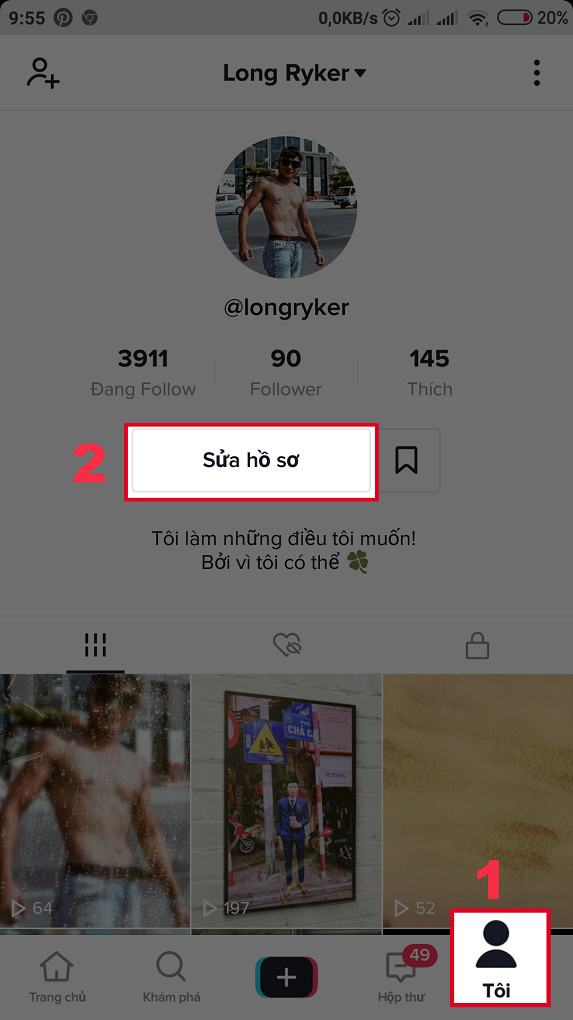 Giao diện TikTok hiển thị mục “Tôi” và “Sửa hồ sơ”
Bước 2: Để thay đổi tên hiển thị (Name): Chọn mục Tên, sau đó nhập tên mới mà bạn muốn sử dụng. Sau khi nhập, nhấn Lưu để hoàn tất.
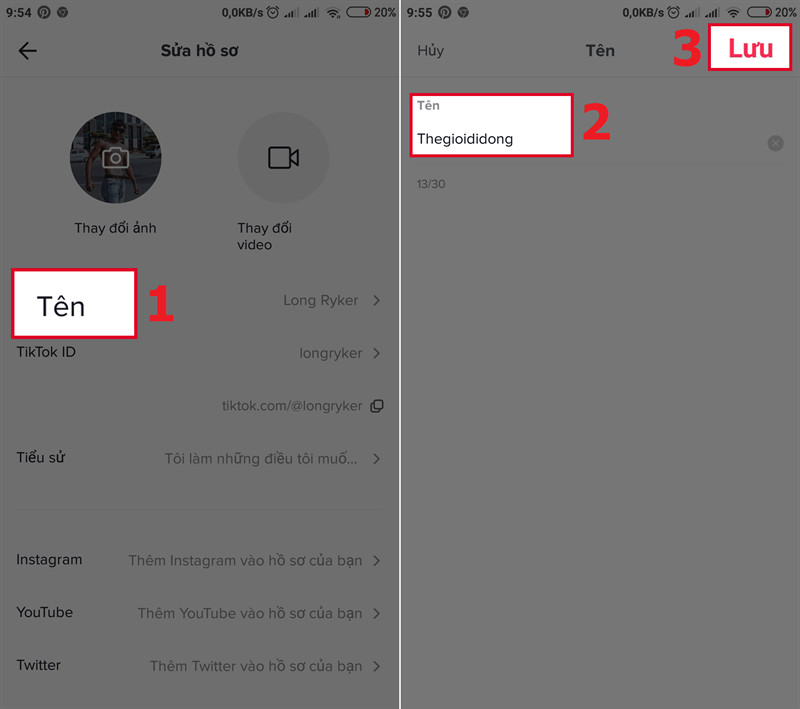 Màn hình chỉnh sửa tên người dùng TikTok trên điện thoại
Lưu ý khi đổi tên:
- Bạn nên chọn tên thật, biệt danh hoặc tên thương hiệu để người khác dễ nhận ra.
- Tên hiển thị giới hạn trong 30 ký tự, bao gồm chữ, số và ký tự đặc biệt.
Bước 3: Để thay đổi ID TikTok (Username): Chọn mục TikTok ID, sau đó nhập ID mới bạn mong muốn. Sau khi nhập, nhấn Lưu để hoàn tất.
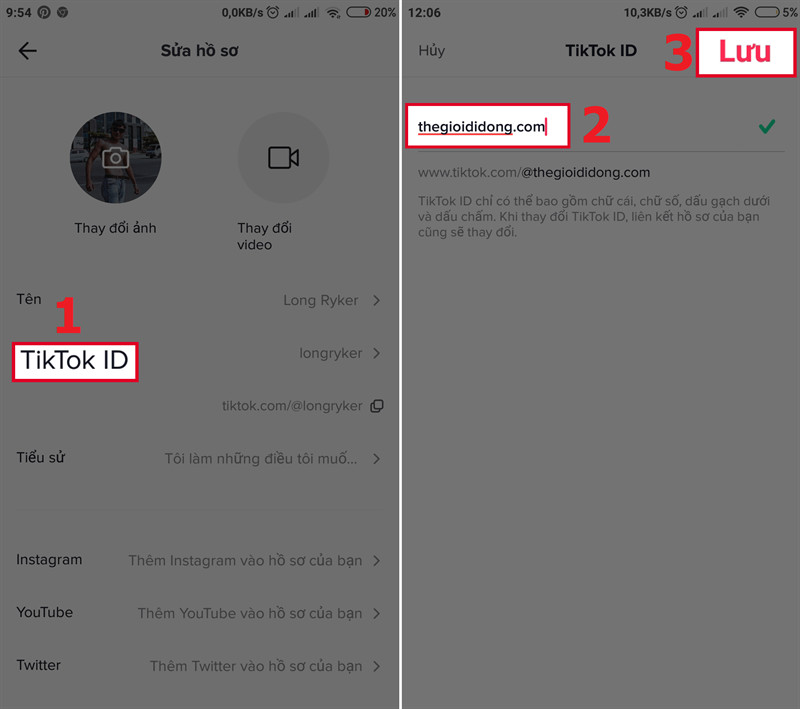 Màn hình chỉnh sửa TikTok ID trên điện thoại
Lưu ý khi đổi TikTok ID:
- TikTok ID là một chuỗi ký tự duy nhất, không trùng lặp, dùng để xác minh tài khoản của bạn. Mỗi tài khoản sẽ có một TikTok ID riêng biệt.
- TikTok ID không được chứa các ký tự đặc biệt, ngoại trừ dấu gạch dưới (_) và dấu chấm (.).
- Nếu bạn nhập một ID đã có người sử dụng, hệ thống sẽ hiển thị dấu X bên cạnh, báo hiệu ID bị trùng. Bạn cần thay đổi hoặc thêm ký tự để tạo ra một ID duy nhất.
- Khi ID được chấp nhận, bạn sẽ thấy dấu V bên cạnh.
- Việc thay đổi TikTok ID cũng sẽ làm thay đổi liên kết hồ sơ của bạn.
Hướng Dẫn Cách Đổi Tên Và ID TikTok Trên Máy Tính
Bạn có thể thực hiện tương tự trên các máy tính chạy hệ điều hành Windows (như laptop Lenovo Legion) hoặc MacBook (như MacBook Pro M4).
1. Hướng Dẫn Nhanh
- Truy cập trang web TikTok, đưa chuột vào ảnh đại diện.
- Chọn Xem hồ sơ (View Profile).
- Chọn Chỉnh sửa hồ sơ (Edit Profile).
- Để đổi tên: Chọn Tên > Nhập Tên người dùng mới > Chọn Lưu.
- Để đổi TikTok ID: Chọn TikTok ID > Nhập TikTok ID mới > Chọn Lưu.
2. Hướng Dẫn Chi Tiết
Bước 1: Truy cập trang web chính thức của TikTok (www.tiktok.com). Đưa con trỏ chuột vào ảnh đại diện của bạn ở góc trên bên phải màn hình, sau đó chọn Xem hồ sơ (View Profile) từ menu thả xuống.
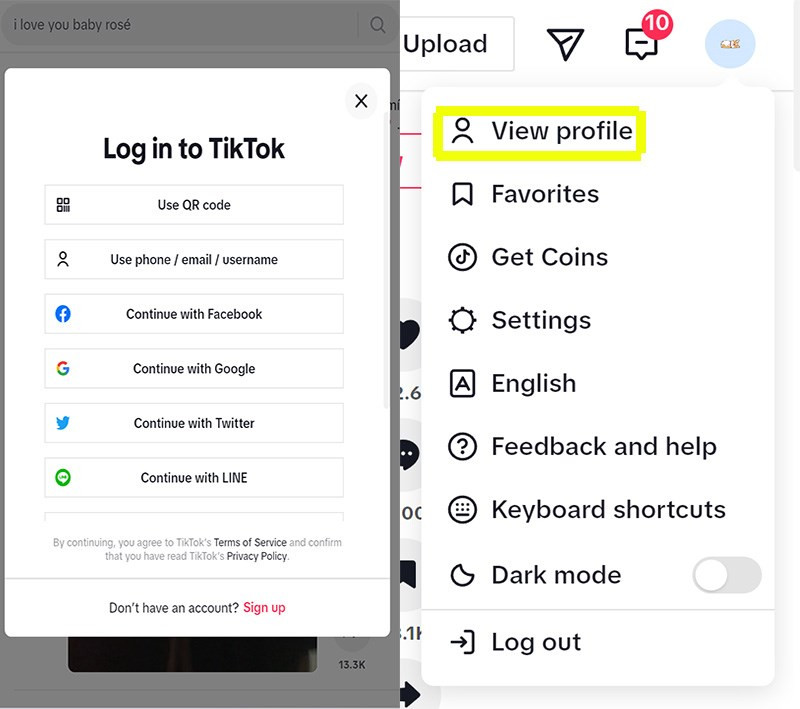 Giao diện TikTok trên máy tính với tùy chọn xem hồ sơ
Bước 2: Trên trang hồ sơ cá nhân của bạn, tìm và nhấp vào nút Chỉnh sửa hồ sơ (Edit Profile).
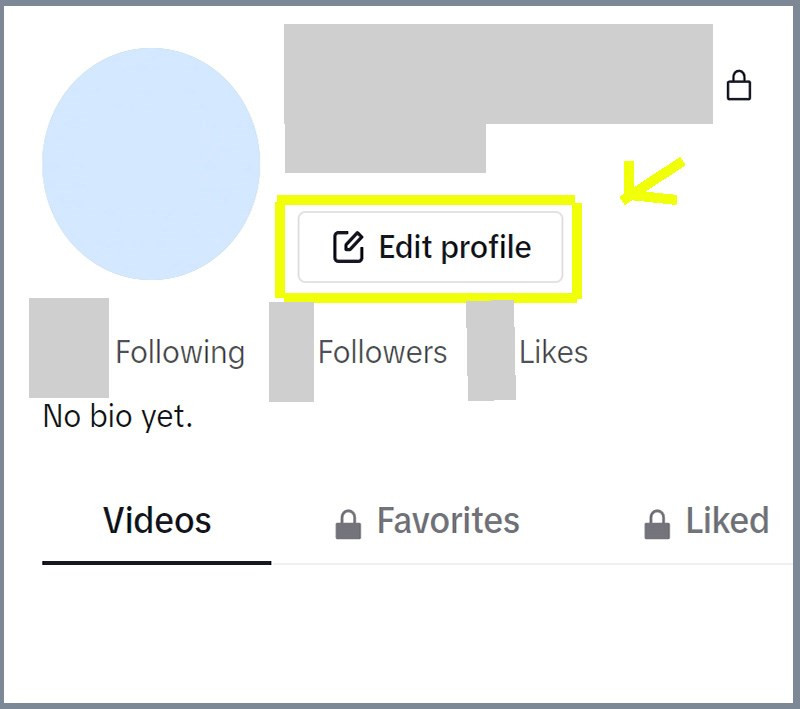 Nút chỉnh sửa hồ sơ trên trang TikTok cá nhân qua máy tính
Bước 3: Để thay đổi tên hiển thị (Name): Nhấp chuột vào ô chứa tên cũ của bạn, nhập tên mới mong muốn, sau đó nhấn nút Lưu để hoàn tất.
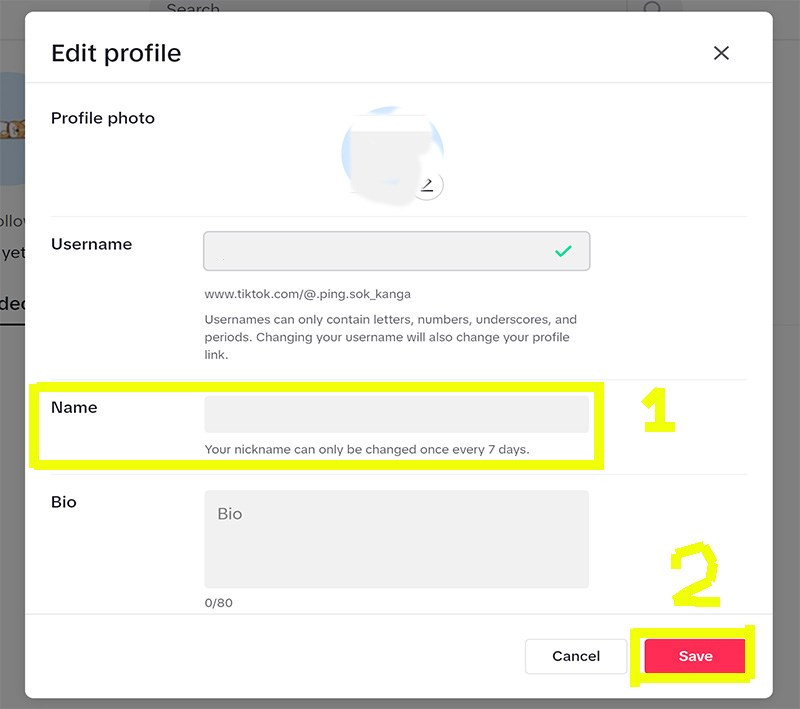 Cửa sổ chỉnh sửa tên người dùng TikTok trên máy tính
Bước 4: Để thay đổi ID TikTok (Username): Nhấp chuột vào ô chứa ID cũ của bạn, nhập ID mới. Tương tự như trên điện thoại, hệ thống sẽ kiểm tra tính duy nhất của ID. Khi ID được chấp nhận, nhấn nút Lưu để hoàn tất.
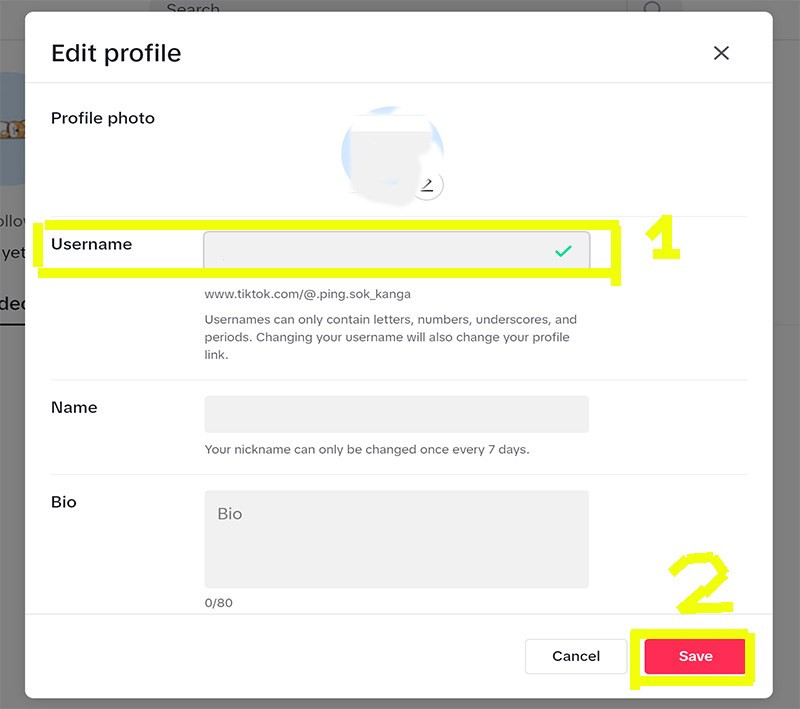 Cửa sổ chỉnh sửa TikTok ID trên máy tính
Trên đây là hướng dẫn chi tiết về cách đổi tên người dùng và ID TikTok trên cả điện thoại và máy tính, giúp bạn dễ dàng cá nhân hóa tài khoản của mình. Việc sở hữu một tên và ID độc đáo, dễ nhận diện sẽ giúp bạn tạo ấn tượng tốt hơn trong cộng đồng TikTok. Nếu có bất kỳ thắc mắc nào trong quá trình thực hiện, đừng ngần ngại để lại bình luận phía dưới để Hỗ Trợ FM giúp bạn giải đáp nhé!
- Các Trường Hợp Không Cần Xuất Hóa Đơn Từ 01/6/2025 Và Mức Phạt Mới Nhất
- Hướng Dẫn Cách Chia Sẻ Story Của Người Khác Trên Facebook Cực Đơn Giản
- Top 20+ Nghề Lương Cao Cho Nữ 2026: Cơ Hội Và Định Hướng Sự Nghiệp
- XSEO: Giải Pháp Tối Ưu SEO Mạnh Mẽ Cho Doanh Nghiệp Việt
- Lợi Nhuận Là Gì? Phân Loại và Cách Tối Ưu Cho Doanh Nghiệp