
ChatGPT, chatbot tích hợp trí tuệ nhân tạo (AI) hàng đầu hiện nay, đã trở thành một công cụ hỗ trợ đắc lực cho hàng triệu người dùng trong học tập và công việc. Sau các phiên bản web, Android, iOS và macOS, OpenAI tiếp tục cho ra mắt ứng dụng ChatGPT dành riêng cho hệ điều hành Windows. Phiên bản này hứa hẹn mang lại trải nghiệm tối ưu, phản hồi nhanh chóng và nhiều tính năng vượt trội, giúp người dùng dễ dàng cài đặt ChatGPT trên Windows và khai thác tối đa sức mạnh của AI. Bài viết này sẽ hướng dẫn bạn chi tiết từ cách cài đặt cho đến các tính năng sử dụng nổi bật của ChatGPT trên máy tính chạy Windows.
Tại Sao ChatGPT Phiên Bản Windows Lại Quan Trọng?
ChatGPT đã mở ra kỷ nguyên bùng nổ của AI, từ việc tóm tắt thông tin khổng lồ đến tạo ra những câu trả lời chi tiết. Ban đầu chỉ có mặt trên trình duyệt web, OpenAI sau đó đã mở rộng ứng dụng lên các nền tảng di động (Android, iOS) và máy tính Mac. Việc ra mắt phiên bản phần mềm ChatGPT dành cho Windows là bước tiến mới nhất, mang lại nhiều lợi ích đáng kể cho người dùng PC.
Ứng dụng ChatGPT trên Windows được tối ưu hóa đặc biệt để hoạt động mượt mà hơn trên máy tính, cho phép truy cập và sử dụng nhanh chóng mà không cần mở trình duyệt web. Nó sử dụng mô hình ngôn ngữ lớn GPT-4, cải thiện khả năng phản hồi và nhận diện ngữ cảnh, từ đó đưa ra các câu trả lời chính xác hơn. Chẳng hạn, người dùng có thể tải lên một hình ảnh và yêu cầu GPT-4 phân tích, bình luận chi tiết về các đối tượng có trong ảnh. Đây là một công cụ không thể thiếu cho bất kỳ ai thường xuyên sử dụng ChatGPT để hỗ trợ công việc hoặc học tập.
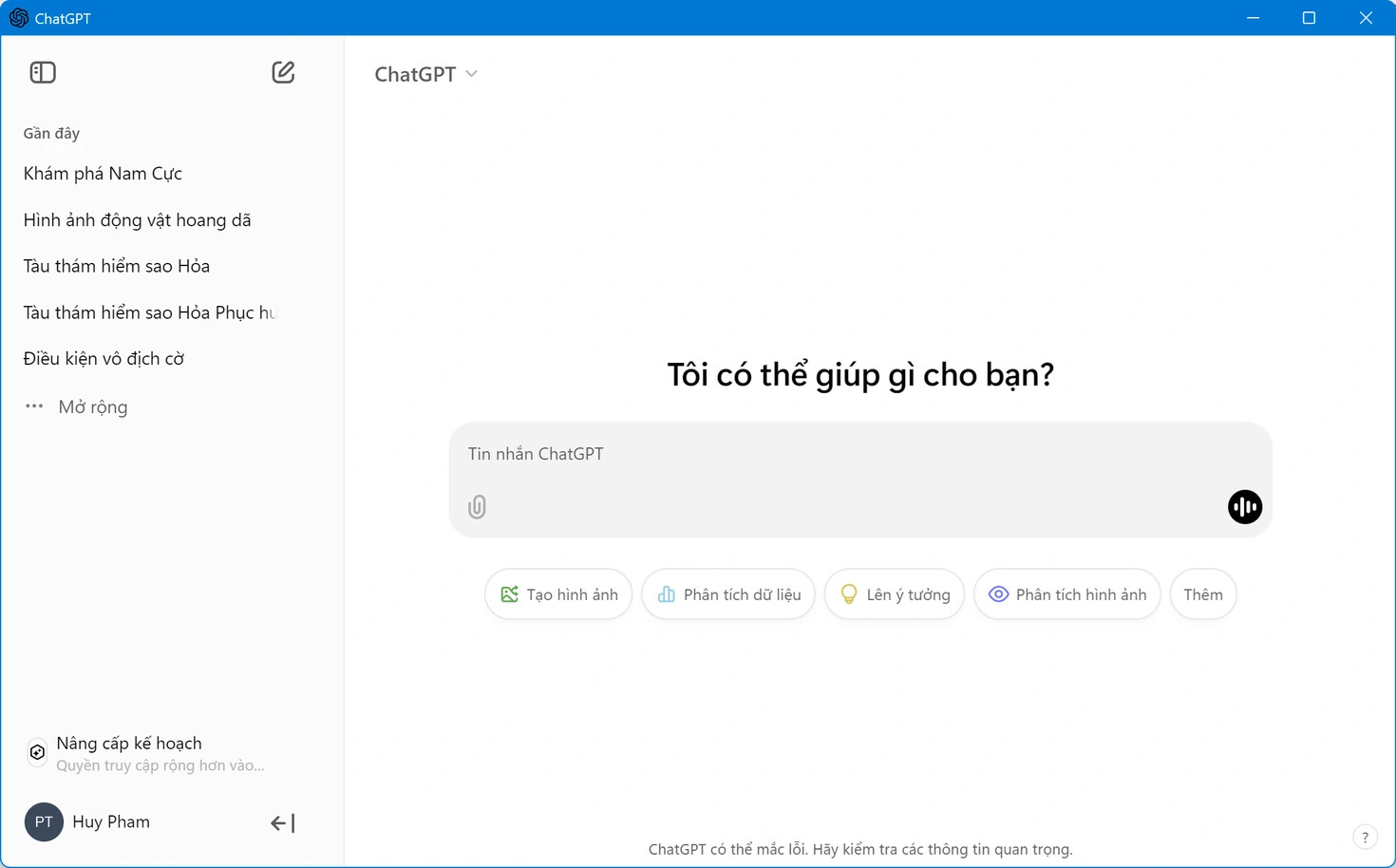 Giao diện ứng dụng ChatGPT trên Windows với hiệu suất tối ưu
Hướng Dẫn Cài Đặt ChatGPT Trên Windows Chi Tiết
Quá trình cài đặt ChatGPT trên Windows khá đơn giản và nhanh chóng. Bạn chỉ cần thực hiện theo các bước sau:
Bước 1: Tải ứng dụng
Bạn có thể tải file cài đặt của ChatGPT trực tiếp từ kho ứng dụng Microsoft Store tại đây: https://apps.microsoft.com/detail/9nt1r1c2hh7j?ocid=pdpshare&hl=en-us&gl=US
Bước 2: Khởi chạy và đăng nhập/đăng ký tài khoản
Sau khi quá trình cài đặt hoàn tất, bạn hãy kích hoạt để khởi chạy phần mềm ChatGPT trên máy tính của mình. Lần đầu tiên chạy ứng dụng, một hộp thoại sẽ xuất hiện yêu cầu bạn đăng nhập hoặc đăng ký tài khoản ChatGPT. Bạn có thể chọn nút “Đăng nhập” và sử dụng tài khoản Google, Microsoft hoặc Apple hiện có để truy cập nhanh mà không cần tạo tài khoản mới.
Sau khi hoàn tất bước đăng ký hoặc đăng nhập, bạn đã có thể bắt đầu sử dụng ứng dụng ChatGPT trên máy tính chạy Windows của mình, thay vì phải thông qua trình duyệt web như trước đây. Giao diện và cách sử dụng của ứng dụng ChatGPT trên Windows tương tự như phiên bản web, giúp người dùng dễ dàng làm quen.
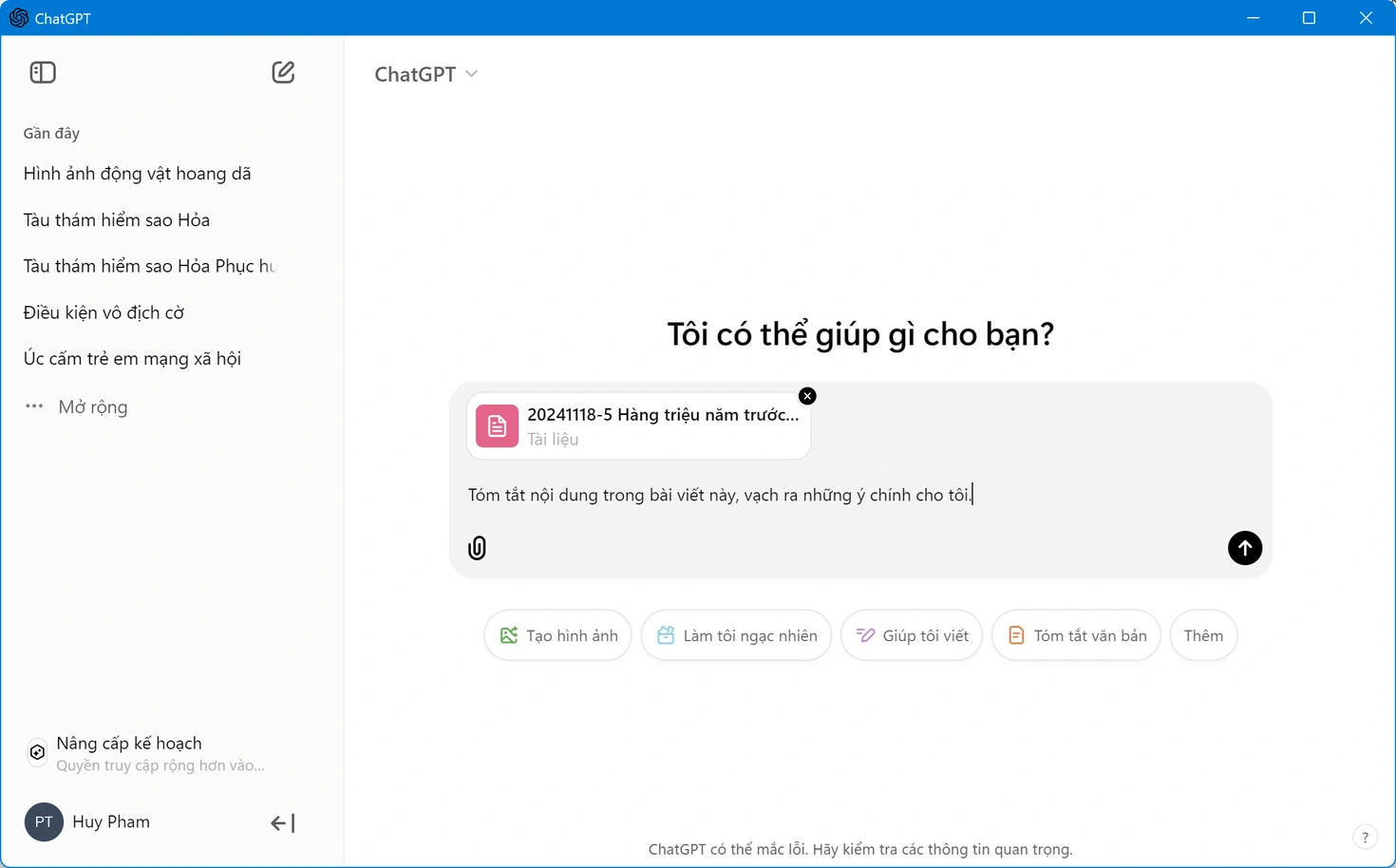 Giao diện chat quen thuộc của ChatGPT trên ứng dụng Windows
Các Tính Năng Nổi Bật Và Cách Sử Dụng ChatGPT Trên Windows
Ứng dụng ChatGPT trên Windows không chỉ kế thừa các tính năng cơ bản mà còn bổ sung thêm nhiều tiện ích, tối ưu cho trải nghiệm người dùng desktop.
Nhập liệu văn bản và xử lý file đính kèm
Người dùng có thể đặt câu hỏi cho chatbot AI này bằng nhiều ngôn ngữ khác nhau, bao gồm cả tiếng Việt, và nhận phản hồi tương ứng. Một điểm mạnh là khả năng chèn file dữ liệu hoặc hình ảnh để ChatGPT phân tích và đưa ra câu trả lời. Ví dụ, bạn có thể đính kèm một file văn bản để yêu cầu ChatGPT tóm tắt nội dung, vạch ra các ý chính; hoặc chèn một file ảnh và yêu cầu phần mềm tìm kiếm thông tin về vật thể, đối tượng có trong ảnh.
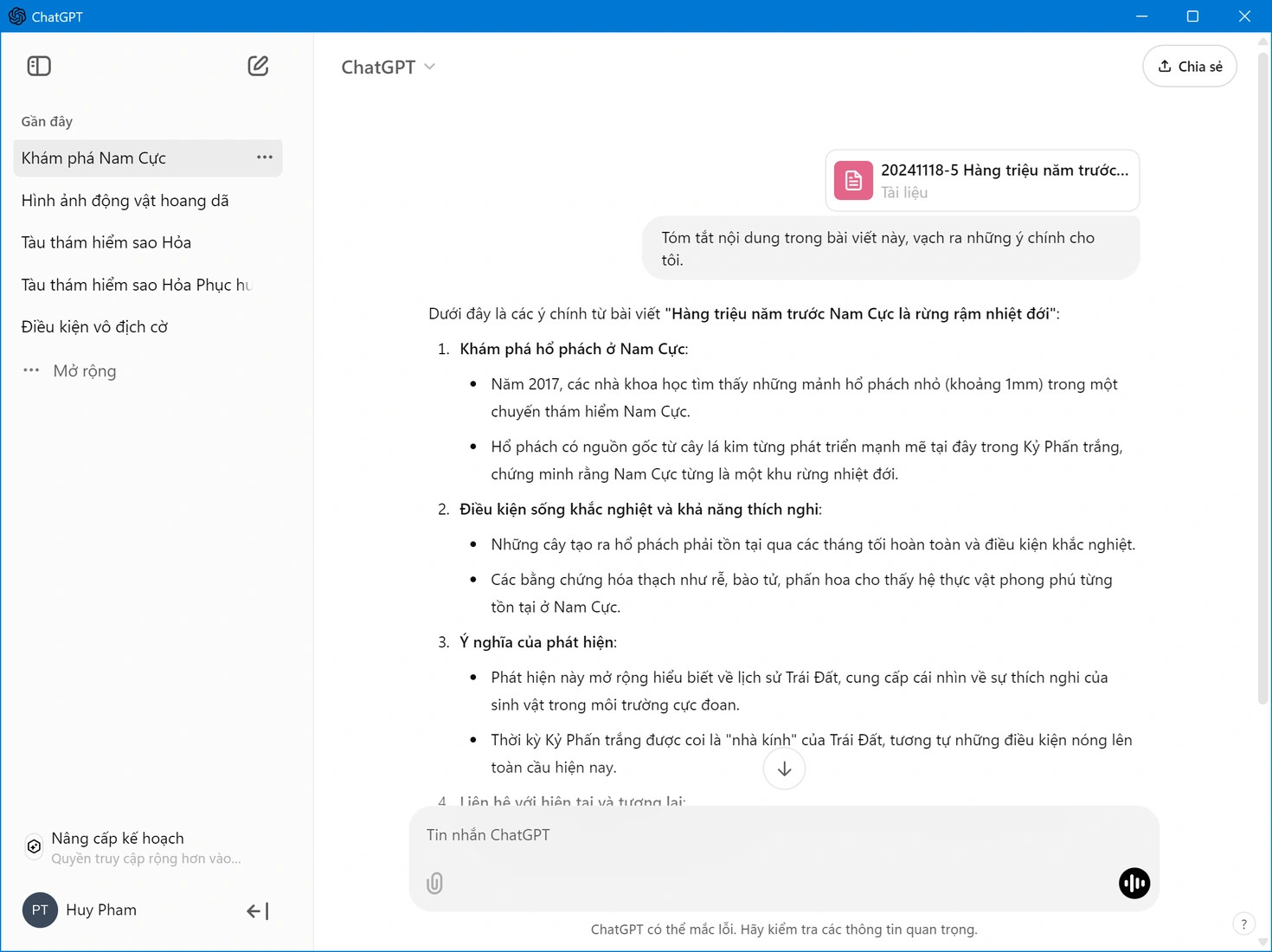 ChatGPT phân tích nội dung từ file đính kèm của người dùng
Tính năng tạo ảnh AI từ mô tả
Ngoài việc trả lời câu hỏi và cung cấp thông tin, ChatGPT trên máy tính còn cho phép tạo ảnh dựa trên mô tả của người dùng. Nếu bạn mô tả càng chi tiết, ChatGPT sẽ tạo ra hình ảnh càng chuẩn xác và đúng với mong muốn của bạn.
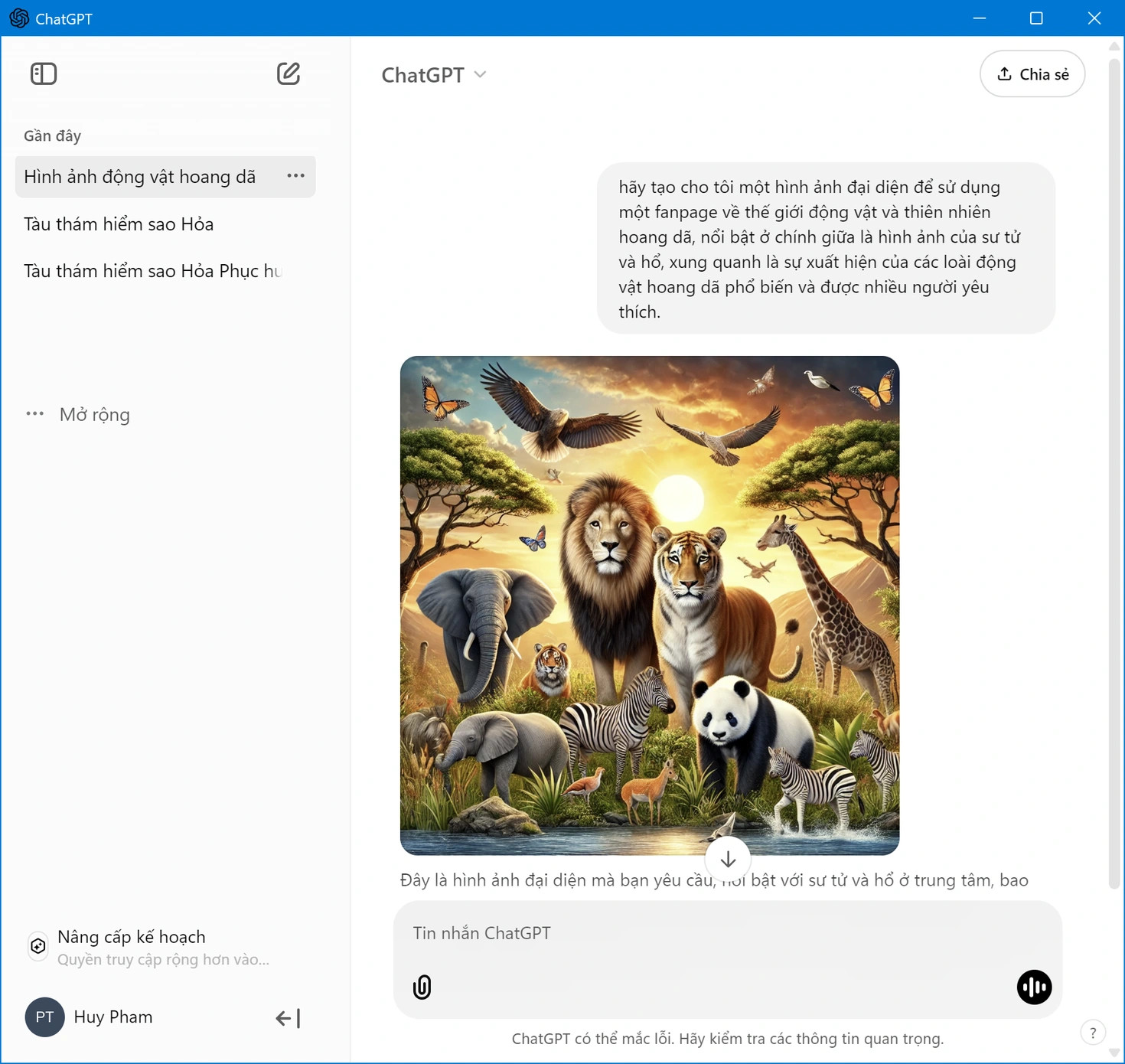 Hình ảnh được AI ChatGPT tạo ra theo mô tả chi tiết
Phím tắt truy cập nhanh “Alt + Phím dài”
Một ưu điểm lớn của ứng dụng desktop là khả năng truy cập nhanh. Sau khi cài đặt và kích hoạt, bạn có thể nhấn tổ hợp phím “Alt + Phím dài” trên bàn phím để mở nhanh cửa sổ ChatGPT. Tính năng này cực kỳ hữu ích khi bạn đang đọc tài liệu hoặc làm việc khác trên máy tính và muốn tra cứu thông tin hoặc đặt câu hỏi ngay lập tức mà không cần chuyển đổi ứng dụng.
Giao tiếp bằng giọng nói tự nhiên
Ứng dụng ChatGPT trên Windows còn hỗ trợ giao tiếp bằng giọng nói, mang lại trải nghiệm tương tác tự nhiên và tiện lợi hơn.
Để sử dụng tính năng này, bạn nhấn vào biểu tượng âm thanh ở góc phải khung chat để kích hoạt chế độ thoại. Sau đó, bạn cần cấp quyền cho ứng dụng ChatGPT sử dụng micro trên máy tính bằng cách bấm “Có” và “Cho phép” tại các hộp thoại hiện ra.
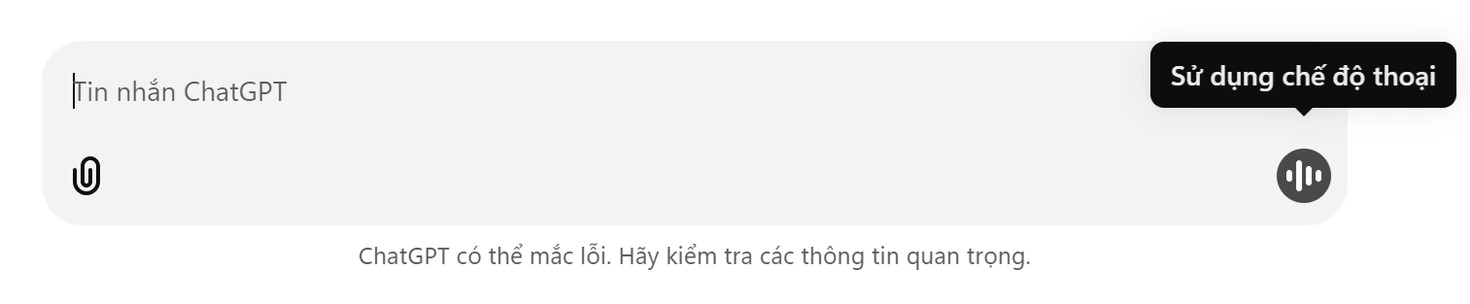 Giao diện cấp quyền truy cập micro cho ChatGPT
Tại giao diện thoại, bạn có thể đặt câu hỏi hoặc yêu cầu tra cứu thông tin bằng giọng nói, và ChatGPT cũng sẽ phản hồi bằng giọng nói. Ứng dụng cung cấp nhiều kiểu giọng nói khác nhau để bạn lựa chọn. Bạn có thể nhấn vào biểu tượng cài đặt ở góc trên bên phải để xem danh sách các giọng nói, nghe thử và chọn kiểu giọng ưng ý nhất.
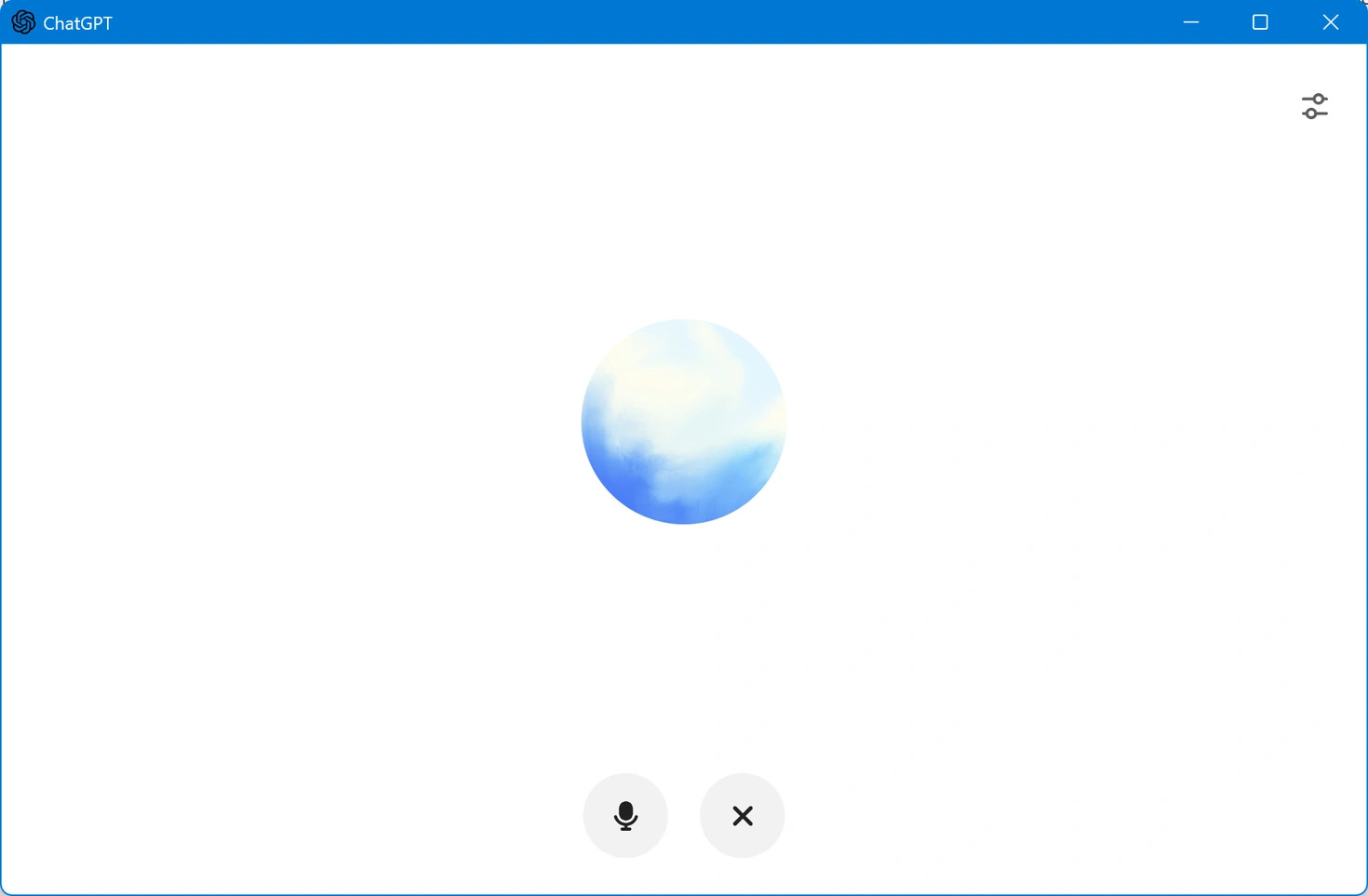 Lựa chọn các kiểu giọng nói phản hồi trong cài đặt ChatGPT
Sau khi chọn được kiểu giọng nói mong muốn, bạn chỉ cần nhấn nút “Bắt đầu đoạn chat mới” để thiết lập giọng nói đó làm mặc định cho các cuộc hội thoại tiếp theo.
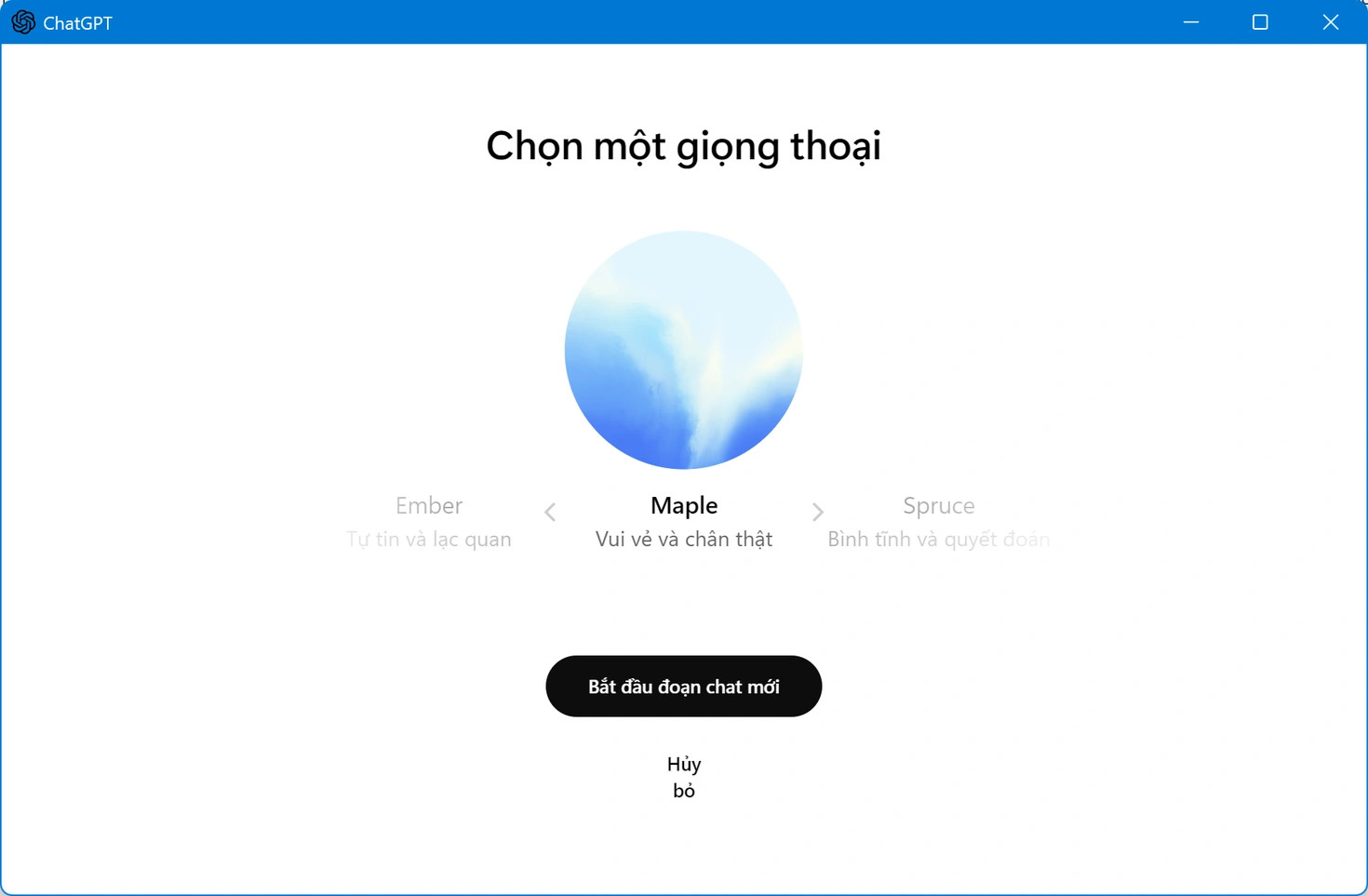 Xác nhận khởi động đoạn chat mới với giọng nói đã chọn
Việc sở hữu ứng dụng ChatGPT trên Windows sẽ giúp bạn tối ưu hóa quy trình làm việc và học tập, biến AI thành một trợ lý cá nhân mạnh mẽ ngay trên màn hình máy tính của mình.
Việc cài đặt ChatGPT trên Windows mang lại sự tiện lợi và hiệu quả vượt trội, giúp người dùng dễ dàng khai thác các tính năng mạnh mẽ của chatbot AI này. Với giao diện tối ưu, khả năng truy cập nhanh và các tính năng như xử lý file, tạo ảnh, tương tác giọng nói, ứng dụng ChatGPT desktop thực sự là một công cụ không thể thiếu. Đừng ngần ngại tải về và trải nghiệm ngay hôm nay để tận hưởng những lợi ích mà ChatGPT phiên bản Windows mang lại cho công việc và học tập của bạn.
- Hướng Dẫn Chi Tiết Cách Cúng Khai Trương Cửa Hàng Chuẩn Phong Thủy, Thu Hút Tài Lộc
- Nhu Yếu Phẩm Là Gì? Toàn Tập Về Hàng Hóa Thiết Yếu Trong Đời Sống
- Suất Cơm Hay Xuất Cơm? Từ Nào Mới Đúng Chính Tả Trong Tiếng Việt?
- Hướng Dẫn Chi Tiết Cách Đăng Xuất Facebook Trên Mọi Thiết Bị
- Hướng Dẫn Khôi Phục Ảnh Đã Xóa Trên iPhone, iPad, Mac và iCloud.com