
Việc tạo nhóm chat trên Messenger giúp chúng ta dễ dàng trao đổi và nhắn tin với nhiều người cùng lúc mà không cần phải nhắn tin riêng lẻ. Tuy nhiên, đôi khi bạn không muốn tiếp tục tham gia hoặc nhận tin nhắn từ một nhóm chat Messenger nào đó. Trong những trường hợp này, việc xóa nhóm là một giải pháp hữu ích. Bài viết này của Hỗ Trợ FM sẽ hướng dẫn bạn cách xóa nhóm Messenger một cách chi tiết trên các nền tảng khác nhau, cùng với những lưu ý quan trọng để đảm bảo bạn thực hiện đúng ý muốn.
Hướng Dẫn Nhanh Cách Xóa Nhóm Messenger
Để xóa nhóm chat Messenger một cách nhanh chóng, bạn có thể tham khảo các bước sau:
- Trên Android: Nhấn và giữ vào nhóm chat muốn xóa, chọn “Xóa”, sau đó xác nhận “Xóa” một lần nữa.
- Trên iPhone: Vuốt từ phải sang trái trên nhóm chat, nhấn vào biểu tượng thùng rác, rồi nhấn “Xóa” để đồng ý.
- Trên PC: Nhấn vào nhóm chat cần xóa, chọn biểu tượng cài đặt (thường là bánh răng hoặc biểu tượng “i”), tìm và chọn “Xóa cuộc trò chuyện”, sau đó nhấn “Xóa” để xác nhận.
Cách Xóa Nhóm Chat Messenger Chi Tiết Trên Điện Thoại và PC
Dưới đây là hướng dẫn chi tiết từng bước để bạn có thể xóa nhóm Messenger trên từng thiết bị cụ thể.
Xóa Nhóm Messenger Trên Điện Thoại
Trước khi đi vào các bước cụ thể, có một điểm rất quan trọng bạn cần nắm rõ: quyền của bạn trong nhóm chat.
Lưu ý quan trọng: Quyền Admin và Thành viên
- Nếu bạn là Quản trị viên (Admin) của nhóm Messenger: Khi bạn xóa nhóm, nhóm chat sẽ biến mất hoàn toàn đối với TẤT CẢ thành viên, đồng thời xóa mọi tin nhắn và không ai trong nhóm có thể gửi hay nhận tin nhắn được nữa.
- Nếu bạn là Thành viên trong nhóm Messenger: Khi bạn xóa nhóm, bạn chỉ xóa nhóm đó khỏi danh sách trò chuyện của mình. Nhóm vẫn sẽ tồn tại với các thành viên khác và họ vẫn có thể tiếp tục trò chuyện. Bạn thực chất là rời khỏi nhóm một cách riêng tư.
Sau khi đã nắm rõ sự khác biệt này, hãy cùng thực hiện các bước xóa nhóm.
Xóa nhóm trên Messenger Android
Tại giao diện ứng dụng Messenger, bạn tìm đến nhóm chat mà mình muốn xóa.
- Nhấn và giữ vào nhóm chat đó cho đến khi một menu tùy chọn hiện ra.
- Trong menu hiển thị, bạn chọn Xóa.
- Messenger sẽ hỏi bạn có chắc chắn muốn xóa nhóm chat này không. Hãy nhấn Xóa để xác nhận và xóa vĩnh viễn nhóm chat khỏi danh sách của bạn.
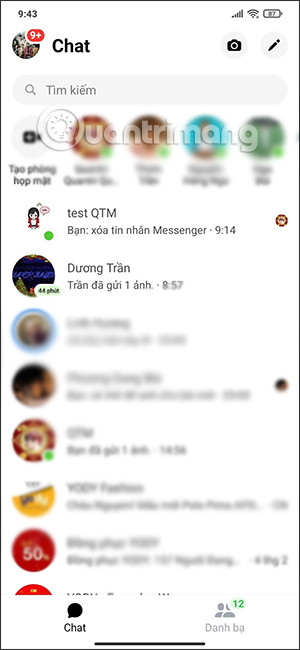 Nhấn giữ nhóm chat để hiển thị tùy chọn xóa trên Android
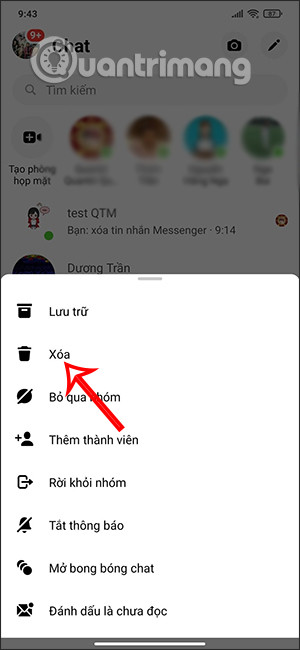 Chọn “Xóa” từ menu tùy chọn trên Messenger Android
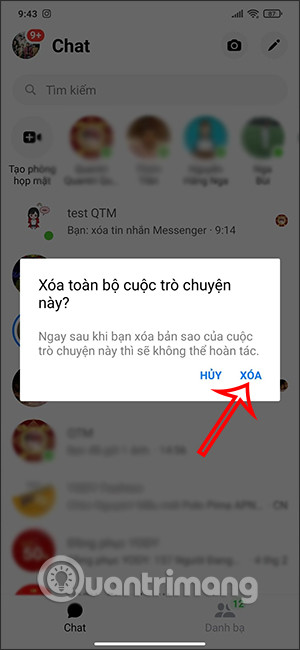 Xác nhận xóa vĩnh viễn nhóm chat trên Messenger Android
Xóa nhóm Messenger trên iPhone
Tương tự trên Android, quy trình xóa nhóm chat Messenger trên iPhone cũng rất đơn giản.
- Tại giao diện danh sách các cuộc trò chuyện trên Messenger, tìm nhóm mà bạn muốn xóa.
- Bạn vuốt từ phải sang trái trên nhóm chat đó.
- Một biểu tượng thùng rác sẽ hiện ra. Hãy nhấn vào biểu tượng thùng rác này để chọn xóa.
- Messenger sẽ tiếp tục hỏi bạn có muốn xóa nhóm chat không. Nhấn Xóa để đồng ý xóa.
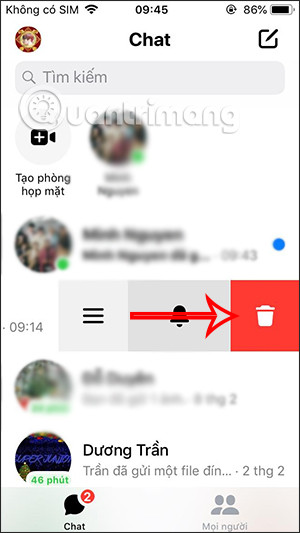 Vuốt sang trái để hiển thị biểu tượng thùng rác trên Messenger iPhone
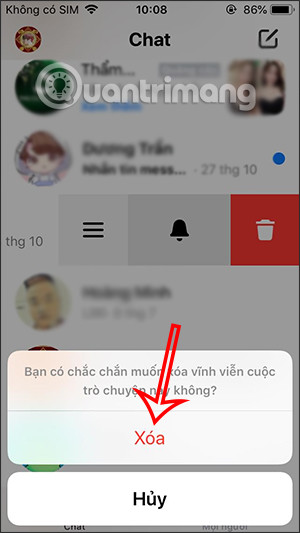 Xác nhận xóa nhóm chat trên Messenger iPhone
Xóa Nhóm Trên Messenger PC
Nếu bạn thường xuyên sử dụng Messenger trên máy tính, các bước xóa nhóm chat cũng không hề phức tạp.
- Truy cập vào Facebook hoặc Messenger trên trình duyệt web, sau đó nhấn vào biểu tượng tin nhắn ở thanh công cụ bên trái hoặc góc trên cùng bên phải màn hình để mở giao diện Messenger.
- Nhấn vào nhóm chat mà bạn muốn xóa trong danh sách các cuộc trò chuyện.
- Tiếp đến, bạn nhấn vào tên nhóm chat Messenger ở phía trên cùng của cửa sổ trò chuyện. Một menu tùy chọn sẽ hiển thị thông tin và cài đặt nhóm.
- Cuộn xuống cuối danh sách tùy chọn, bạn sẽ thấy mục Xóa cuộc trò chuyện. Hãy nhấn vào đó.
- Cuối cùng, bạn cần nhấn Xóa một lần nữa trong hộp thoại xác nhận để xóa nhóm chat vĩnh viễn khỏi danh sách của mình.
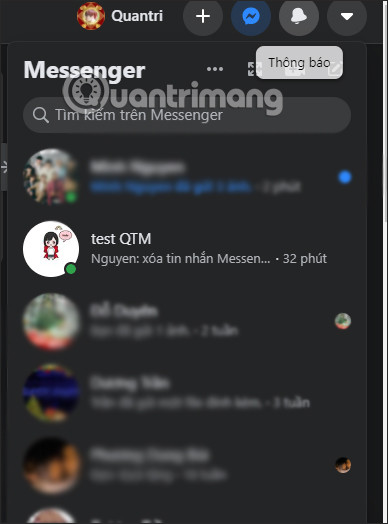 Giao diện tin nhắn Messenger trên máy tính PC
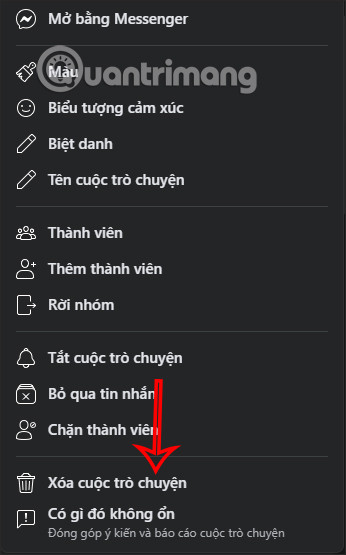 Chọn “Xóa cuộc trò chuyện” trong cài đặt nhóm trên Messenger PC
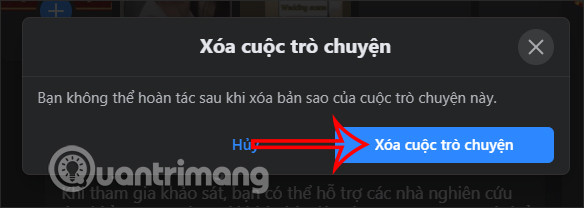 Xác nhận xóa cuộc trò chuyện nhóm trên Messenger PC
Lý Do Nên Xóa Cuộc Trò Chuyện Nhóm Trên Messenger
Có nhiều lý do khiến người dùng muốn xóa hoặc rời khỏi một nhóm chat Messenger:
- Giảm phiền phức và phân tâm: Những nhóm chat không còn liên quan hoặc quá nhiều tin nhắn có thể gây phiền nhiễu, ngay cả khi bạn đã tắt thông báo. Việc xóa nhóm giúp làm sạch danh sách trò chuyện và giảm sự phân tâm.
- Tiết kiệm bộ nhớ thiết bị: Các nhóm chat hoạt động lâu ngày thường tích lũy rất nhiều tin nhắn, hình ảnh, video và tệp đính kèm. Xóa nhóm giúp giải phóng dung lượng lưu trữ đáng kể trên điện thoại hoặc máy tính của bạn.
- Quản lý cuộc trò chuyện dễ dàng hơn: Loại bỏ các nhóm không cần thiết giúp bạn dễ dàng tìm kiếm và quản lý những cuộc trò chuyện quan trọng hơn, mang lại trải nghiệm sử dụng Messenger gọn gàng, hiệu quả.
- Tăng sự riêng tư: Rời khỏi các nhóm không mong muốn cũng giúp bạn kiểm soát tốt hơn thông tin mình nhận được và chia sẻ.
Những Điều Cần Lưu Ý Trước Khi Xóa Nhóm Chat Messenger
Trước khi quyết định xóa một cuộc trò chuyện nhóm, hãy chắc chắn bạn đã cân nhắc kỹ lưỡng những điểm sau:
- Quyền quản trị viên: Như đã đề cập, chỉ quản trị viên nhóm mới có quyền xóa nhóm vĩnh viễn cho tất cả mọi người. Nếu không phải là quản trị viên, bạn chỉ có thể rời khỏi nhóm.
- Tính vĩnh viễn: Sau khi bạn xóa một cuộc trò chuyện nhóm (với quyền admin) hoặc rời khỏi nhóm, bạn sẽ không thể khôi phục lại nó hoặc truy cập các tin nhắn cũ nữa.
- Sao lưu thông tin quan trọng: Nếu có bất kỳ tin nhắn, hình ảnh hay tài liệu quan trọng nào trong nhóm chat mà bạn muốn giữ lại, hãy chụp ảnh màn hình hoặc lưu chúng vào một nơi an toàn khác trước khi xóa.
- Sự đồng thuận của nhóm (nếu là admin): Nếu bạn là quản trị viên và muốn xóa nhóm vĩnh viễn, hãy đảm bảo rằng tất cả các thành viên khác đều đồng ý với quyết định này để tránh mất mát thông tin không mong muốn cho họ.
Làm Sao Để Kiểm Tra Nhóm Chat Đã Bị Xóa Vĩnh Viễn Hay Chưa?
Để kiểm tra xem một nhóm chat đã bị xóa vĩnh viễn khỏi danh sách của bạn hay chưa, cách đơn giản nhất là sử dụng thanh tìm kiếm của Messenger. Bạn chỉ cần nhập tên nhóm chat vào ô tìm kiếm. Nếu nhóm không còn xuất hiện trong kết quả tìm kiếm, điều đó có nghĩa là nó đã được xóa thành công khỏi danh sách cuộc trò chuyện của bạn.
Tuy nhiên, cần lưu ý rằng dù nhóm đã bị xóa khỏi thiết bị của bạn, dữ liệu về cuộc trò chuyện nhóm đó vẫn có thể được lưu trữ trên máy chủ của Facebook theo chính sách bảo mật của họ.
Điều Gì Xảy Ra Sau Khi Bạn Xóa Vĩnh Viễn Nhóm Chat Messenger?
Mặc dù cuộc trò chuyện nhóm đã bị xóa vĩnh viễn sẽ không còn xuất hiện trong danh sách chat của bạn, nhưng nếu bạn chỉ là thành viên và đã rời khỏi nhóm, nhóm đó vẫn có thể xuất hiện lại. Cụ thể, nếu bất kỳ thành viên nào khác trong nhóm quyết định gửi tin nhắn mới, nhóm chat đó sẽ tự động hiển thị lại trên danh sách “Đoạn chat” của bạn. Bạn không có quyền kiểm soát hành động của các thành viên khác.
Để tránh tình trạng này, nếu bạn là quản trị viên và không muốn bất kỳ thành viên nào cập nhật cuộc trò chuyện nhóm nữa, hành động tốt nhất là xóa tất cả các thành viên khỏi nhóm trước. Sau đó, bạn có thể giải tán nhóm Messenger khi chỉ còn một mình bạn trong nhóm. Lưu ý rằng bạn sẽ không thể xóa cuộc trò chuyện nhóm nếu bạn đã rời khỏi nhóm trước đó mà không xóa các thành viên khác.
Việc xóa nhóm trò chuyện trong Messenger mang lại nhiều lợi ích như giảm sự phân tâm, tăng cường sự riêng tư và giải phóng dung lượng thiết bị. Tuy nhiên, nó cũng đi kèm với nhược điểm là bạn sẽ mất quyền truy cập vào lịch sử trò chuyện và không thể cập nhật được thông tin nếu có nội dung quan trọng. Hãy cân nhắc kỹ lưỡng và tuân thủ các hướng dẫn để đảm bảo bạn quản lý nhóm chat của mình một cách hiệu quả nhất. Đừng ngần ngại tạo nhóm chat trên Messenger mới khi cần thiết để kết nối với bạn bè và đồng nghiệp!
- Tổng Hợp 5 Web, App Tăng Follow Instagram Miễn Phí Tốt Nhất 2024
- Dịch vụ Tăng Follow TikTok Uy Tín – Nhanh Chóng Tại Hỗ Trợ FM
- Vòng Quay Hàng Tồn Kho: Chìa Khóa Tối Ưu Hiệu Quả Kinh Doanh và Dòng Tiền
- Hướng Dẫn Chi Tiết Cách Mua Hàng Trên Amazon Từ A Đến Z
- Top 20+ Nghề Lương Cao Cho Nữ 2026: Cơ Hội Và Định Hướng Sự Nghiệp