
Bạn đang tìm cách ghim bài viết trên trang cá nhân Facebook để nội dung quan trọng luôn hiển thị ở đầu dòng thời gian của mình? Việc ghim bài viết sẽ giúp bạn dễ dàng làm nổi bật các thông báo, sự kiện hay thông tin cá nhân mà bạn muốn bạn bè và người theo dõi chú ý ngay lập tức. Để tăng cường uy tín và độ tin cậy cho trang cá nhân, bạn cũng có thể cân nhắc đăng ký tích xanh Facebook. Bài viết này sẽ hướng dẫn bạn cách ghim bài viết trên Facebook một cách nhanh chóng và đơn giản, áp dụng cho cả điện thoại di động và máy tính cá nhân.
1. Cách Ghim Bài Viết Trên Trang Cá Nhân Facebook Bằng Điện Thoại
Bạn có thể dễ dàng ghim bài viết trực tiếp từ ứng dụng Facebook trên điện thoại của mình. Hướng dẫn này được thực hiện trên giao diện iOS, nhưng bạn cũng có thể áp dụng tương tự trên các thiết bị Android với các bước tương đồng.
Hướng dẫn nhanh
Mở ứng dụng Facebook, nhấn vào biểu tượng 3 dấu gạch > Nhấn vào trang cá nhân của bạn. Chọn bài viết bạn muốn ghim, nhấn vào biểu tượng 3 dấu chấm ở góc trên bên phải bài viết. Cuối cùng, chọn “Ghim bài viết”.
Hướng dẫn chi tiết
Bước 1: Mở ứng dụng Facebook. Đối với thiết bị iOS, nhấn vào biểu tượng 3 dấu gạch ngang ở góc dưới bên phải màn hình, sau đó chọn ảnh đại diện để vào trang cá nhân của bạn. Với thiết bị Android, biểu tượng 3 dấu gạch thường nằm ở góc trên bên phải.
Bước 2: Cuộn xuống tìm bài viết bạn muốn ghim lên đầu trang cá nhân. Sau đó, nhấn vào biểu tượng 3 dấu chấm nằm ở góc trên bên phải của bài viết đó.
 Nhấn vào biểu tượng 3 dấu chấm ở góc bên phải” width=”800″ height=”450″ />Chọn bài viết mà bạn muốn ghim lên đầu trang cá nhân của bạn > Nhấn vào biểu tượng 3 dấu chấm ở góc bên phải
Bước 3: Một menu tùy chọn sẽ hiện ra. Bạn chỉ cần chọn “Ghim bài viết” để hoàn tất thao tác. Bài viết của bạn sẽ ngay lập tức được đưa lên đầu trang cá nhân.
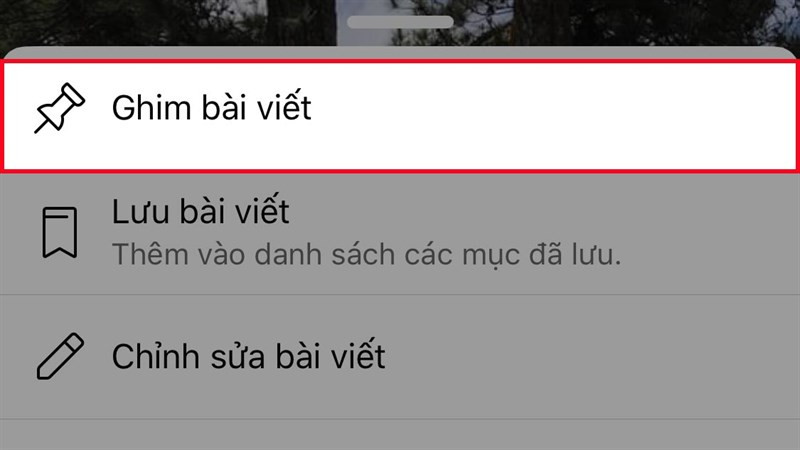 Chọn Ghim bài viết
2. Cách Ghim Bài Viết Trên Trang Cá Nhân Facebook Bằng Máy Tính
Thao tác ghim bài viết trên Facebook qua trình duyệt máy tính cũng rất đơn giản và nhanh chóng. Dù bạn sử dụng MacBook, laptop Windows hay bất kỳ hệ điều hành nào khác, các bước thực hiện đều tương tự.
Hướng dẫn nhanh
Mở Facebook trên máy tính, nhấn vào ảnh đại diện của bạn ở góc trên bên phải để vào trang cá nhân. Tìm bài viết muốn ghim, nhấn vào biểu tượng 3 dấu chấm và chọn “Ghim bài viết”.
Hướng dẫn chi tiết
Bước 1: Truy cập Facebook trên trình duyệt máy tính của bạn. Nhấn vào ảnh đại diện của bạn ở góc trên bên phải màn hình để chuyển đến trang cá nhân.
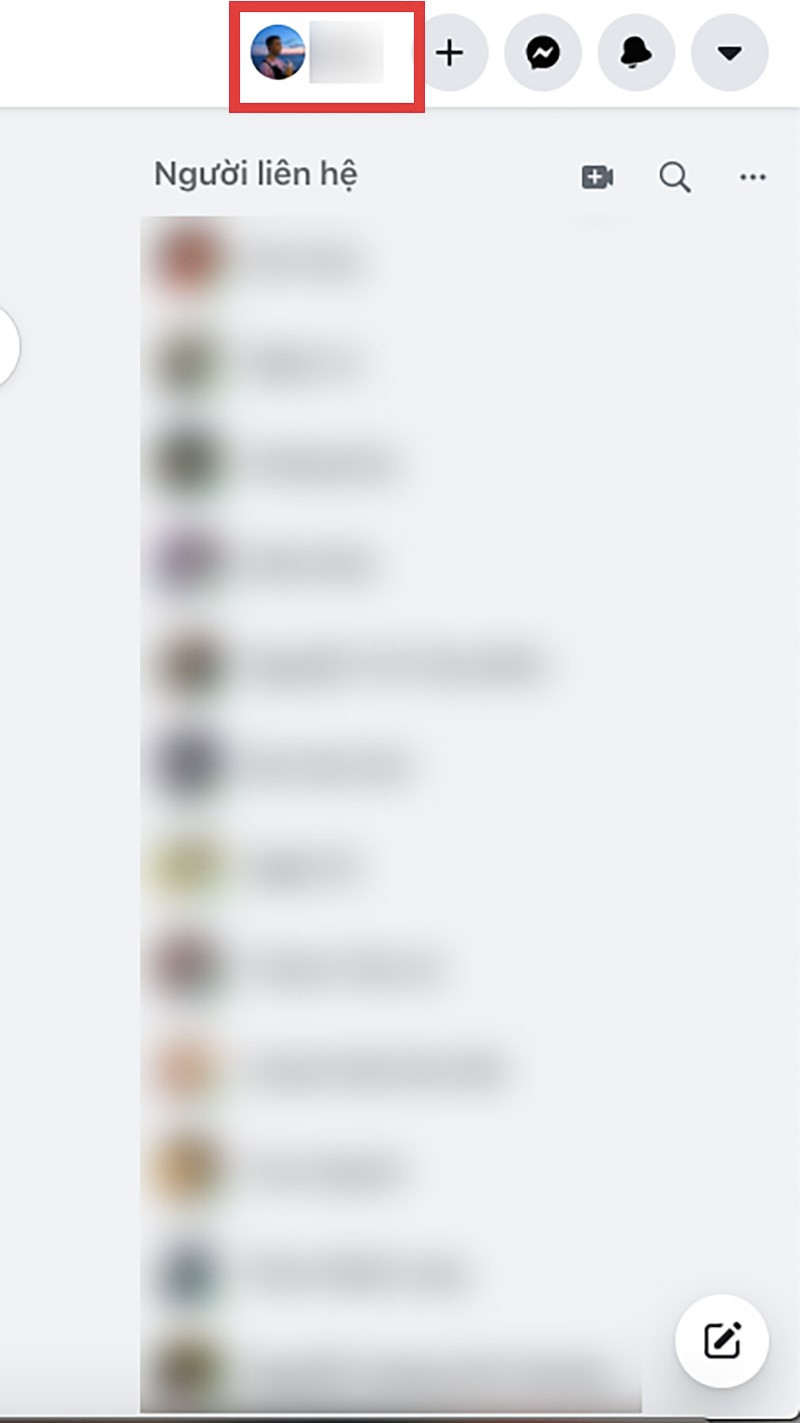 Mở Facebook trên máy tính, nhấn vào ảnh đại diện của bạn ở góc trên bên phải
Bước 2: Cuộn xuống và tìm bài viết bạn muốn ghim. Sau đó, click vào biểu tượng 3 dấu chấm nằm ở góc trên bên phải của bài viết.
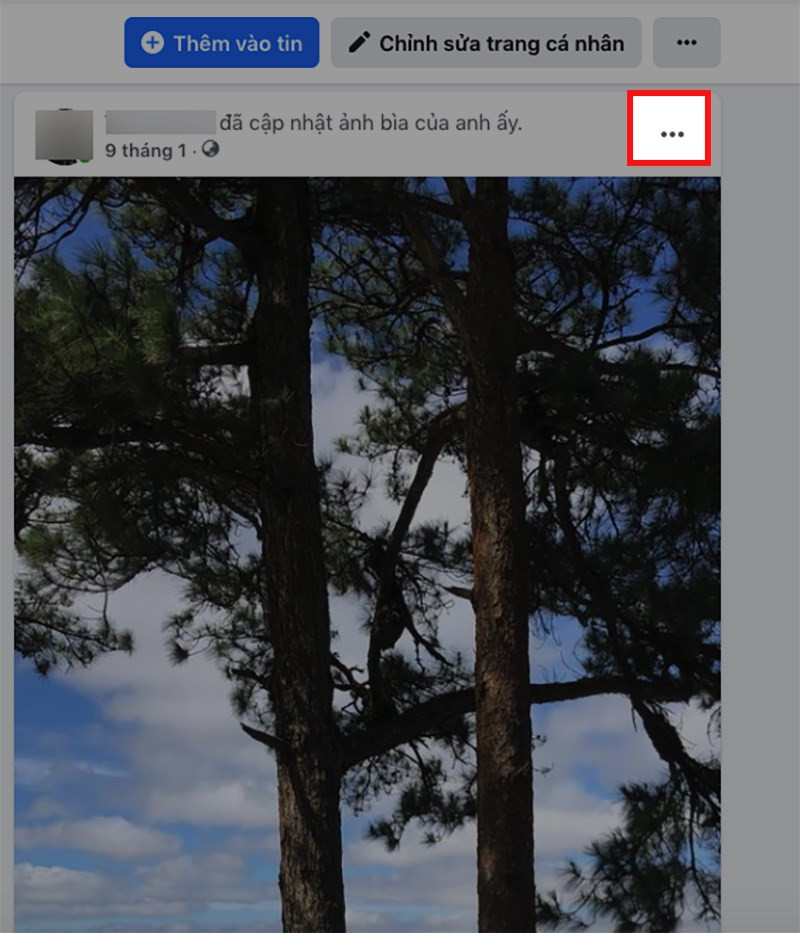 Nhấn vào biểu tượng 3 dấu chấm ở góc trên bên phải bài viết
Bước 3: Một menu tùy chọn sẽ xuất hiện. Bạn chỉ cần click vào “Ghim bài viết” để cố định bài viết này ở vị trí đầu tiên trên trang cá nhân của mình.
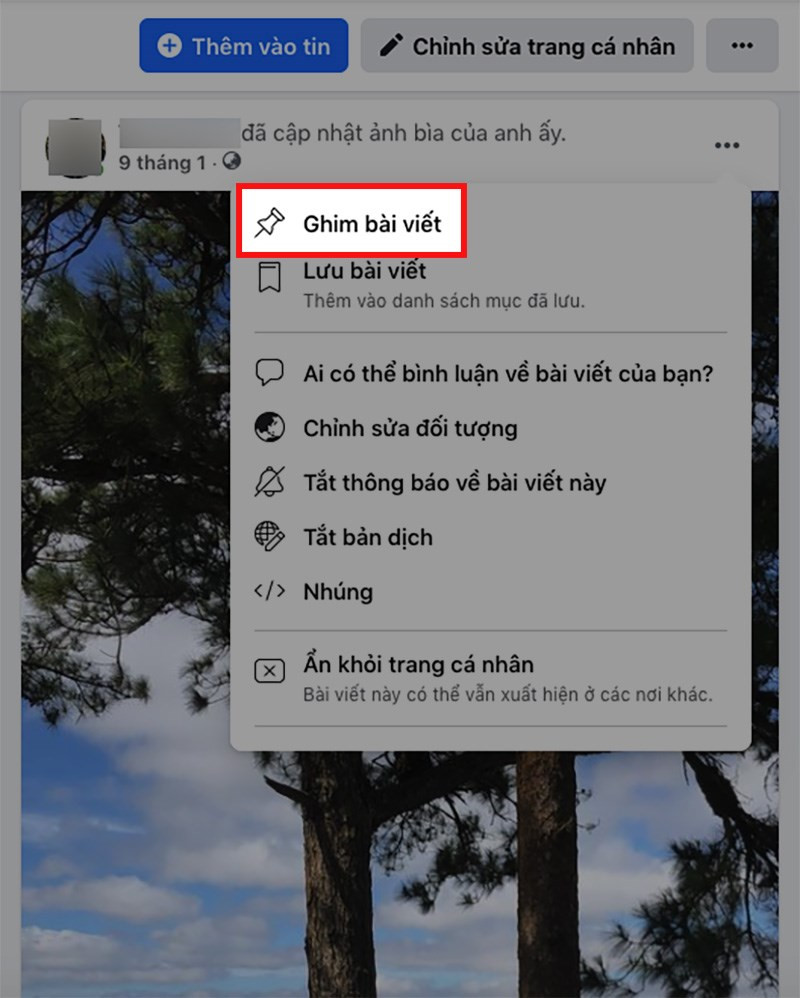 Chọn Ghim bài viết
Cách Bỏ Ghim Bài Viết Trên Facebook
Nếu bạn muốn thay đổi bài viết được ghim hoặc không còn muốn bài viết đó hiển thị ở đầu trang nữa, bạn có thể dễ dàng bỏ ghim. Hãy tìm bài viết đã ghim ở đầu trang cá nhân, nhấn vào biểu tượng 3 dấu chấm ở góc trên bên phải của bài viết đó, sau đó chọn “Bỏ ghim bài viết”. Thao tác này có thể thực hiện trên cả điện thoại và máy tính.
Trên đây là hướng dẫn chi tiết về cách ghim bài viết trên trang cá nhân Facebook bằng cả điện thoại và máy tính. Hy vọng những thông tin này sẽ giúp bạn quản lý trang cá nhân hiệu quả hơn và làm nổi bật những nội dung quan trọng, đồng thời tối ưu hình ảnh cá nhân qua việc lựa chọn ảnh đại diện trên Facebook phù hợp. Nếu thấy hữu ích, đừng ngần ngại chia sẻ với bạn bè nhé!
- 5 Cách Tra Cứu Đơn Hàng GHTK Bằng Số Điện Thoại Nhanh Chóng
- Hướng Dẫn Chi Tiết Cách Xóa Nhóm Messenger Hiệu Quả Nhất
- Khám phá các Quán Cà Phê Sân Vườn Đẹp ở Sài Gòn Đáng Ghé Nhất
- TOP 10+ Mẫu Bài Viết Khai Trương Cửa Hàng Trên Facebook Thu Hút Nhất
- 10 Ý Tưởng Kinh Doanh Hái Ra Tiền Chỉ Với 5 Triệu Đồng