
Bạn đang gặp phải tình trạng các trang web tự động bật lên khi duyệt Chrome, gây phiền toái và làm gián đoạn trải nghiệm của mình? Việc tìm hiểu cách tắt các trang web tự mở trên Google Chrome không chỉ giúp quá trình duyệt web của bạn trở nên mượt mà hơn mà còn bảo vệ thiết bị khỏi các nguy cơ tiềm ẩn. Bài viết này sẽ hướng dẫn chi tiết 5 phương pháp đơn giản và hiệu quả để chặn các trang web tự động mở trên cả máy tính và điện thoại.
Tại Sao Các Trang Web Tự Mở Lại Là Vấn Đề Cần Giải Quyết?
Tình trạng các trang web tự động bật lên thường là dấu hiệu của việc máy tính hoặc điện thoại của bạn đã nhiễm Adware – một loại phần mềm quảng cáo độc hại. Khi thiết bị nhiễm Adware, bạn có thể đối mặt với nhiều rắc rối không mong muốn:
- Quảng cáo xuất hiện liên tục: Các quảng cáo không liên quan sẽ tràn ngập màn hình, gây khó chịu.
- Thay đổi cài đặt trình duyệt: Các thiết lập Chrome của bạn có thể bị thay đổi mà không có sự cho phép.
- Hiển thị trang web sai lệch: Một số trang web có thể không hiển thị đúng cách hoặc bị biến dạng.
- Chuyển hướng trang web lung tung: Bạn sẽ liên tục bị chuyển hướng đến các trang không mong muốn.
- Gián đoạn trải nghiệm duyệt web: Tốc độ tải trang chậm, lag, hoặc gián đoạn gây ảnh hưởng nghiêm trọng.
- Tự động cài đặt ứng dụng lạ: Các ứng dụng không rõ nguồn gốc có thể tự động được cài đặt vào thiết bị.
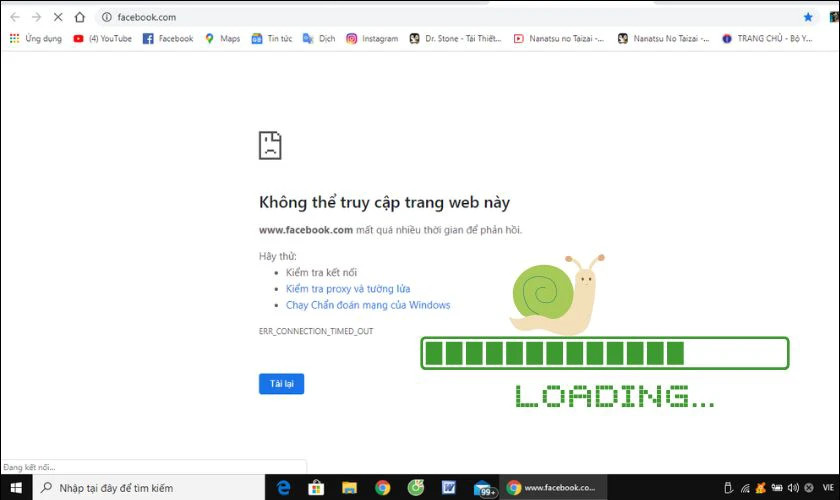 Nguyên nhân và tác hại của việc các trang web tự động mở trên Google Chrome
Để tránh những hậu quả tiêu cực này và bảo vệ thiết bị của mình, hãy áp dụng ngay các giải pháp dưới đây để chặn các trang web tự mở trên Google Chrome.
Hướng Dẫn Cách Tắt Trang Web Tự Mở Trên Google Chrome Cho Máy Tính
Các trang web tự động bật lên trên Google Chrome trên máy tính có thể gây ra nhiều phiền toái và ảnh hưởng xấu đến hiệu suất. Dưới đây là các biện pháp chi tiết giúp bạn khắc phục tình trạng này.
1. Chặn Cửa Sổ Bật Lên và Liên Kết Chuyển Hướng Từ Cài Đặt Chrome
Đây là cách đơn giản và hiệu quả để ngăn chặn các trang web lạ tự động bật lên hoặc chuyển hướng.
- Bước 1: Mở trình duyệt Google Chrome. Tại góc trên bên phải màn hình, nhấn vào biểu tượng ba chấm dọc để mở menu, sau đó chọn mục Cài đặt (Settings).
- Bước 2: Trong cửa sổ cài đặt, tìm và chọn mục Quyền riêng tư và bảo mật (Privacy and security). Tiếp tục chọn Cài đặt trang web (Site settings).
- Bước 3: Cuộn xuống dưới và tìm mục Cửa sổ bật lên và liên kết chuyển hướng (Pop-ups and redirects) rồi nhấn vào đó.
- Bước 4: Tại phần Hành vi mặc định (Default behavior), bạn chọn tùy chọn Không cho phép các trang web gửi cửa sổ bật lên hoặc sử dụng liên kết chuyển hướng (Don’t allow sites to send pop-ups or use redirects).
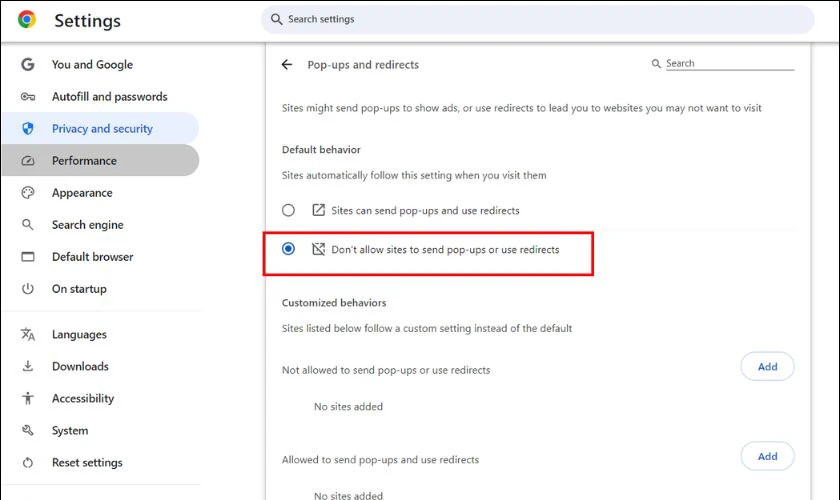 Thiết lập không cho phép các trang web gửi cửa sổ bật lên hay chuyển hướng trên Chrome máy tính
Ngoài ra, bạn cũng có thể chặn cụ thể một trang web không mong muốn bằng cách nhấn vào nút Thêm (Add) tại mục Không được phép gửi cửa sổ bật lên hoặc sử dụng liên kết chuyển hướng (Not allowed to send pop-ups or use redirects) và dán địa chỉ website đó vào.
2. Khôi Phục Cài Đặt Gốc và Dọn Dẹp Phần Mềm Độc Hại
Nếu việc chặn cửa sổ bật lên không hiệu quả, bạn có thể khôi phục cài đặt gốc của Chrome và quét tìm phần mềm độc hại. Lưu ý, hãy sao lưu các dữ liệu quan trọng trước khi thực hiện để tránh mất mát.
- Bước 1: Mở Google Chrome. Nhấn vào biểu tượng ba chấm dọc và chọn Cài đặt (Settings).
- Bước 2: Trong danh sách bên trái, cuộn xuống dưới và chọn Nâng cao (Advanced). Sau đó, chọn Đặt lại và dọn dẹp (Reset and clean up) rồi tiếp tục chọn Dọn dẹp máy tính (Clean up computer).
- Bước 3: Nhấn vào Tìm (Find) trong mục Tìm phần mềm độc hại (Find harmful software). Máy tính sẽ bắt đầu quét các tệp tin, quá trình này có thể mất vài phút.
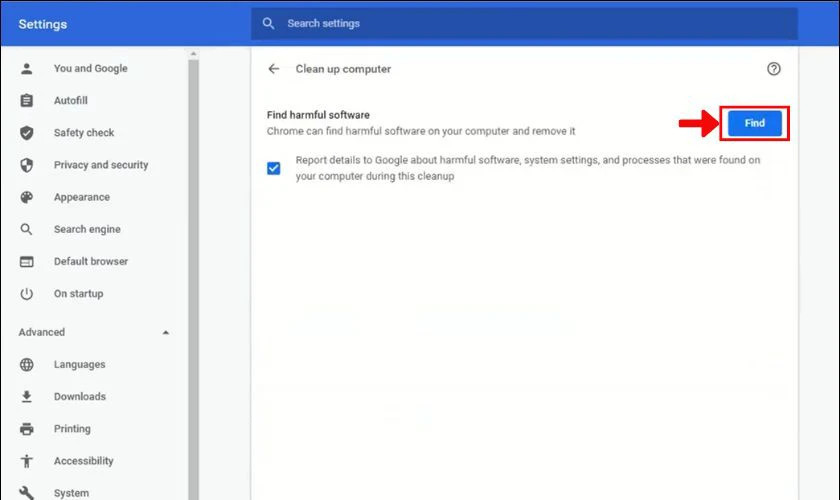 Tìm và xóa các phần mềm độc hại được phát hiện khi khôi phục cài đặt Chrome
Nếu Chrome phát hiện bất kỳ chương trình hoặc tệp dữ liệu độc hại nào, bạn hãy chọn chúng và nhấn Xóa (Delete). Nếu không có gì được phát hiện, có nghĩa là máy tính của bạn hiện không có phần mềm độc hại.
3. Sử Dụng Công Cụ Bên Thứ Ba: Malwarebytes AdwCleaner
Trong trường hợp các phương pháp trên không giải quyết được vấn đề, việc sử dụng công cụ của bên thứ ba như Malwarebytes AdwCleaner là một giải pháp hữu hiệu. Đây là phần mềm miễn phí, giúp loại bỏ Adware và các chương trình không mong muốn một cách hiệu quả.
- Bước 1: Tải Malwarebytes AdwCleaner về máy tính từ đường link chính thức:
https://www.malwarebytes.com/adwcleaner. - Bước 2: Nhấn chuột phải vào biểu tượng ứng dụng Google Chrome trên màn hình nền và chọn Thuộc tính (Properties).
- Bước 3: Trong cửa sổ Thuộc tính, chuyển sang tab Đường dẫn (Shortcut). Tìm mục Target và kiểm tra, xóa bỏ bất kỳ địa chỉ web nào bạn nghi ngờ là đáng ngờ hoặc không phải mặc định của Chrome. Sau đó, nhấn OK để lưu thay đổi.
- Bước 4: Mở ứng dụng Malwarebytes AdwCleaner vừa tải. Tại màn hình chính, nhấn Quét ngay (Scan Now) và đợi phần mềm hoàn tất quá trình quét các mã độc trên máy tính.
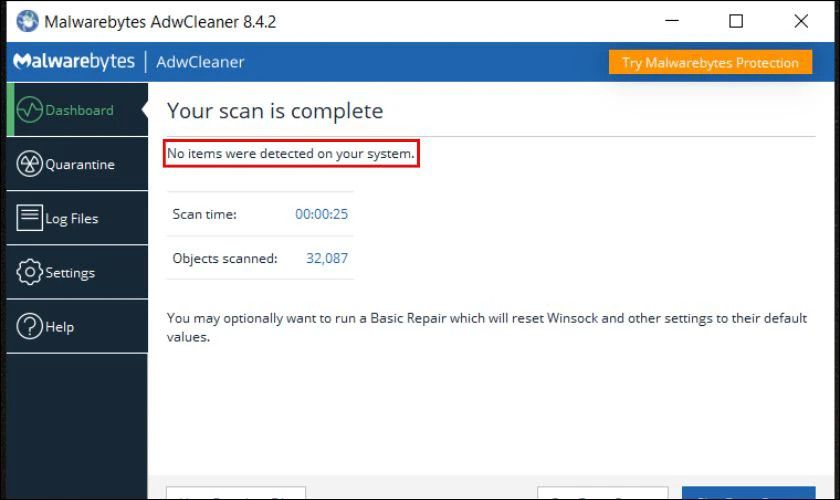 Kết quả quét và tùy chọn dọn dẹp các mối đe dọa bằng công cụ thứ 3 Malwarebytes AdwCleaner
- Bước 5: Sau khi quét xong, nếu ứng dụng tìm thấy mã độc, chúng sẽ được liệt kê. Bạn chỉ cần nhấn Làm sạch & Sửa chữa (Clean & Repair) để loại bỏ chúng. Nếu không có gì được phát hiện, màn hình sẽ hiển thị thông báo No items were detected on your system.
- Bước 6: Malwarebytes AdwCleaner có thể yêu cầu bạn khởi động lại thiết bị để hoàn tất quá trình dọn dẹp.
Cách Tắt Các Trang Web Tự Động Mở Trên Google Chrome Cho Điện Thoại
Không chỉ trên máy tính, tình trạng trang web tự mở cũng thường xuyên xảy ra trên điện thoại. Google Chrome trên cả iPhone và Android đều có các tính năng giúp bạn kiểm soát và chặn những cửa sổ bật lên không mong muốn.
1. Trình Duyệt Google Chrome Trên iPhone (iOS)
Để ngăn chặn các trang web tự động bật lên trên iPhone, bạn có thể thực hiện theo các bước sau:
- Bước 1: Mở ứng dụng Chrome trên iPhone của bạn. Nhấn vào biểu tượng ba chấm ngang (menu) ở góc dưới
- Việc làm trực page: Cơ hội nghề nghiệp hấp dẫn trong kỷ nguyên số
- Mở Bưu Cục Nhượng Quyền: Cơ Hội Lớn Hay Thách Thức Khó Lường Trong Ngành E-Logistics Việt Nam?
- Hướng Dẫn Làm Đồ Da Handmade Cho Người Mới Bắt Đầu Từ A Đến Z
- Dịch Vụ Vận Chuyển Hàng Cồng Kềnh An Toàn, Nhanh Chóng: Giao Hàng NẶNG
- Bí Quyết Pha Cà Phê Sữa Đá Ngon Chuẩn Vị Tại Nhà