
Trong kỷ nguyên mạng xã hội bùng nổ, tính năng Story trên Facebook và Instagram đã trở thành một phần không thể thiếu để người dùng chia sẻ những khoảnh khắc đáng nhớ trong 24 giờ. Tuy nhiên, tình trạng ảnh và video khi đăng story thường xuyên bị mờ, giảm chất lượng đã khiến không ít người cảm thấy khó chịu. Bài viết này của Hỗ Trợ FM sẽ hướng dẫn chi tiết các cách đăng story không bị mờ trên cả điện thoại và máy tính, giúp bạn dễ dàng chia sẻ những hình ảnh và thước phim sắc nét nhất.
1. Nguyên nhân khiến ảnh, video bị mờ khi đăng story Facebook, Instagram
Trước khi đi sâu vào các giải pháp, việc hiểu rõ nguyên nhân gây ra tình trạng story bị mờ là rất quan trọng. Dưới đây là những lý do phổ biến nhất:
- Chất lượng ảnh/video gốc kém: Nếu hình ảnh hoặc video bạn muốn tải lên đã có độ phân giải thấp hoặc được quay/chỉnh sửa với chất lượng không cao, chúng sẽ dễ dàng bị mờ khi đăng lên story.
- Vấn đề kỹ thuật khi tải lên: Quá trình tải lên gặp sự cố như gián đoạn mạng, rung lắc thiết bị có thể làm ảnh hưởng đến chất lượng cuối cùng của story.
- Tính năng nén tự động: Facebook và Instagram thường tự động nén các tệp media có dung lượng lớn để tối ưu hóa tốc độ tải và giảm tải cho máy chủ. Đây là một trong những nguyên nhân hàng đầu khiến story bị mờ.
- Chèn lời bài hát vào story: Một số người dùng nhận thấy việc thêm lời bài hát vào story có thể làm giảm chất lượng hình ảnh hoặc video đi kèm.
- Chưa bật chế độ tải lên HD: Đây là nguyên nhân phổ biến nhất mà nhiều người dùng bỏ qua. Các ứng dụng mạng xã hội thường có cài đặt mặc định để tiết kiệm dữ liệu, dẫn đến việc không tải ảnh/video với chất lượng cao nhất.
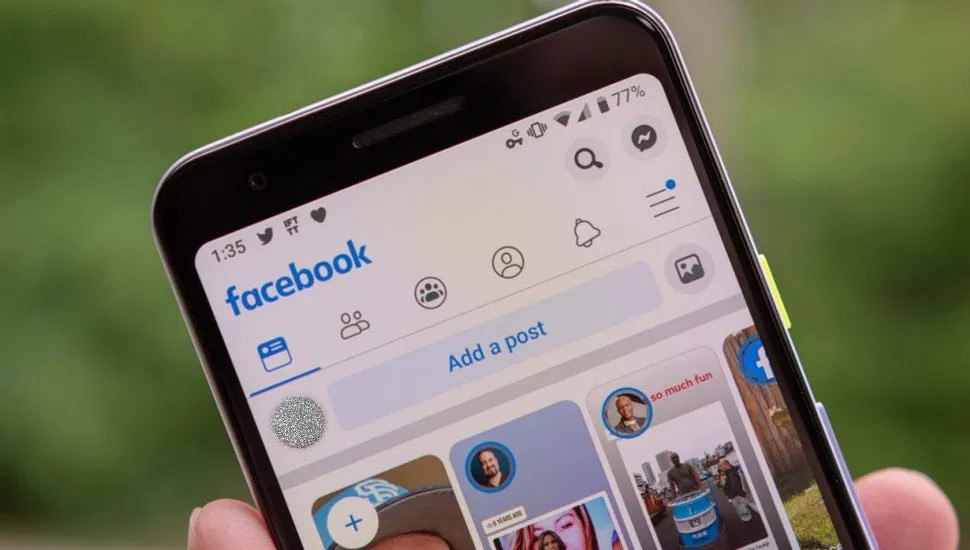 Nguyên nhân phổ biến khiến ảnh và video trên story Facebook, Instagram bị mờ hoặc kém chất lượng
2. Hướng dẫn cách đăng story không bị mờ trên điện thoại và máy tính
Sau khi đã nắm được các nguyên nhân, hãy cùng tìm hiểu các bước cụ thể để khắc phục tình trạng này trên từng thiết bị.
2.1. Cách đăng story không bị mờ trên iPhone
Để đăng story Facebook hay Instagram rõ nét trên iPhone, bạn có thể thực hiện theo các bước sau:
- Bước 1: Mở ứng dụng Facebook trên iPhone của bạn. Nhấn vào biểu tượng ba dấu gạch ngang kèm avatar ở góc dưới bên phải màn hình (hoặc góc trên bên phải tùy phiên bản ứng dụng) và chọn “Cài đặt & quyền riêng tư”.
- Bước 2: Chọn mục “Cài đặt”.
- Bước 3: Kéo xuống tìm và chọn “File phương tiện và danh bạ”, sau đó chọn “Video và ảnh”.
- Bước 4: Tại giao diện “Cài đặt Video và ảnh”, hãy bật cả hai mục “Tải lên ảnh HD” và “Tải lên video HD” bằng cách gạt công tắc sang vị trí ON. Ở mục “Chất lượng video”, bạn hãy chọn “Tối ưu hóa”.
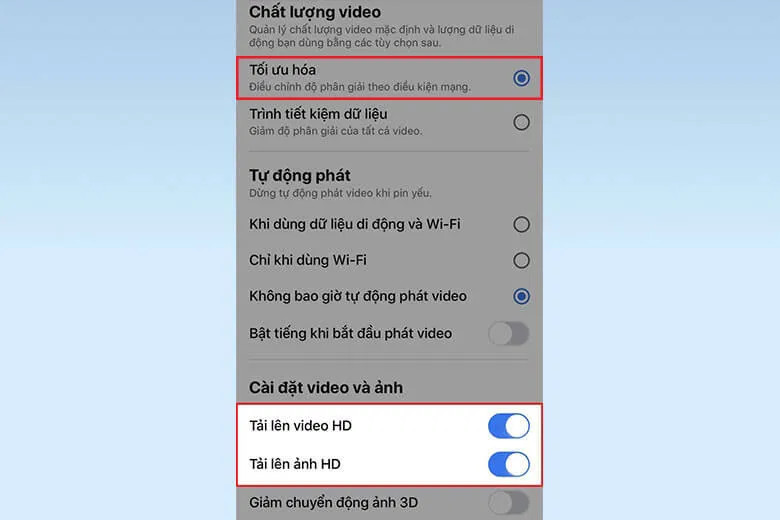 Giao diện cài đặt chất lượng ảnh và video tải lên trên ứng dụng Facebook trên iPhone
2.2. Cách đăng story không bị mờ trên điện thoại Android
Đối với các thiết bị Android, cách thiết lập để đăng story rõ nét cũng tương tự:
- Bước 1: Mở ứng dụng Facebook. Tại góc phải màn hình, nhấn vào biểu tượng ba gạch ngang hoặc biểu tượng kèm avatar.
- Bước 2: Kéo xuống và chọn “Cài đặt & quyền riêng tư”.
- Bước 3: Tiếp tục nhấn chọn “Cài đặt”.
- Bước 4: Tìm và chọn mục “File phương tiện”.
- Bước 5: Trong phần “Chất lượng video”, bạn cần click vào mục “Tối ưu hóa”. Đồng thời, hãy tắt chế độ “Giảm chuyển động ảnh 3D” (nếu có) và lưu lại các thay đổi.
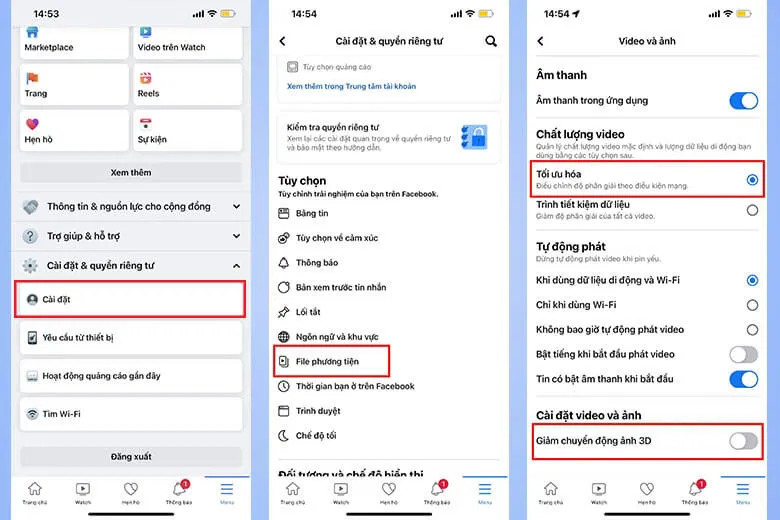 Màn hình cài đặt chất lượng video và phương tiện trên ứng dụng Facebook của điện thoại Android
2.3. Cách thực hiện trên máy tính
Nếu bạn thường xuyên đăng story từ máy tính, hãy đảm bảo rằng cài đặt chất lượng HD đã được kích hoạt:
- Bước 1: Truy cập vào trang Facebook.com bằng bất kỳ trình duyệt nào.
- Bước 2: Tại trang chính của Facebook, nhấn vào ảnh đại diện (nếu là giao diện mới) hoặc biểu tượng mũi tên ở góc trên bên phải màn hình (giao diện cũ). Sau đó, chọn “Cài đặt & quyền riêng tư”.
- Bước 3: Chọn “Cài đặt”, sau đó tìm và chọn mục “Video”.
- Bước 4: Tại đây, mục “Chất lượng mặc định của video” thường ở trạng thái “Mặc định”. Bạn cần chuyển tùy chọn này sang chế độ “HD”.
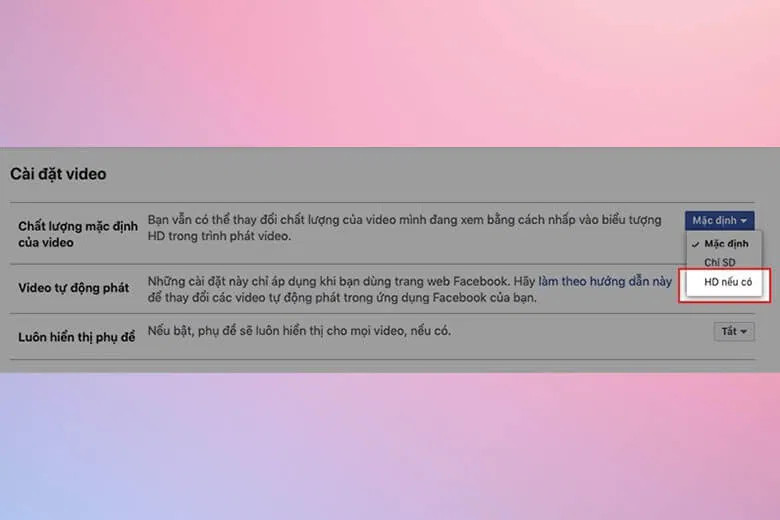 Tùy chọn cài đặt chất lượng video mặc định trên giao diện Facebook phiên bản web trên máy tính
3. Những lưu ý để đảm bảo chất lượng story luôn sắc nét
Ngoài việc điều chỉnh các cài đặt trên ứng dụng, bạn cũng cần lưu ý một số yếu tố khác để đảm bảo story của mình luôn sắc nét và thu hút:
- Sử dụng kết nối mạng ổn định: Một kết nối Wi-Fi hoặc 3G/4G mạnh mẽ, ổn định sẽ giúp quá trình tải ảnh/video lên story diễn ra suôn sẻ, hạn chế tình trạng gián đoạn có thể khiến story bị mờ. Điều này cũng tương tự khi khắc phục lỗi TikTok trên iPhone và các nền tảng khác.
- Quay video bằng ứng dụng mặc định: Ưu tiên sử dụng camera hoặc ứng dụng quay video mặc định của thiết bị. Tránh sử dụng các ứng dụng chỉnh sửa của bên thứ ba nếu chúng có xu hướng làm giảm chất lượng gốc của file media.
- Lưu trữ ảnh/video trên dịch vụ đám mây: Để giữ nguyên chất lượng cao nhất cho ảnh và video, bạn có thể tải chúng lên các dịch vụ lưu trữ đám mây như iCloud hoặc Google Photos. Khi cần, chỉ cần tải về và đăng lên story.
Kết luận
Việc đăng story chất lượng cao, rõ nét không còn là vấn đề nan giải nếu bạn áp dụng đúng các cách đăng story không bị mờ mà Hỗ Trợ FM đã hướng dẫn. Bằng cách điều chỉnh các cài đặt trong ứng dụng và tuân thủ các lưu ý quan trọng, bạn sẽ dễ dàng chia sẻ những khoảnh khắc đẹp lung linh, thu hút được nhiều lượt xem và tương tác hơn từ bạn bè và người theo dõi. Hãy thử ngay để nâng tầm chất lượng story của bạn!
- Cá bảy màu guppy có mấy loại? Đặc điểm và chăm sóc tại nhà
- 15 Quán Karaoke Gần Đây Chất Lượng, Giá Tốt Nhất Tại TPHCM
- Gửi Hàng Qua Bưu Điện Mất Bao Lâu? So Sánh Với Chuyển Phát Nhanh
- Cách Đăng Ký Bán Hàng Trên Shopee Bằng Điện Thoại & Mẹo Tăng Doanh Thu Hiệu Quả
- 25 Ý Tưởng Trang Trí Nhà Ngày Tết 2026 Đơn Giản, Đẹp Mắt và Tiết Kiệm