
Bạn đang băn khoăn về cách tìm Facebook qua hình ảnh khi không có bất kỳ thông tin cá nhân nào như tên, số điện thoại hay email? Trong thời đại mạng xã hội bùng nổ, việc tìm kiếm một người quen trên Facebook có thể trở nên khó khăn giữa hàng tỷ tài khoản. Tuy nhiên, đừng lo lắng, bài viết hôm nay sẽ bật mí 3 phương pháp đơn giản và hiệu quả giúp bạn tìm kiếm profile Facebook chỉ với một bức ảnh!
Lợi Ích Khi Tìm Facebook Qua Hình Ảnh
Facebook, với hơn 2 tỷ người dùng tính đến đầu năm 2023, là mạng xã hội lớn nhất hành tinh. Chính vì số lượng người dùng khổng lồ này mà việc tìm kiếm một người cụ thể có thể gặp nhiều trở ngại, đặc biệt khi bạn không có các thông tin cơ bản. Đây là lúc khả năng tìm Facebook qua hình ảnh phát huy lợi thế.
Việc tìm kiếm bằng hình ảnh mang lại nhiều lợi ích đáng kể:
- Dễ dàng xác định nick Facebook khi thiếu thông tin cá nhân: Nếu bạn không biết tên, email hay số điện thoại của người cần tìm, tính năng tìm kiếm bằng hình ảnh sẽ giúp bạn xác định được profile Facebook của họ chỉ với vài thao tác đơn giản.
- Tỷ lệ chính xác cao hơn: Mỗi hình ảnh thường có những đặc điểm nhận diện riêng biệt, giúp tăng độ chính xác trong việc tìm kiếm so với việc dựa vào các thông tin văn bản có thể trùng lặp.
Vậy làm thế nào để tìm thông tin Facebook thông qua hình ảnh một cách hiệu quả? Hãy cùng khám phá ngay các cách sau đây!
 Giao diện tìm kiếm Facebook qua hình ảnh
Cách Tìm Facebook Qua Hình Ảnh Bằng Google Hình Ảnh
Google Hình ảnh là một công cụ mạnh mẽ, đóng vai trò là kho lưu trữ hình ảnh khổng lồ trên Internet. Bạn có thể dễ dàng tìm thấy bất kỳ thông tin nào liên quan đến hình ảnh chỉ bằng cách tải chúng lên nền tảng này. Để tìm Facebook qua ảnh bằng Google Hình ảnh, hãy thực hiện theo các bước sau:
- Bước 1: Truy cập vào Google Hình ảnh tại địa chỉ: https://www.google.com.vn/imghp?hl=vi.
- Bước 2: Nhấp vào biểu tượng camera để kích hoạt tính năng tìm kiếm bằng hình ảnh.
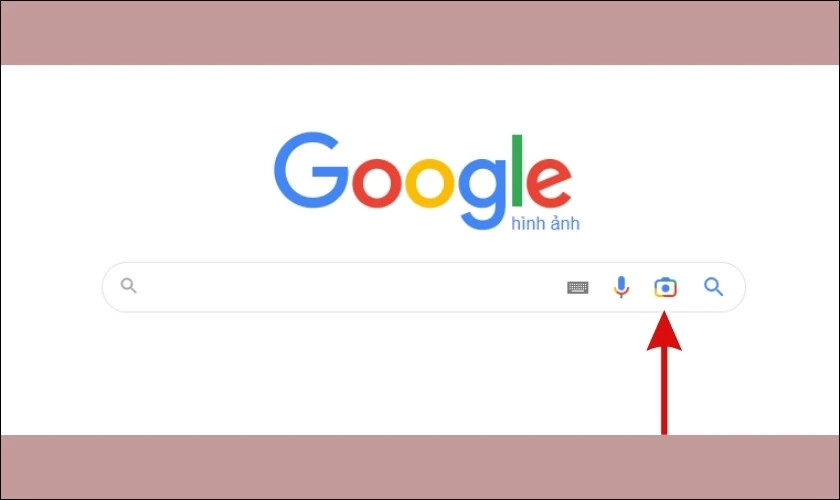 Biểu tượng camera để tìm kiếm bằng hình ảnh trên Google
- Bước 3: Chọn mục “Tải tệp lên”, sau đó duyệt và mở hình ảnh bạn đã lưu trên máy tính hoặc điện thoại.
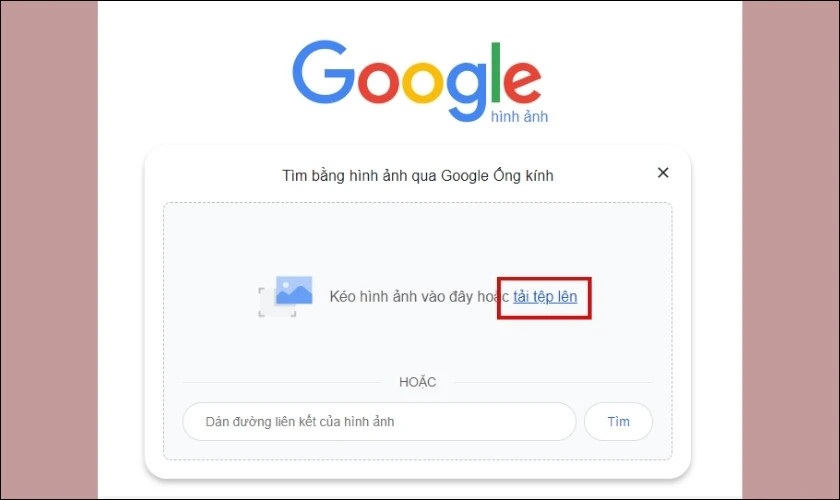 Tải tệp hình ảnh lên Google để tìm kiếm
- Bước 4: Tiếp tục chọn “Tìm nguồn của bức ảnh” để Google bắt đầu phân tích và tìm kiếm các kết quả liên quan.
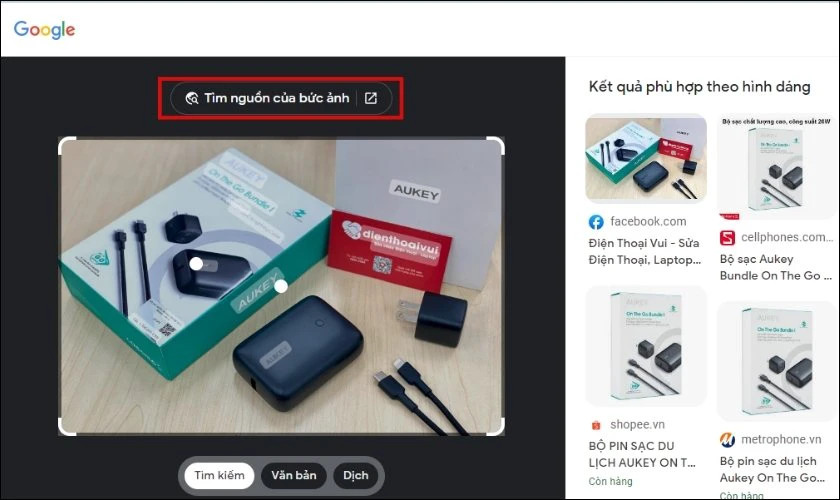 Tìm nguồn của bức ảnh trên Google Hình ảnh
- Bước 5: Một danh sách các kết quả tìm kiếm sẽ hiển thị. Bạn chỉ cần duyệt qua các kết quả này, tìm đến trang Facebook có chứa bức ảnh trùng khớp và nhấp vào để truy cập trang cá nhân đó.
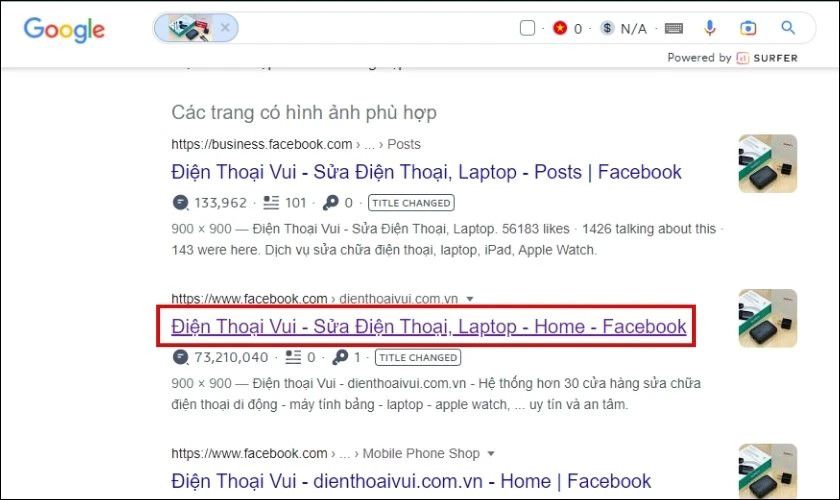 Kết quả tìm kiếm Facebook qua hình ảnh trên Google
Đây là phương pháp đơn giản và phổ biến nhất để bạn có thể tìm Facebook qua ảnh. Tuy nhiên, nếu bức ảnh đó đã được nhiều người dùng Facebook đăng tải lại nhiều lần, bạn có thể sẽ mất nhiều thời gian hơn để tìm kiếm ra đúng người mình muốn.
Cách Tìm Facebook Qua Hình Ảnh Dựa Trên ID Ảnh
Một phương pháp khác để tìm Facebook qua hình ảnh với độ chính xác cao là sử dụng ID ảnh. Tuy nhiên, cách này chỉ hữu hiệu khi hình ảnh bạn dùng là ảnh đại diện (profile picture) của người dùng và bức ảnh đó được đặt ở chế độ công khai. Các bước thực hiện như sau:
- Bước 1: Mở file ảnh bạn muốn sử dụng để tìm kiếm. Nhấp đúp chuột vào tên ảnh hoặc bấm phím F2 trên bàn phím để đổi tên. Sau đó, sao chép dãy số gồm 15 chữ số nằm giữa hai dấu gạch dưới ‘_’.
Ví dụ: Với tên file302671524_5360674220694530_3086352863846479627_n.jpg, bạn sẽ sao chép5360674220694530.
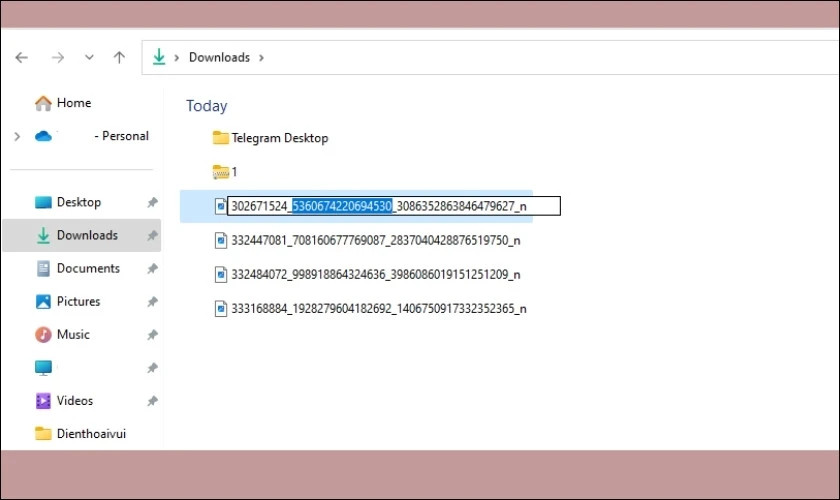 Tên file ảnh chứa ID Facebook
- Bước 2: Truy cập vào đường link Facebook theo cú pháp sau:
https://www.facebook.com/photo.php?fbid=XXXXXXXXXXXXXXX
Trong đó,XXXXXXXXXXXXXXXlà dãy số bạn vừa sao chép ở bước 1. Sau đó, nhấn Enter.
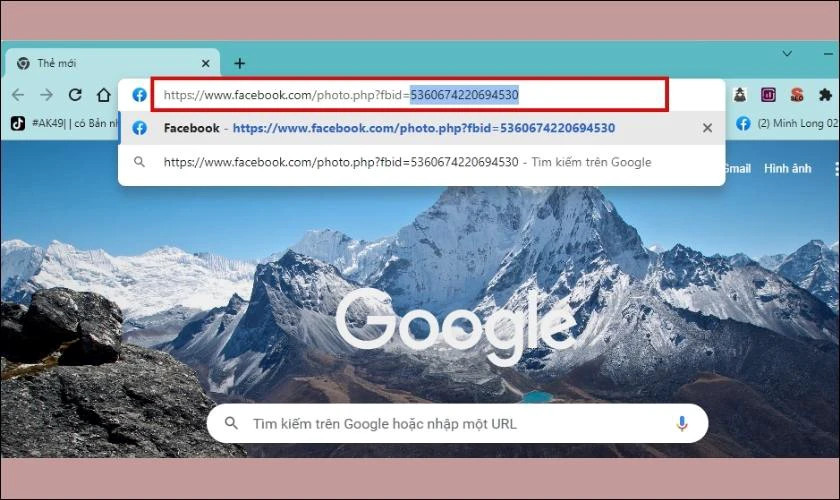 Giao diện tìm kiếm Facebook bằng ID ảnh
- Bước 3: Nếu kết quả tìm kiếm không hiển thị, bạn hãy lấy dãy số ID ở bước 1 cộng thêm 7 con số 3 (
+3333333). Sau đó, thay thế kết quả này vào vị tríXXXXXXXXXXXXXXXtrong cú pháp URL trên.
Ví dụ:5360674220694530 + 3333333 = 5360674224027863. Vậy link URL lúc này sẽ làhttps://www.facebook.com/photo.php?fbid=5360674224027863. - Bước 4: Nếu bước 3 vẫn chưa tìm được Facebook qua ảnh, bạn có thể cộng thêm vào dãy số vừa tìm được ở bước 3 thêm 7 con số 6 (
+6666666). Và thay thế kết quả này vào cú pháp URL.
Ví dụ:5360674224027863 + 6666666 = 5360674230694529. Vậy link URL lúc này làhttps://www.facebook.com/photo.php?fbid=5360674230694529.
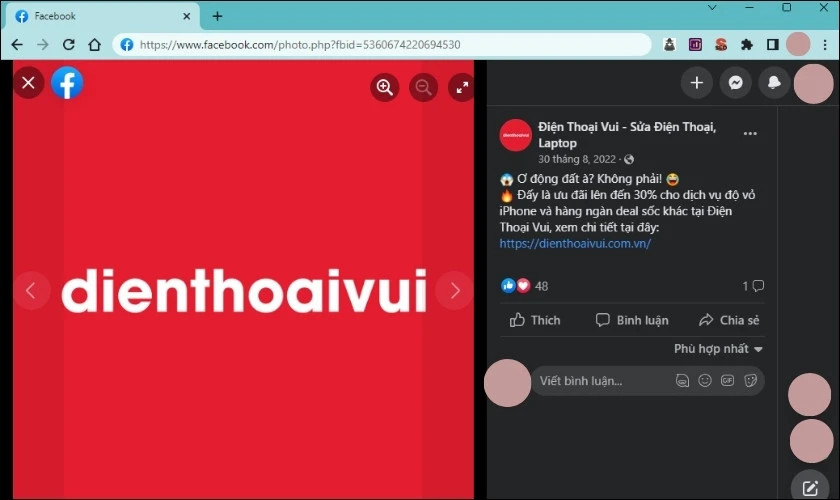 Kết quả tìm kiếm Facebook bằng ID ảnh
Lưu ý quan trọng:
- Cách này chỉ có tác dụng khi hình ảnh bạn sử dụng là ảnh đại diện của người dùng.
- Bạn chỉ có thể tìm thấy kết quả nếu người dùng bật chế độ công khai cho bức ảnh đó.
Tìm Facebook Qua Hình Ảnh Bằng Phần Mềm Tineye
Trong trường hợp bạn không thể tìm Facebook qua hình ảnh trực tiếp bằng Google hoặc Facebook, một giải pháp hữu ích là sử dụng các phần mềm trung gian thứ 3. Tineye là một công cụ tìm kiếm hình ảnh ngược được nhiều người tin tưởng và lựa chọn để tìm kiếm thông tin liên quan đến hình ảnh một cách an toàn. Mời bạn theo dõi cách sử dụng Tineye sau đây:
- Bước 1: Truy cập vào địa chỉ: https://tineye.com/.
- Bước 2: Tại giao diện chính, bạn có thể tải lên hình ảnh bằng cách nhấp vào “Upload” hoặc dán địa chỉ liên kết hình ảnh vào ô “Image URL”. Sau đó, nhấp vào biểu tượng kính lúp để bắt đầu tìm kiếm.
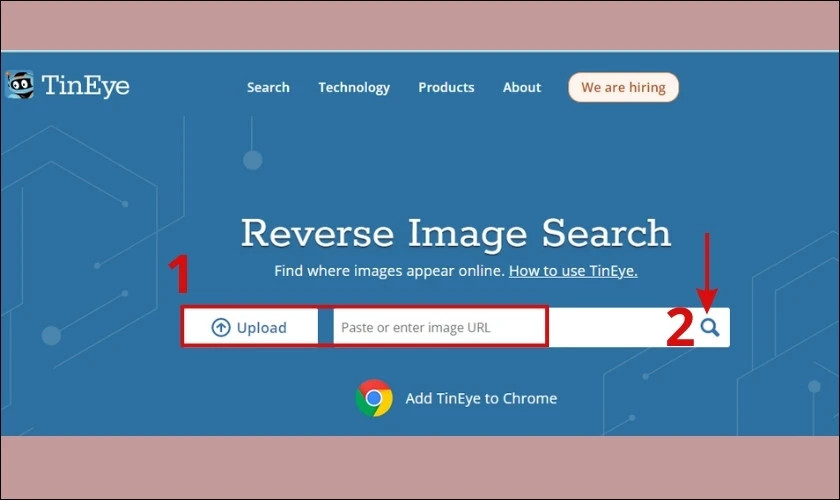 Giao diện phần mềm Tineye để tìm kiếm hình ảnh
- Bước 3: Sau khi hệ thống Tineye xử lý xong, một loạt các kết quả liên quan đến hình ảnh của bạn sẽ được hiển thị. Bạn có thể di chuyển qua các trang kết quả để tìm ra nick Facebook mà bạn cần tìm.
- Top 5 Mẫu Thiết Kế Website Công Ty Xây Dựng Đẳng Cấp Năm 2024
- Khắc Phục Nhanh Lỗi “Chưa Set License Cho Plugin Ký Số” Của VNPT-CA
- Tổng Đài Shopee Express: Hướng Dẫn Liên Hệ Và Giải Quyết Mọi Vấn Đề Vận Chuyển Nhanh Chóng
- Mâm cúng Ông Công Ông Táo: Chuẩn bị gì để tiễn Táo quân về trời?
- Hướng Dẫn Chi Tiết Cách Tra Cứu Vận Đơn Shopee Express Nhanh Chóng và Chính Xác