
Facebook là một nền tảng mạng xã hội sôi động, nơi mọi người dễ dàng kết nối và tương tác thông qua các bài đăng, hình ảnh và đặc biệt là bình luận. Tuy nhiên, không phải lúc nào bình luận cũng mang lại trải nghiệm tích cực. Đôi khi, số lượng bình luận quá lớn, hoặc những bình luận không phù hợp từ người lạ, có thể gây phiền toái, ảnh hưởng đến quyền riêng tư hoặc thậm chí là hoạt động kinh doanh của bạn. Vì vậy, việc tìm hiểu cách tắt bình luận Facebook hoặc kiểm soát chúng trở nên cần thiết. Bài viết này sẽ hướng dẫn bạn chi tiết các bước để quản lý bình luận một cách nhanh chóng và hiệu quả.
Tại Sao Bạn Nên Tắt Bình Luận Trên Facebook?
Facebook hiện là một trong những mạng xã hội lớn nhất thế giới, thu hút hàng tỷ người dùng tương tác mỗi ngày. Mọi người bày tỏ cảm xúc, chia sẻ ý kiến thông qua các lượt thích, cảm xúc và bình luận trên những nội dung được chia sẻ. Theo mặc định, bất kỳ ai cũng có thể bình luận vào các bài viết công khai của bạn, kể cả khi họ chưa kết bạn hoặc chưa theo dõi bạn. Điều này có thể dẫn đến nhiều tình huống không mong muốn.
 Giải thích lý do cần tắt bình luận trên Facebook
Có nhiều lý do chính đáng để bạn cân nhắc việc tắt hoặc hạn chế bình luận trên Facebook, nhằm bảo vệ quyền riêng tư và tránh những phiền toái không đáng có:
- Đối với tài khoản cá nhân: Việc tắt bình luận giúp bạn giới hạn số lượng người có thể tương tác trên ảnh đại diện, ảnh bìa hay bất kỳ bài đăng nào khác. Điều này đặc biệt hữu ích để bảo vệ không gian cá nhân của bạn, ngăn chặn những người bạn không quen biết để lại các bình luận không mong muốn hoặc thiếu lịch sự.
- Đối với tài khoản bán hàng/kinh doanh: Các tính năng tương tác như like, comment, share là cầu nối quan trọng giữa người bán và khách hàng. Khi chạy quảng cáo, bài viết thường tiếp cận được nhiều đối tượng khách hàng tiềm năng. Tuy nhiên, nếu không kiểm soát bình luận, các đối thủ cạnh tranh có thể lợi dụng để tiếp cận khách hàng của bạn, gây mất doanh thu hoặc đơn hàng. Do đó, việc biết cách tắt bình luận facebook hoặc ẩn chúng là một chiến lược quan trọng để bảo vệ lợi ích kinh doanh.
Cách Tắt Bình Luận Facebook Cá Nhân Chi Tiết
Việc quản lý bình luận trên trang cá nhân Facebook có thể được thực hiện một cách đơn giản trên cả điện thoại và máy tính. Dưới đây là các bước hướng dẫn chi tiết.
Tắt bình luận trên điện thoại
Bạn có thể áp dụng ba phương pháp khác nhau để quản lý bình luận trên tài khoản Facebook cá nhân của mình bằng điện thoại.
Cách 1: Khóa bình luận thông qua cài đặt bài viết công khai
Đây là cách tổng quát để kiểm soát bình luận trên tất cả các bài viết công khai của bạn.
- Bước 1: Mở ứng dụng Facebook, sau đó chạm vào biểu tượng “Menu” (ba dấu gạch ngang) và chọn “Cài đặt & quyền riêng tư” > “Cài đặt” > “Bài viết công khai”.
- Bước 2: Trong mục “Bình luận của bài viết công khai”, bạn có thể chọn các tùy chọn như “Bạn bè” để giới hạn người lạ, hoặc “Chỉ mình tôi” nếu bạn muốn tắt hoàn toàn chức năng bình luận.
- Bước 3: Nhấn “Hoàn tất” hoặc “Done” để lưu thay đổi. Để bật lại, bạn chỉ cần lặp lại các bước và chọn chế độ “Công khai”.
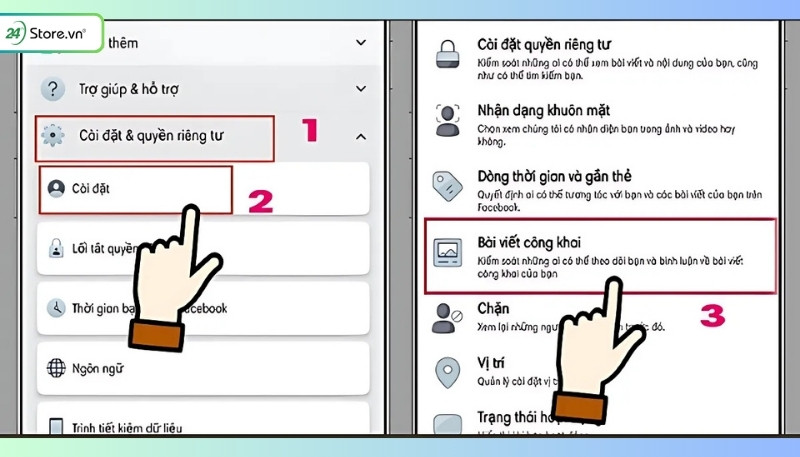 Các bước tắt bình luận Facebook trên điện thoại
Cách 2: Tắt bình luận thông qua cài đặt chung về người theo dõi và nội dung công khai
Phương pháp này cũng giúp bạn giới hạn người có thể bình luận trên các bài viết công khai của mình.
- Bước 1: Mở ứng dụng Facebook, chọn “Cài đặt & quyền riêng tư” > “Cài đặt”.
- Bước 2: Cuộn xuống phần “Đối tượng và chế độ hiển thị”, chọn “Người theo dõi và nội dung công khai”.
- Bước 3: Tại mục “Ai có thể bình luận về những bài viết công khai của bạn?”, bạn nên chọn “Bạn bè”. Điều này đảm bảo chỉ những người bạn đã kết bạn mới có thể bình luận trên các bài viết của bạn, giúp tài khoản của bạn riêng tư hơn và tránh các bình luận không mong muốn.
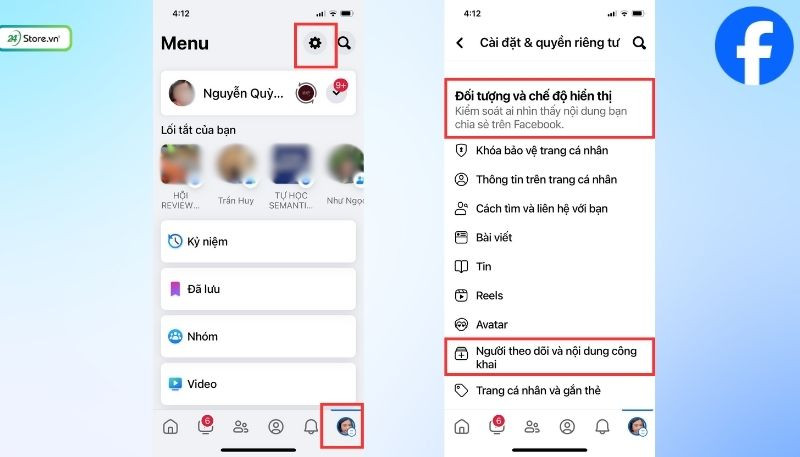 Hướng dẫn tắt bình luận bài viết công khai trên Facebook
Cách 3: Tắt bình luận tại một bài đăng cụ thể trên trang cá nhân
Nếu bạn chỉ muốn tắt bình luận cho một bài viết cụ thể, hãy làm theo cách này.
- Bước 1: Truy cập trang cá nhân Facebook của bạn và tìm đến bài viết muốn tắt bình luận. Chạm vào biểu tượng dấu ba chấm ở góc trên bên phải của bài viết đó.
- Bước 2: Chọn “Ai có thể bình luận về bài viết của bạn?” và thiết lập chế độ “Trang cá nhân và trang mà bạn nhắc đến” để Tắt Bình Luận Trên Facebook cho riêng bài viết đó.
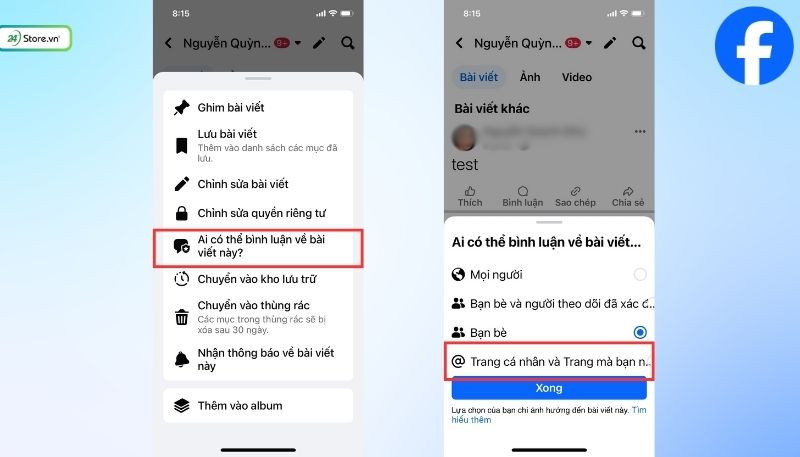 Thiết lập quyền bình luận cho bài viết cá nhân trên Facebook
Tắt bình luận trên máy tính
Việc tắt bình luận trên Facebook bằng máy tính cũng rất đơn giản và dễ thực hiện.
- Bước 1: Đăng nhập vào tài khoản Facebook của bạn. Nhấn vào biểu tượng ảnh đại diện ở góc trên bên phải màn hình để mở menu.
- Bước 2: Chọn “Cài đặt & quyền riêng tư” > “Cài đặt”.
- Bước 3: Tại phần “Đối tượng và chế độ hiển thị”, chọn “Người theo dõi và nội dung công khai”.
- Bước 4: Tìm đến mục “Ai có thể bình luận về những bài viết công khai của bạn?”. Tại đây, bạn có thể chọn “Bạn bè” để giới hạn bình luận từ người lạ hoặc chọn “Công khai” để bật lại tính năng bình luận.
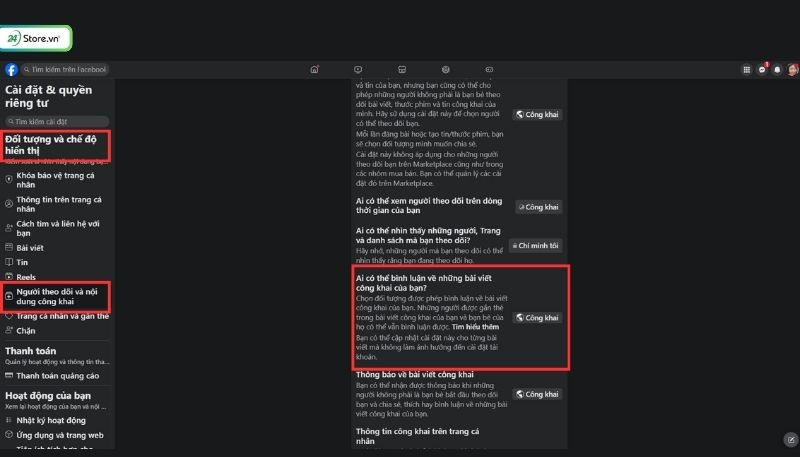 Tùy chỉnh ai có thể bình luận trên bài viết công khai bằng máy tính
Lưu ý: Cách này chỉ giúp hạn chế người lạ (những tài khoản không kết bạn với bạn) bình luận. Nếu bạn muốn tắt bình luận hoàn toàn, hãy chuyển chế độ hiển thị của bài viết sang “Chỉ mình tôi”.
Tắt Bình Luận Bài Đăng Trong Nhóm hoặc Fanpage Facebook
Bên cạnh việc quản lý bình luận trên trang cá nhân, bạn cũng có thể tắt bình luận trên Fanpage hoặc trong các nhóm Facebook. Điều này giúp ngăn chặn những cuộc tranh cãi không đáng có hoặc các bình luận công kích lẫn nhau, tránh nguy cơ nhóm hoặc trang của bạn bị Facebook quét và khóa.
Cách tắt bình luận Facebook nhóm bằng điện thoại:
- Tại bài viết bạn muốn khóa bình luận, chạm vào biểu tượng dấu ba chấm ở góc phải của bài đăng.
- Chọn “Tắt tính năng bình luận” là bạn đã hoàn tất.
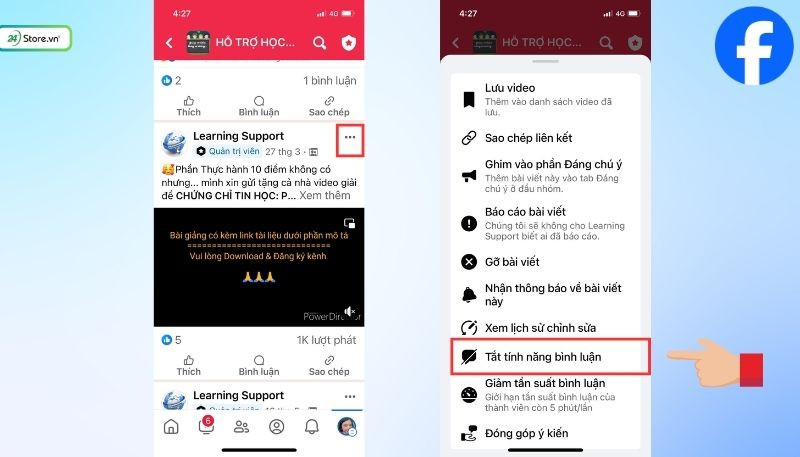 Tùy chọn tắt tính năng bình luận trên bài đăng nhóm hoặc Fanpage (điện thoại)
Cách tắt bình luận Facebook nhóm bằng máy tính:
- Truy cập vào nhóm hoặc Fanpage Facebook trên máy tính của bạn.
- Tìm đến bài viết bạn muốn tắt bình luận, nhấn vào biểu tượng dấu ba chấm.
- Chọn “Tắt tính năng bình luận” để hoàn thành.
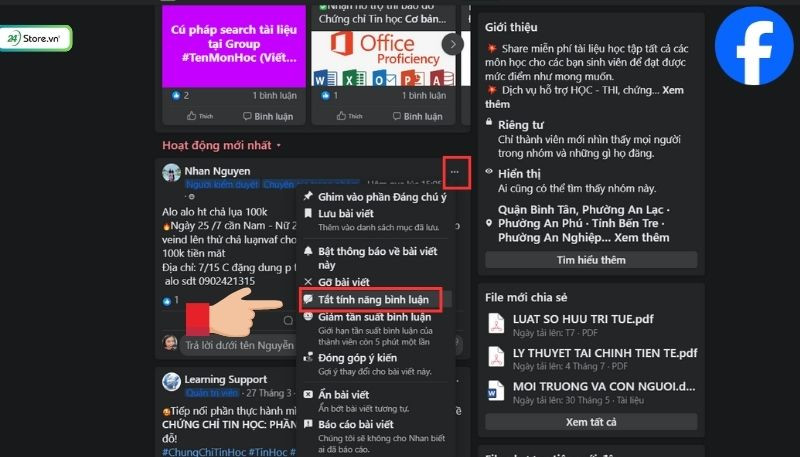 Tùy chọn tắt tính năng bình luận trên bài đăng nhóm hoặc Fanpage (máy tính)
Cách Ẩn Bình Luận Facebook Hiệu Quả
Đôi khi bạn không muốn tắt hoàn toàn bình luận nhưng lại muốn ẩn đi những bình luận tiêu cực hoặc không phù hợp. Điều này có nghĩa là các bình luận đó chỉ hiển thị với người đã bình luận và bạn, còn những người khác sẽ không nhìn thấy.
Ẩn bình luận trên Facebook bằng cách thủ công
Đây là phương pháp đơn giản và nhanh chóng để ẩn từng bình luận cụ thể.
Đối với thao tác thủ công trên điện thoại:
- Bước 1: Chọn và nhấn giữ khoảng 5 giây vào bình luận mà bạn muốn ẩn.
- Bước 2: Bấm chọn “Ẩn bình luận” để hoàn thành.
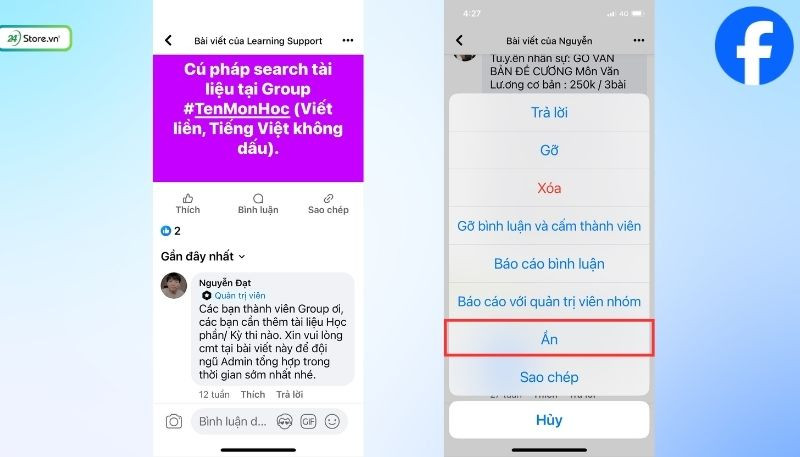 Ẩn bình luận thủ công trên Facebook bằng điện thoại
Trên máy tính, bạn thực hiện như sau:
- Bước 1: Di chuyển chuột đến bình luận muốn ẩn. Sau đó, chọn biểu tượng ba chấm ngay bên cạnh bình luận đó.
- Bước 2: Chọn “Ẩn bình luận” là xong.
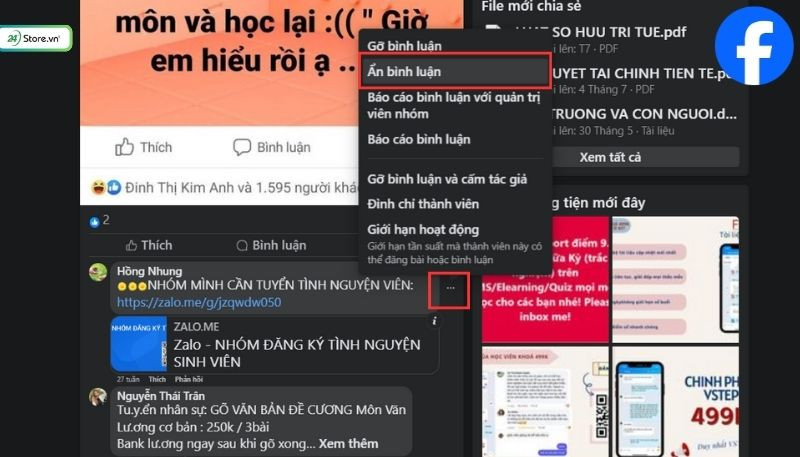 Ẩn bình luận thủ công trên Facebook bằng máy tính
Ẩn bình luận bài viết trên Facebook bằng từ khóa
Tính năng này cho phép bạn tự động ẩn các bình luận chứa những từ khóa, cụm từ hoặc biểu tượng cụ thể mà bạn không muốn xuất hiện trên dòng thời gian của mình. Cách này hiện chỉ khả dụng trên máy tính.
Hướng dẫn chi tiết cách ẩn bình luận bằng việc nhập từ khóa:
- Bước 1: Tại giao diện Facebook trên máy tính, nhấn vào biểu tượng ảnh đại diện (hoặc mũi tên xuống) ở góc trên bên phải màn hình. Sau đó chọn “Cài đặt & quyền riêng tư” > “Cài đặt”.
- Bước 2: Trong cột menu bên trái, nhấp vào “Dòng thời gian và gắn thẻ”.
- Bước 3: Tìm mục “Ẩn bình luận chứa một số từ nhất định khỏi dòng thời gian của bạn” và chọn “Chỉnh sửa”.
- Bước 4: Nhập các từ ngữ, cụm từ, hoặc icon mà bạn muốn ẩn. Sau đó nhấn “Thêm” và “Lưu thay đổi”. Hoàn thành các bước này, bạn đã thiết lập thành công cách ẩn bình luận trên Facebook dựa trên từ khóa.
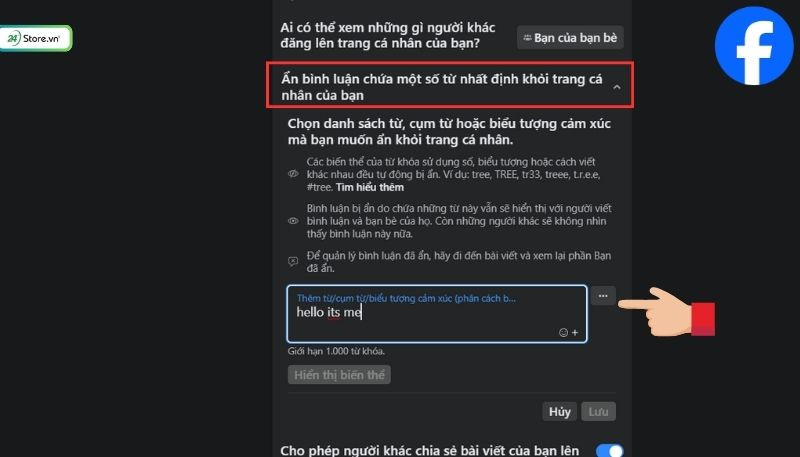 Nhập từ khóa để tự động ẩn bình luận trên Facebook
Lưu ý: Bạn có thể thêm bất kỳ từ ngữ hay icon nào mà không bị giới hạn. Để xóa các từ, cụm từ đã thêm, bạn chỉ cần thực hiện lại các bước tương tự và xóa chúng khỏi danh sách.
Kết luận
Việc quản lý và kiểm soát bình luận trên Facebook là một kỹ năng quan trọng giúp bạn duy trì không gian số an toàn, riêng tư và hiệu quả, dù là cho mục đích cá nhân hay kinh doanh. Hy vọng với những hướng dẫn chi tiết về cách tắt bình luận Facebook mà bài viết này đã cung cấp, bạn sẽ dễ dàng áp dụng thành công để tối ưu hóa trải nghiệm của mình trên nền tảng này. Việc chủ động quản lý bình luận không chỉ giúp bạn tránh xa những phiền toái mà còn góp phần xây dựng một môi trường tương tác lành mạnh hơn.
- 10 Phần Mềm Quản Lý Kho Miễn Phí Tốt Nhất 2026 Giúp Tối Ưu Vận Hành
- Phần Mềm Quản Lý Bán Hàng Excel: Hướng Dẫn Toàn Diện Cho Chủ Shop
- CSAT, NPS, CES: 3 Chỉ Số Hài Lòng Khách Hàng Doanh Nghiệp Cần Biết
- Facebook Trả Tiền Cho Video: Cơ Hội Kiếm Tiền Mới [keyword]
- Hướng Dẫn Chi Tiết Cách Sắp Xếp Bàn Thờ Thần Tài Chuẩn Phong Thủy