
Đôi khi, bạn đăng tải một video lên TikTok nhưng sau đó lại muốn gỡ xuống vì nhiều lý do khác nhau. Có thể bạn đã thay đổi ý định, đăng nhầm nội dung, hoặc đơn giản là không còn yêu thích video đó nữa. Đừng quá lo lắng, dù bạn sử dụng điện thoại di động hay máy tính cá nhân, quy trình xóa bài đăng trên TikTok đều rất đơn giản và dễ thực hiện. Bài viết này của Hỗ Trợ FM sẽ hướng dẫn bạn cách xóa bài đăng trên TikTok một cách chi tiết và nhanh chóng nhất.
 Hướng dẫn chi tiết cách xóa bài đăng trên TikTok
1. Khi Nào Bạn Nên Xóa Video TikTok?
Trước khi quyết định xóa một video trên TikTok, việc xem xét kỹ lưỡng lý do thực sự đằng sau hành động này là rất quan trọng. Điều này giúp bạn đảm bảo rằng quyết định của mình là phù hợp và tránh những hối tiếc không đáng có. Dưới đây là những trường hợp phổ biến mà bạn nên cân nhắc gỡ bỏ bài đăng trên TikTok:
- Video đăng nhầm hoặc lỗi kỹ thuật: Nếu bạn vô tình đăng tải sai video, video chưa được chỉnh sửa hoàn thiện, hoặc gặp phải các lỗi về âm thanh, hình ảnh, thì tốt nhất bạn nên xóa đi và đăng lại phiên bản hoàn chỉnh hơn. Điều này đảm bảo chất lượng nội dung và trải nghiệm tốt nhất cho người xem.
- Nội dung không còn phù hợp: Những video cũ không còn phản ánh đúng phong cách, thương hiệu hoặc thông điệp mà bạn đang xây dựng. Hoặc chúng chứa thông tin đã lỗi thời, có thể gây hiểu lầm cho người xem. Trong tình huống này, việc xóa bài đăng trên TikTok là cần thiết để duy trì tính nhất quán và cập nhật của kênh.
- Tương tác quá thấp: Sau một thời gian dài đăng tải mà video không nhận được lượt xem, yêu thích hay bình luận như mong đợi, bạn có thể cân nhắc xóa nó để “làm sạch” trang cá nhân của mình. Điều này giúp tập trung vào những nội dung có hiệu suất tốt hơn và cải thiện tổng thể kênh.
- Vi phạm bản quyền hoặc nguyên tắc cộng đồng: Việc sử dụng nhạc, hình ảnh chưa được cấp phép hoặc nội dung dễ gây tranh cãi có thể khiến video của bạn bị báo cáo. Chủ động xóa bài đăng sớm sẽ giúp bạn tránh bị TikTok áp dụng các hình phạt nghiêm trọng hơn, như khóa tài khoản.
- Yêu cầu từ người khác: Nếu có người xuất hiện trong video không muốn thông tin cá nhân của họ được công khai hoặc yêu cầu bạn xóa, hãy tôn trọng quyền riêng tư của họ và gỡ bỏ nội dung đó ngay lập tức.
2. Hướng Dẫn Xóa Bài Đăng TikTok Bằng Điện Thoại
Xóa video TikTok trên điện thoại là thao tác đơn giản, được thực hiện qua vài bước chạm trên ứng dụng.
Bước 1: Mở ứng dụng TikTok trên điện thoại của bạn và chọn mục “Hồ sơ” ở góc dưới bên phải màn hình. Đây là nơi chứa tất cả các video mà bạn đã đăng tải.
 Truy cập vào Hồ sơ cá nhân trên TikTok
Bước 2: Tìm và chọn video mà bạn muốn xóa khỏi tài khoản của mình. Sau khi mở video, hãy nhấn vào biểu tượng ba dấu chấm nằm ở phía bên phải màn hình. Thao tác này sẽ mở ra một menu các tùy chọn dành cho video.
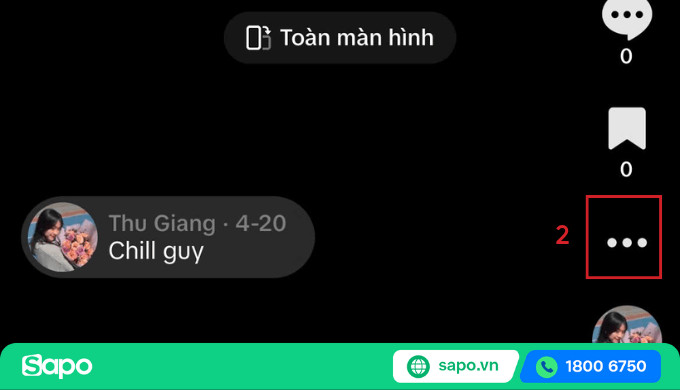 Chọn biểu tượng ba dấu chấm để tùy chọn video TikTok
Bước 3: Cuộn qua các tùy chọn cho đến khi bạn thấy nút “Xóa” (thường có biểu tượng thùng rác). Nhấn vào nút này và xác nhận quyết định xóa khi được yêu cầu. Như vậy, bạn đã hoàn tất quá trình gỡ bỏ video khỏi trang cá nhân TikTok của mình.
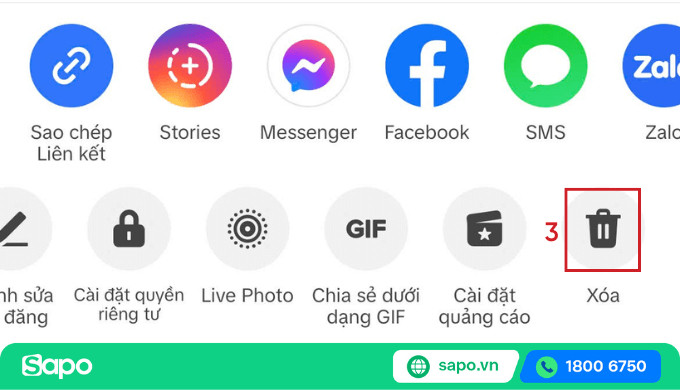 Chọn nút Xóa để gỡ bỏ bài đăng trên TikTok
3. Hướng Dẫn Xóa Bài Đăng TikTok Bằng Máy Tính/PC
Ngoài việc sử dụng điện thoại, bạn cũng có thể dễ dàng xóa các bài đăng trên TikTok thông qua trình duyệt web trên máy tính hoặc PC.
Bước 1: Truy cập vào trang chủ của TikTok tại địa chỉ https://www.tiktok.com/ bằng trình duyệt web trên laptop hoặc máy tính của bạn. Sau đó, tiến hành đăng nhập vào tài khoản cá nhân của bạn bằng thông tin đăng nhập đã đăng ký.
Bước 2: Sau khi đăng nhập thành công, ở phía bên trái màn hình, bạn sẽ thấy ảnh đại diện của mình. Hãy nhấp chuột vào ảnh đại diện này để truy cập vào trang “Hồ sơ” cá nhân của bạn. Đây là nơi hiển thị toàn bộ các video đã đăng.
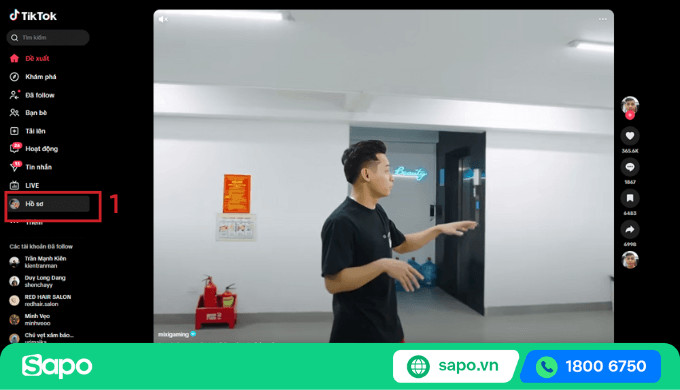 Vào Hồ sơ cá nhân trên TikTok bằng máy tính
Bước 3: Trên trang hồ sơ, bạn hãy tìm và nhấp vào tab Video để xem danh sách tất cả các video bạn đã đăng. Cuộn qua danh sách và chọn video mà bạn muốn xóa bằng cách di chuyển con trỏ chuột đến video đó.
 Truy cập vào tab Video và chọn video muốn xóa
Bước 4: Khi bạn đã chọn được video, hãy nhấn vào biểu tượng 3 dấu chấm hiển thị cạnh mục tên tài khoản hoặc khi di chuột qua video. Một menu tùy chọn sẽ hiện ra, và bạn cần chọn mục “Xóa” từ danh sách này.
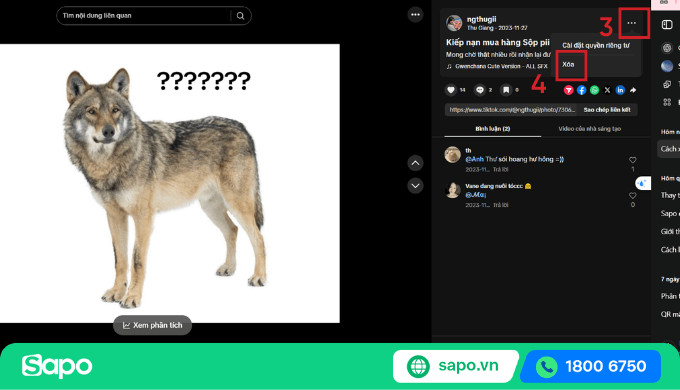 Chọn biểu tượng ba dấu chấm và nhấn Xóa video TikTok
Bước 5: Một hộp thoại xác nhận sẽ xuất hiện để đảm bảo bạn thực sự muốn xóa video. Hãy đọc kỹ thông báo và nhấn “Xóa” một lần nữa để xác nhận hành động của mình. Video của bạn sẽ được gỡ bỏ khỏi TikTok.
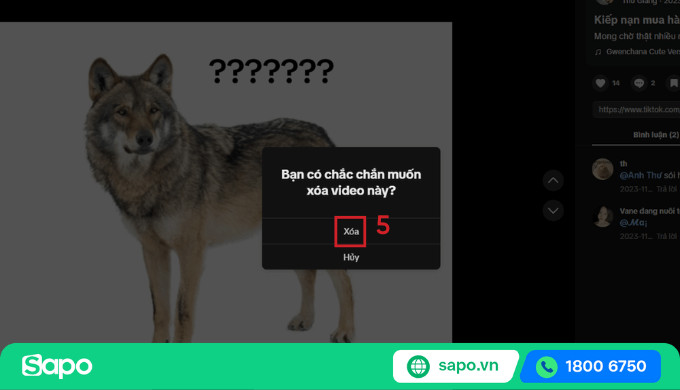 Xác nhận xóa bài đăng trên TikTok bằng máy tính
4. Những Lưu Ý Quan Trọng Khi Xóa Bài Đăng Trên TikTok
Trước khi đưa ra quyết định cuối cùng về việc xóa một video trên TikTok, bạn nên ghi nhớ một vài điểm quan trọng dưới đây để tránh mất dữ liệu không mong muốn hoặc thực hiện các thao tác nhầm lẫn:
- Bạn có thể khôi phục video đã xóa trong vòng 30 ngày: TikTok cung cấp một “thời gian ân hạn” 30 ngày. Trong khoảng thời gian này, bạn có thể truy cập mục Trung tâm hoạt động trong phần Cài đặt để lấy lại video đã xóa. Tuy nhiên, sau 30 ngày, video sẽ bị xóa vĩnh viễn khỏi hệ thống và không thể khôi phục lại được.
- Bạn vẫn có thể đăng lại video nếu còn bản sao: Nếu bạn đã lưu video vào bản nháp trên TikTok hoặc đã sao lưu nó vào thư viện ảnh/video trên điện thoại trước đó, bạn hoàn toàn có thể đăng tải lại nội dung đó. Đây là một cách đơn giản để “khôi phục” nội dung đã xóa mà không mất đi thành quả chỉnh sửa.
- Xóa video cũng đồng nghĩa với việc mất toàn bộ tương tác: Khi bạn xóa một video, tất cả các lượt xem, bình luận, chia sẻ và yêu thích (tim) gắn liền với video đó cũng sẽ biến mất hoàn toàn. Hãy cân nhắc kỹ nếu video đó có nhiều tương tác giá trị.
- Có thể chọn ẩn video thay vì xóa vĩnh viễn: Nếu bạn chưa chắc chắn về việc xóa vĩnh viễn, hãy cân nhắc chuyển video sang chế độ “riêng tư”. Cách này giúp bạn giữ lại video và dữ liệu liên quan mà không công khai với người xem khác, cho phép bạn xem lại hoặc quyết định sau.
- Đảm bảo đang thao tác đúng tài khoản: Trước khi nhấn nút xóa, hãy kiểm tra lại kỹ lưỡng để đảm bảo rằng bạn đang sử dụng đúng tài khoản TikTok mong muốn, đặc biệt nếu bạn có nhiều tài khoản. Điều này giúp tránh việc xóa nhầm video quan trọng trên một tài khoản khác.
Bài viết trên đây của Hỗ Trợ FM đã hướng dẫn bạn cách xóa bài đăng trên TikTok một cách chi tiết từ điện thoại đến máy tính. Việc gỡ bỏ một bài đăng trên nền tảng này tuy đơn giản nhưng nếu không cẩn trọng, bạn có thể mất đi những nội dung và tương tác có giá trị. Hy vọng những chia sẻ này sẽ giúp bạn thao tác chính xác và chủ động hơn trong việc quản lý trang cá nhân TikTok của mình. Đừng quên thường xuyên kiểm tra các cài đặt quyền riêng tư và sao lưu những video quan trọng để tránh những rắc rối không đáng có nhé!
- Cách Đăng Story Không Bị Mờ Trên Facebook, Instagram Hiệu Quả Nhất
- Mô Tả Công Việc Nhân Viên Xử Lý Đơn Hàng: Từ A Đến Z
- Hướng Dẫn Chi Tiết Về Thiết Bị Làm Cỏ Khô Và Quy Trình Thu Hoạch Hiệu Quả
- Cửa Hàng Chuyên Doanh Là Gì? Hướng Dẫn Chi Tiết Thủ Tục Đăng Ký Kinh Doanh
- Danh sách yêu thích: Công cụ mua sắm thông minh tại Hỗ Trợ FM