
YouTube là nền tảng video xã hội miễn phí khổng lồ, nơi bạn có thể khám phá vô vàn nội dung đa dạng và trở thành một nhà sáng tạo để chia sẻ câu chuyện của riêng mình. Với lượng khán giả toàn cầu, việc sở hữu một kênh YouTube mang lại cơ hội lớn để tiếp cận cộng đồng và đóng góp giá trị. Bài viết này sẽ hướng dẫn bạn cách tạo kênh YouTube trên điện thoại và máy tính một cách cực kỳ đơn giản chỉ với vài bước thực hiện.
Hướng Dẫn Cách Tạo Kênh YouTube Trên Điện Thoại
Để bắt đầu tạo kênh YouTube trên điện thoại, điều kiện tiên quyết là bạn phải có một tài khoản Google. Tài khoản này không chỉ giúp bạn truy cập YouTube mà còn kết nối với các dịch vụ khác của Google như Gmail, Maps và Photos. Đừng quên cài đặt ứng dụng YouTube về điện thoại của bạn trước khi thực hiện các bước sau.
Bước 1: Đăng nhập tài khoản Google vào ứng dụng YouTube
Mở ứng dụng YouTube trên điện thoại của bạn. Tại giao diện chính, bạn hãy tìm và nhấn vào biểu tượng Hồ sơ (thường nằm ở góc trên bên phải hoặc dưới cùng bên phải màn hình), sau đó chọn Đăng nhập và sử dụng tài khoản Google của bạn để tiếp tục.
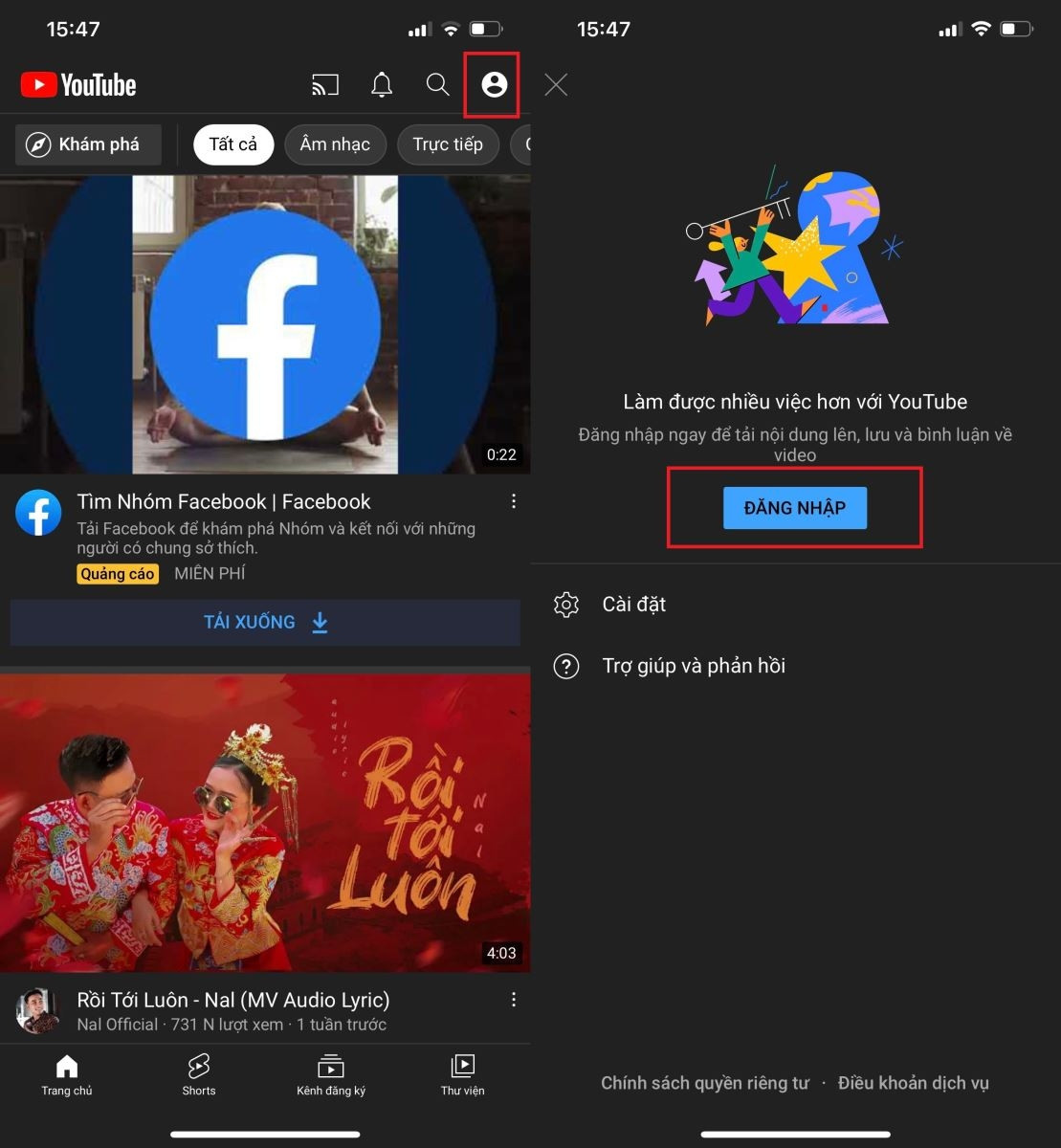 Giao diện đăng nhập tài khoản Google vào ứng dụng YouTube trên điện thoại
Bước 2: Truy cập mục “Kênh của bạn”
Sau khi đã đăng nhập thành công, bạn tiếp tục nhấn vào biểu tượng Hồ sơ một lần nữa. Từ menu hiện ra, hãy chọn mục Kênh của bạn để tiến hành các bước thiết lập kênh.
Bước 3: Đặt tên và ảnh đại diện cho kênh
Tại đây, bạn sẽ được yêu cầu đặt tên và chọn hình ảnh đại diện cho kênh YouTube của mình. Hãy chọn một cái tên dễ nhớ và hình ảnh phù hợp với nội dung bạn muốn truyền tải. Sau khi hoàn tất, nhấn vào mục Tạo kênh để hoàn tất quá trình.
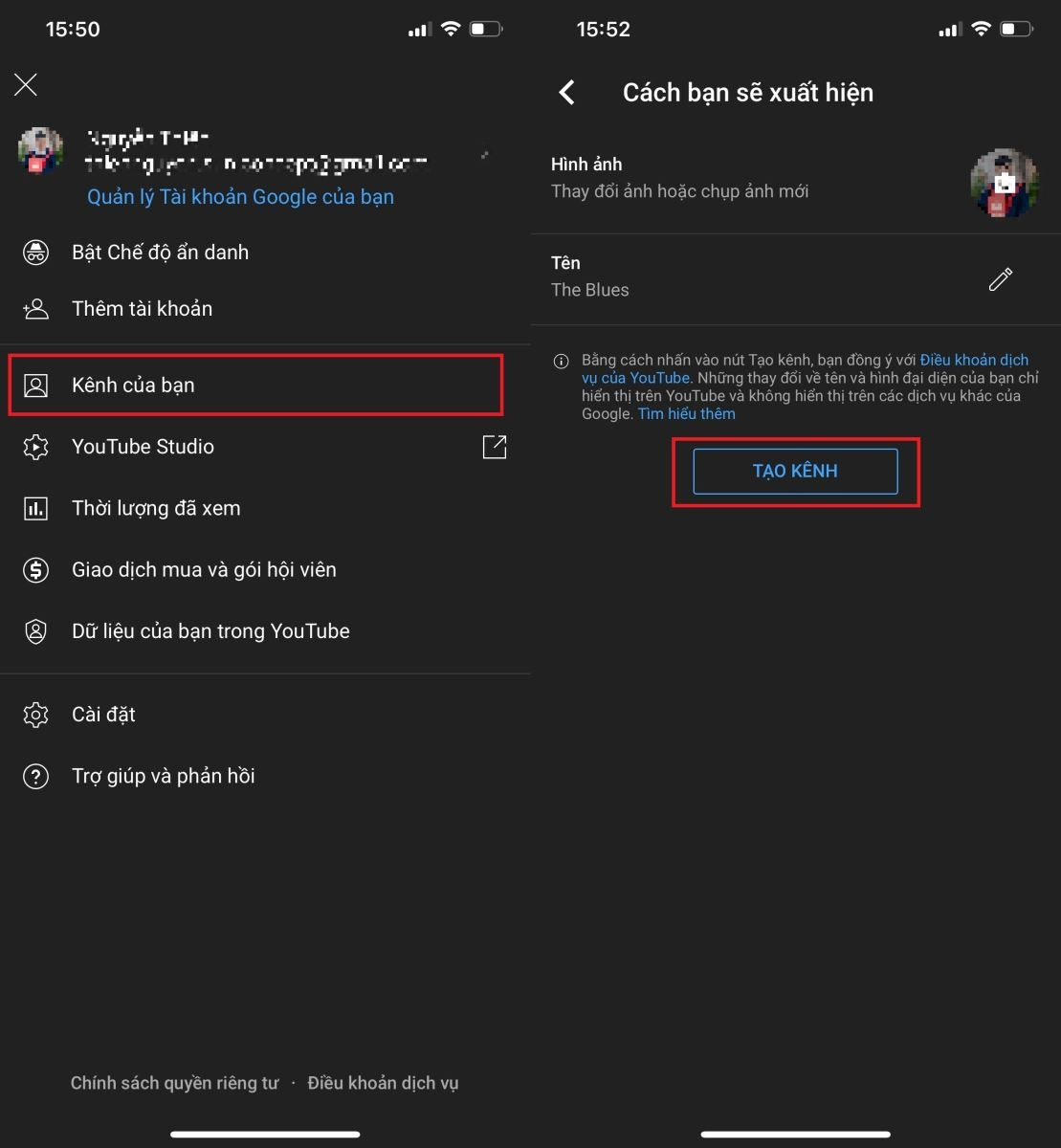 Giao diện đặt tên và chọn ảnh đại diện cho kênh YouTube trên điện thoại
Lưu ý rằng, việc tạo kênh YouTube trực tiếp trên điện thoại thường chỉ hỗ trợ tạo kênh Cá nhân. Nếu bạn muốn tạo kênh thương hiệu hoặc có nhiều tùy chọn hơn, bạn có thể tham khảo cách làm trên máy tính.
Hướng Dẫn Cách Tạo Kênh YouTube Trên Máy Tính
Ngoài việc tạo kênh trên điện thoại, bạn cũng có thể thực hiện quá trình này một cách dễ dàng trên máy tính với các bước sau:
Bước 1: Truy cập trang web YouTube và đăng nhập
Mở trình duyệt web trên máy tính của bạn và truy cập vào trang web chính thức của YouTube. Tại góc trên bên phải màn hình, chọn mục Đăng nhập và sử dụng tài khoản Google của bạn để đăng nhập.
Bước 2: Chọn “Tạo kênh” từ Hồ sơ
Sau khi đăng nhập, nhấp vào biểu tượng Hồ sơ của bạn (thường là ảnh đại diện hoặc chữ cái đầu tên của bạn) ở góc trên bên phải. Trong menu thả xuống, chọn mục Tạo kênh.
Bước 3: Hoàn thiện thông tin và tạo kênh
YouTube sẽ yêu cầu bạn hoàn thiện Tên kênh và chọn hình ảnh đại diện. Sau khi điền đầy đủ thông tin, nhấn nút Tạo kênh để hoàn tất. Kênh YouTube của bạn sẽ được thiết lập ngay lập tức.
Tùy Chỉnh Kênh YouTube Để Trở Nên Chuyên Nghiệp Hơn
Sau khi tạo kênh, bạn có thể dễ dàng tùy chỉnh để kênh trở nên chuyên nghiệp và hấp dẫn hơn. Truy cập vào mục Tùy chỉnh kênh để thực hiện các thao tác sau:
- Thay đổi ảnh đại diện và hình ảnh biểu ngữ: Giúp kênh của bạn có nhận diện thương hiệu rõ ràng.
- Thay đổi bố cục: Sắp xếp video nổi bật, thêm các phần nội dung khác để thu hút người xem.
- Thay đổi Tên và nội dung mô tả kênh: Tối ưu hóa mô tả để khán giả dễ dàng hiểu về kênh của bạn.
- Gắn liên kết, URL khác: Kết nối kênh YouTube với các nền tảng mạng xã hội hoặc website cá nhân.
Sau khi điều chỉnh xong các thiết lập này, bạn hãy chọn Xuất bản để lưu lại thay đổi. Giờ đây, bạn đã có một kênh YouTube chuyên nghiệp và sẵn sàng đăng tải các video của mình lên.
Chỉ với vài bước đơn giản, bạn đã có thể tạo kênh YouTube trên cả điện thoại và máy tính, nhanh chóng trở thành một nhà sáng tạo nội dung. Một kênh YouTube chuyên nghiệp sẽ mở ra nhiều cơ hội để chia sẻ video và kết nối với cộng đồng, và cả cách bật kiếm tiền YouTube. Hãy tự mình thực hiện và chia sẻ trải nghiệm của bạn ở phần bình luận bên dưới nhé!
- Cập Nhật Địa Chỉ Giao Hàng Tiết Kiệm (GHTK) Mới Nhất Tại TP. Hồ Chí Minh và Các Tỉnh Lân Cận (07/2025)
- Tổng Hợp Lời Chúc Tết Cho Khách Hàng Và Đối Tác Hay, Ý Nghĩa Nhất 2024
- Hướng Dẫn Chi Tiết Cách Cúng Khai Trương Cửa Hàng Thuận Lợi, Phát Đạt
- Mã QR: Khái niệm, Ứng dụng và Hướng dẫn sử dụng hiệu quả
- Khám Phá Top 5 Món Ăn Vặt Được Giới Trẻ Yêu Thích Nhất Việt Nam