
Bạn đang tìm kiếm cách lưu ảnh trên Instagram về thiết bị của mình mà không gặp phải rắc rối? Instagram là một nền tảng mạng xã hội phổ biến với hàng tỷ hình ảnh và video được chia sẻ mỗi ngày. Tuy nhiên, ứng dụng này không cung cấp tính năng tải trực tiếp các nội dung đó về máy. Điều này khiến nhiều người dùng băn khoăn làm thế nào để lưu giữ những khoảnh khắc đẹp, video thú vị hay story ý nghĩa từ bạn bè và tài khoản yêu thích. Đừng lo lắng, bài viết này của Hỗ Trợ FM sẽ hướng dẫn bạn chi tiết các phương pháp đơn giản và nhanh chóng để tải ảnh, video hoặc story Instagram về điện thoại và máy tính cá nhân của bạn, giúp bạn dễ dàng lưu trữ bộ sưu tập riêng mà không cần các bước phức tạp.
Hướng Dẫn Chi Tiết Cách Lưu Ảnh Instagram Về Điện Thoại
Để Download ảnh Instagram và video về điện thoại, bạn có thể tận dụng sự hỗ trợ của các ứng dụng hoặc website của bên thứ ba. Các công cụ này giúp bạn dễ dàng sao chép liên kết từ Instagram và tải nội dung về bộ sưu tập trên thiết bị chỉ với vài thao tác đơn giản. Dưới đây là các phương pháp phổ biến và hiệu quả nhất.
1. Sử dụng ứng dụng FastSave (Android)
FastSave là một trong những ứng dụng phổ biến cho phép người dùng Android tải ảnh và video từ Instagram một cách nhanh chóng. Các bước thực hiện như sau:
-
Bước 1: Truy cập Cửa hàng Play, tìm kiếm và cài đặt ứng dụng FastSave.
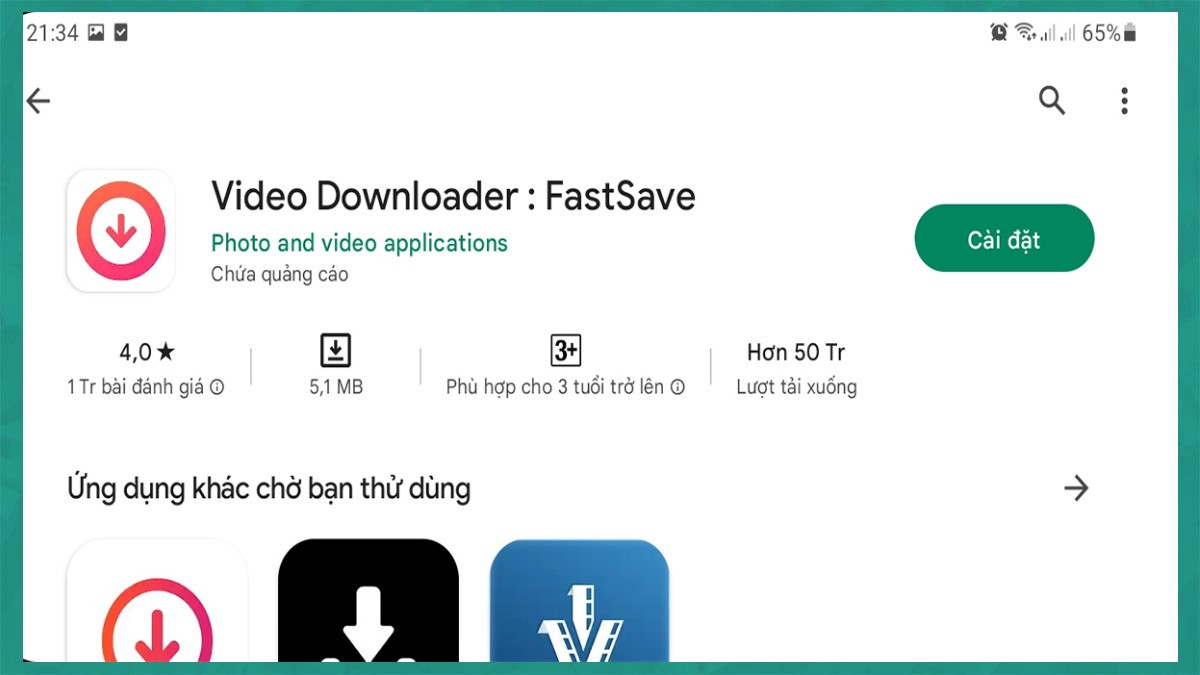 Bước 1: Cách lưu ảnh trên Instagram về điện thoại Android với FastSave
 -
Bước 2: Mở ứng dụng Instagram, chọn hình ảnh hoặc video bạn muốn tải. Nhấn vào biểu tượng ba chấm ở góc trên bên phải bài đăng và chọn “Sao chép liên kết”.
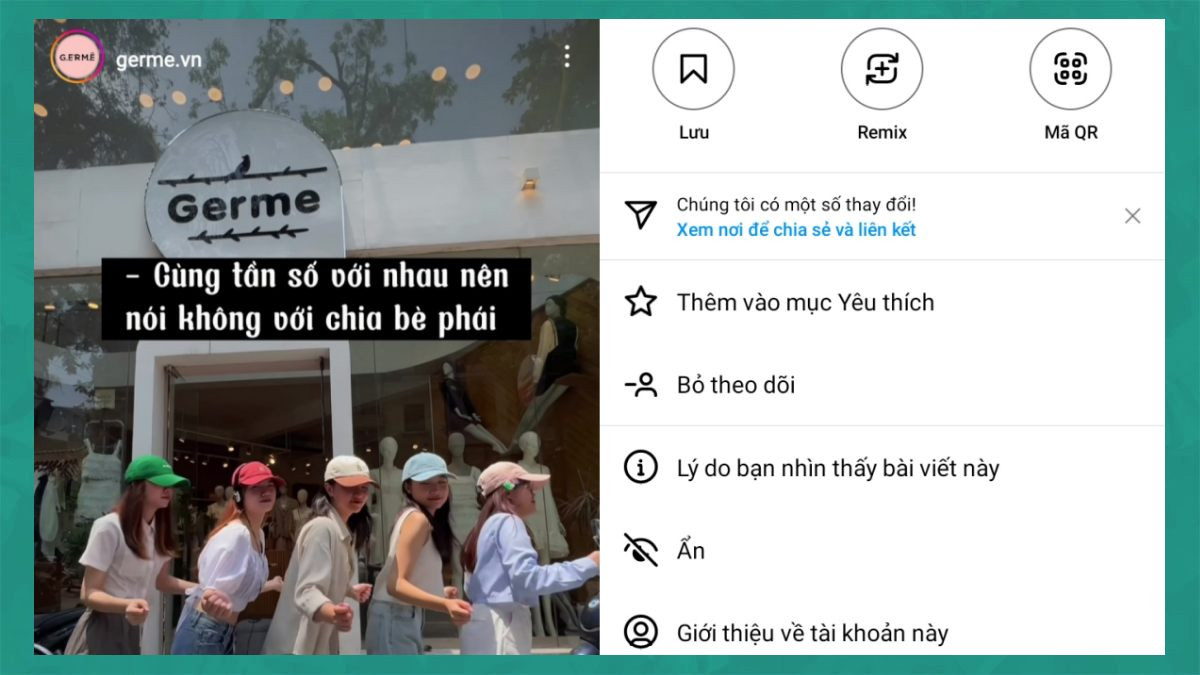 Bước 2: Cách lưu ảnh trên Instagram về điện thoại Android với FastSave
 -
Bước 3: Mở lại ứng dụng FastSave. Liên kết bạn vừa sao chép sẽ tự động được nhận diện. Sau đó, bạn chỉ cần chọn hình ảnh hoặc video và nhấn “Tải xuống” để lưu về điện thoại.
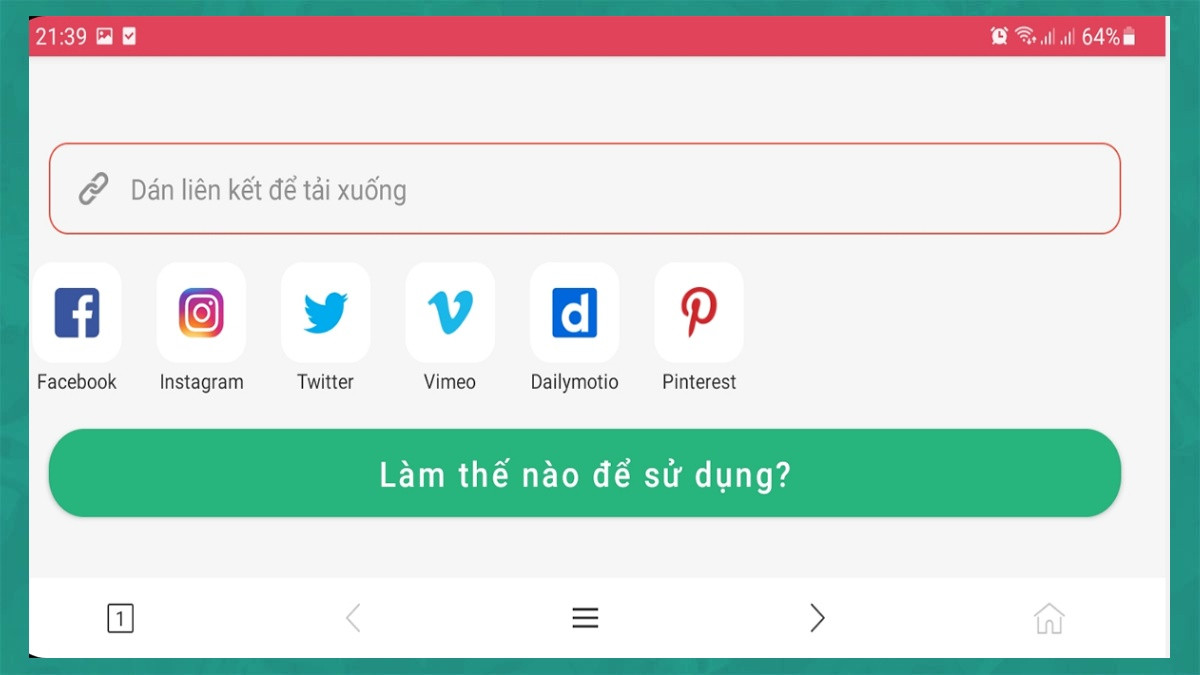 Bước 3: Cách lưu ảnh trên Instagram về điện thoại Android với FastSave
2. Lưu ảnh bằng website Instasave (Android, iOS)
Instasave là một trang web tiện lợi, hỗ trợ tải ảnh và video từ Instagram trên cả điện thoại Android và iOS mà không cần cài đặt thêm ứng dụng.
-
Bước 1: Trên Instagram, tìm đến hình ảnh hoặc video muốn tải, nhấn vào biểu tượng ba chấm và chọn “Sao chép liên kết”.
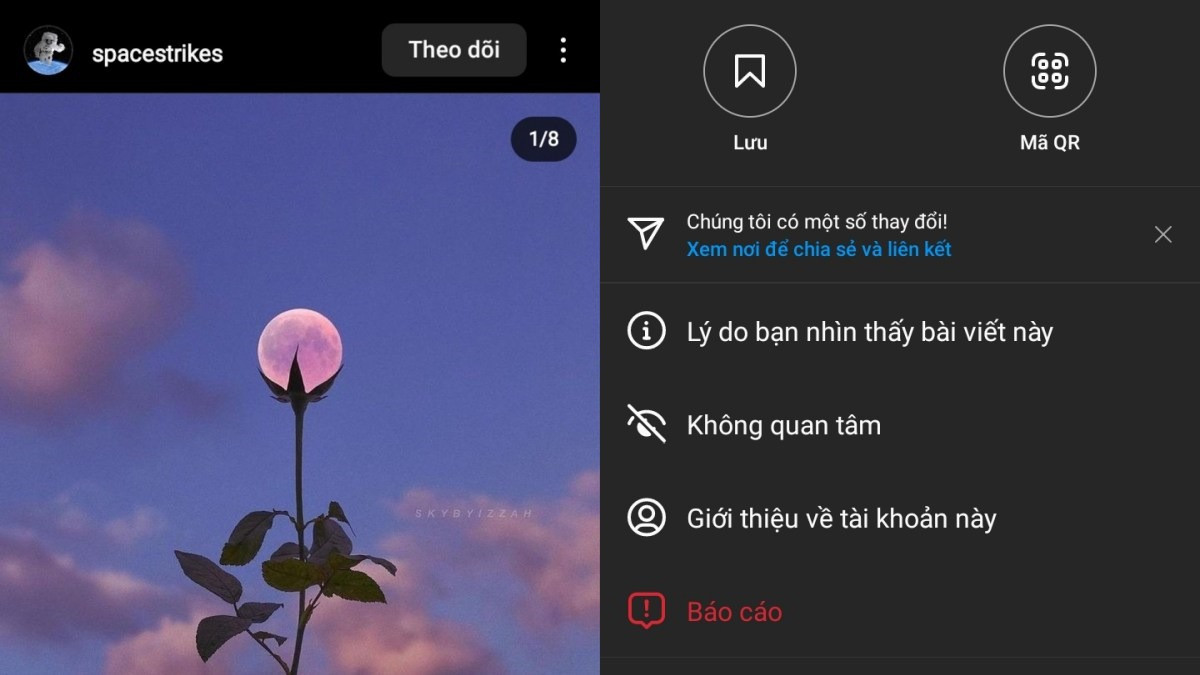 Bước 1: Cách lưu ảnh từ Instagram bằng web Instasave
 -
Bước 2: Mở trình duyệt trên điện thoại và truy cập vào đường link https://instasave.website/Instagram-photo-downloader (để tải ảnh) hoặc https://instasave.website/Instagram-video-downloader (để tải video). Dán liên kết đã sao chép vào ô trống và nhấn “Tải xuống”.
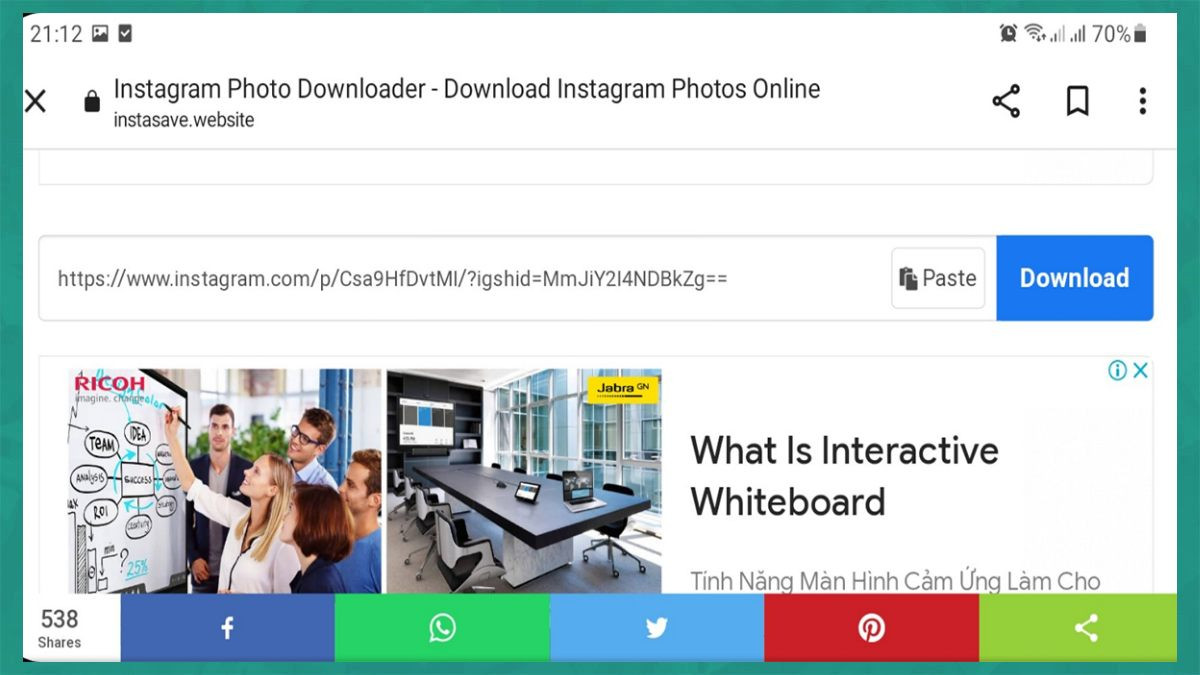 Bước 2: Cách lưu ảnh từ Instagram bằng web Instasave
 -
Bước 3: Sau khi hệ thống xử lý, các hình ảnh hoặc video sẽ hiển thị. Bạn nhấn “Download” để lưu chúng về thư viện ảnh của thiết bị.
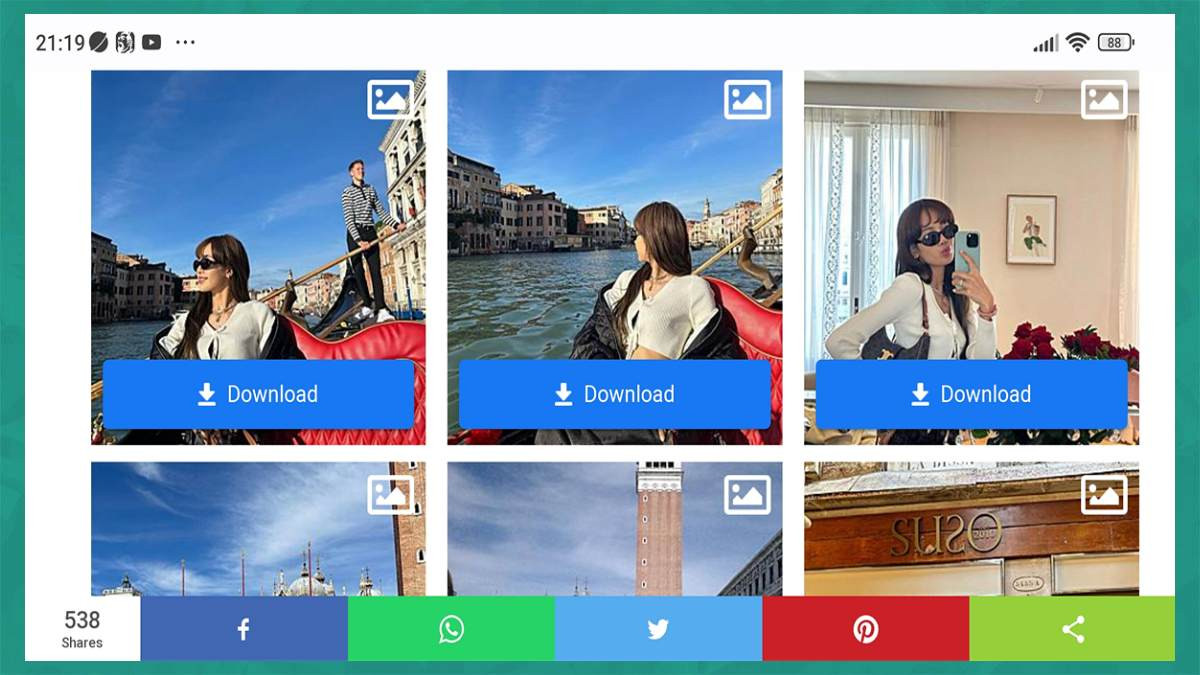 Bước 3: Cách lưu ảnh từ Instagram bằng web Instasave
3. Tải ảnh với website Snapinsta
Snapinsta là một công cụ trực tuyến khác giúp bạn tải về các loại nội dung từ Instagram như video, ảnh đại diện, ảnh thường và story một cách nhanh chóng và hiệu quả.
-
Bước 1: Tương tự, trên Instagram, sao chép liên kết của hình ảnh hoặc video mà bạn muốn tải bằng cách nhấn vào biểu tượng ba chấm.
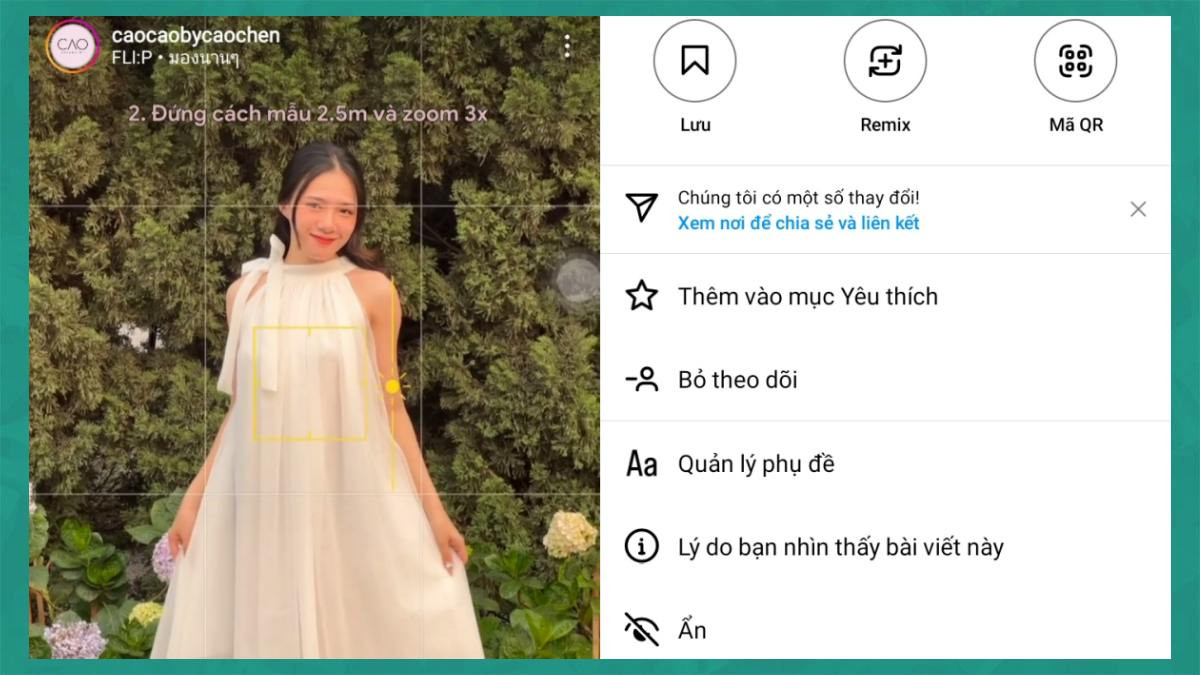 Bước 1: Cách lưu ảnh từ Instagram bằng web Snapinsta
 -
Bước 2: Mở trình duyệt và truy cập vào địa chỉ https://snapinsta.app/vi. Dán liên kết vừa sao chép vào ô yêu cầu trên trang web.
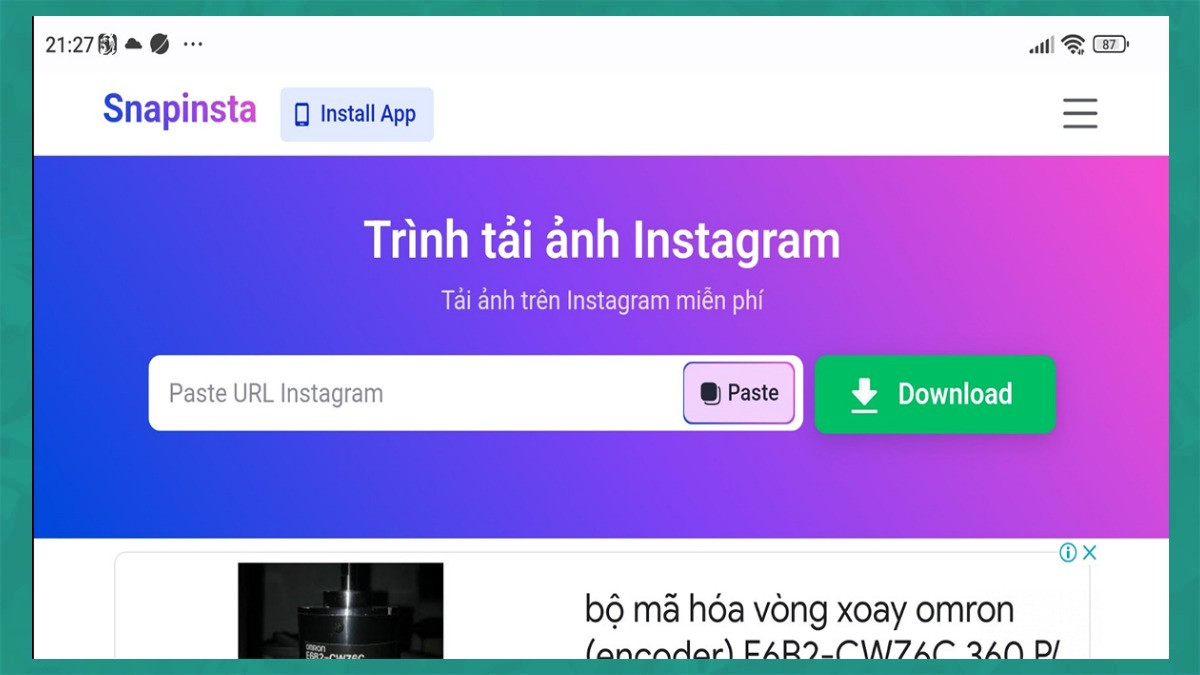 Bước 2: Cách lưu ảnh từ Instagram bằng web Snapinsta
 -
Bước 3: Nhấn nút “Tải xuống” và đợi quá trình xử lý hoàn tất. Sau đó, bạn có thể lưu nội dung về thiết bị của mình.
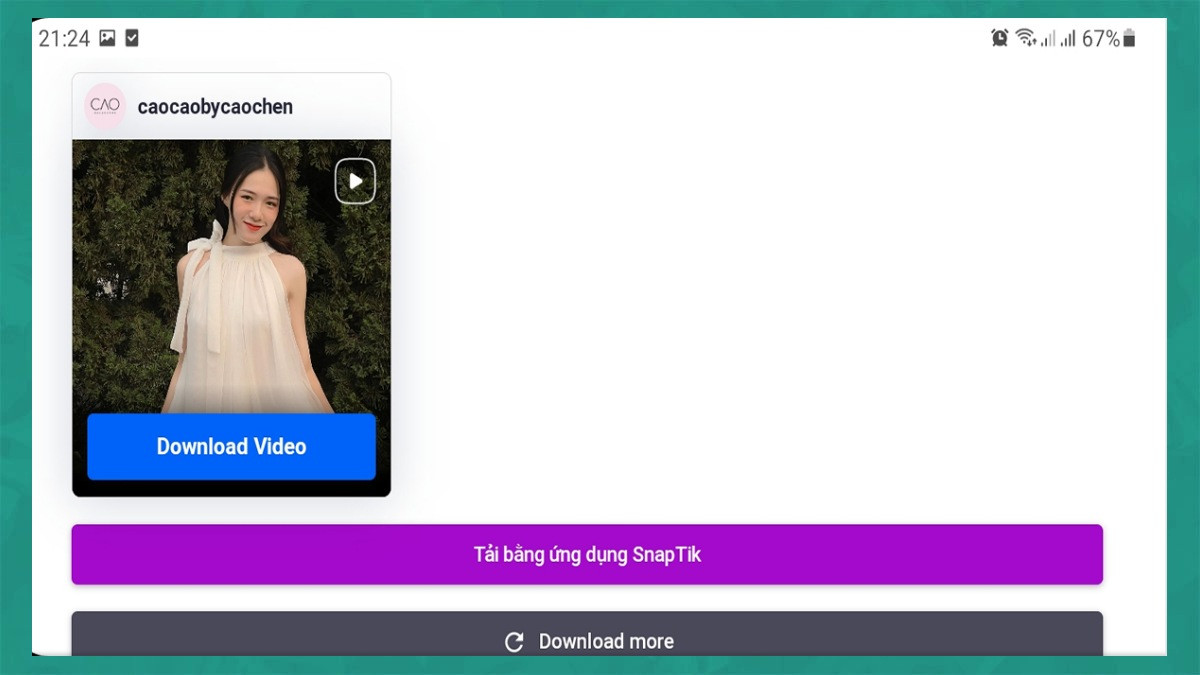 Bước 3: Cách lưu ảnh từ Instagram bằng web Snapinsta
4. Cách lưu hình Instagram trên iPhone với Insaver
Với người dùng iPhone, ứng dụng Insaver là một lựa chọn tuyệt vời để tải ảnh và video Instagram về bộ sưu tập một cách dễ dàng và nhanh gọn.
-
Bước 1: Mở App Store, tìm kiếm và tải ứng dụng Insaver về máy.
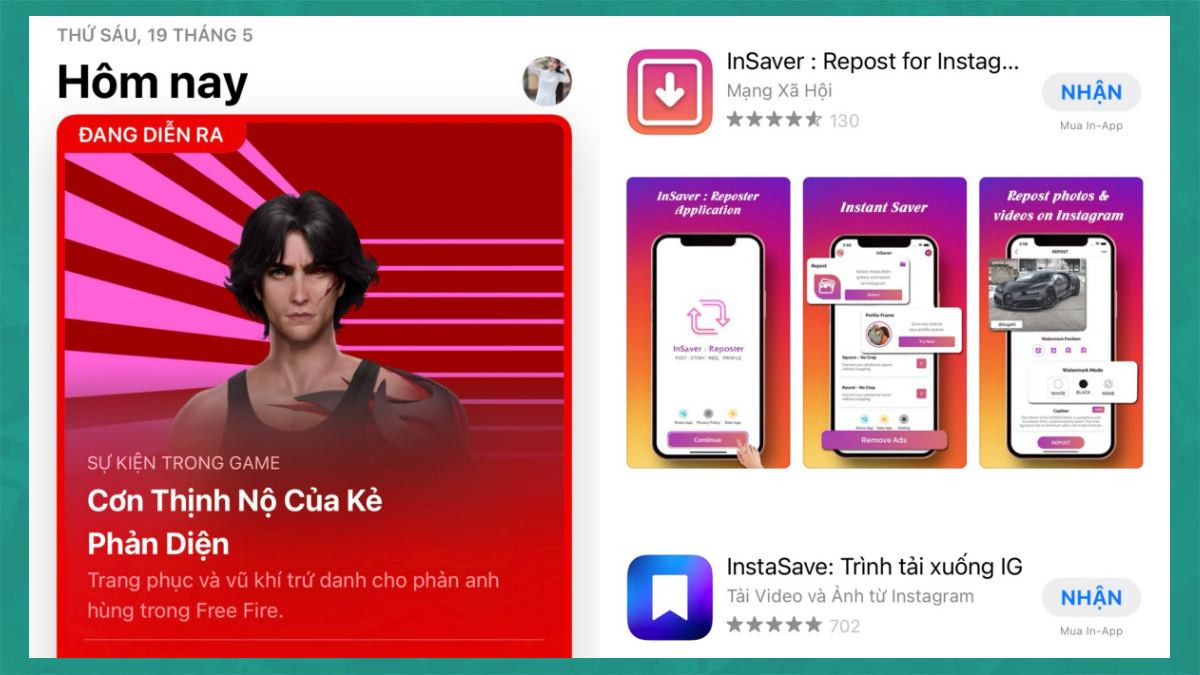 Bước 1: Cách lưu ảnh Instagram trên iPhone với Insaver
 -
Bước 2: Trên Instagram, chọn bài đăng có hình ảnh hoặc video bạn muốn tải. Nhấn vào biểu tượng ba chấm và chọn “Sao chép liên kết”.
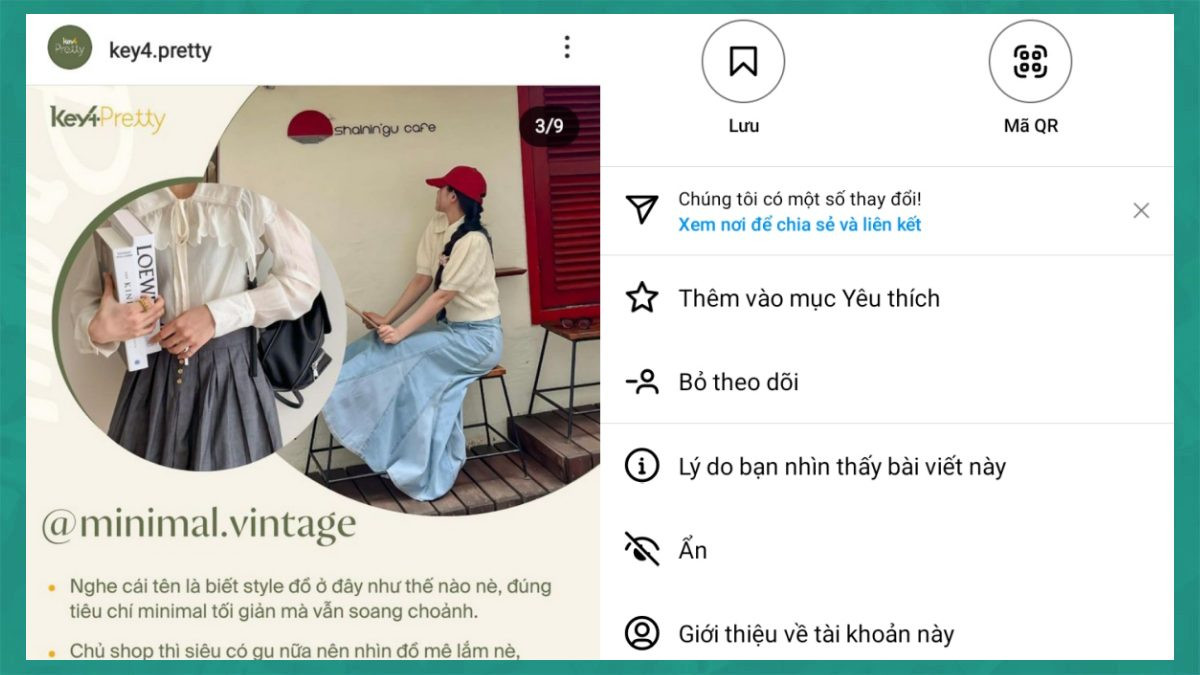 Bước 2: Cách lưu ảnh Instagram trên iPhone với Insaver
 -
Bước 3: Mở ứng dụng Insaver, dán liên kết đã sao chép vào ô trống. Nhấn vào biểu tượng tải về, đợi hệ thống xử lý và cuối cùng nhấn “Download” để lưu ảnh hoặc video vào iPhone của bạn.
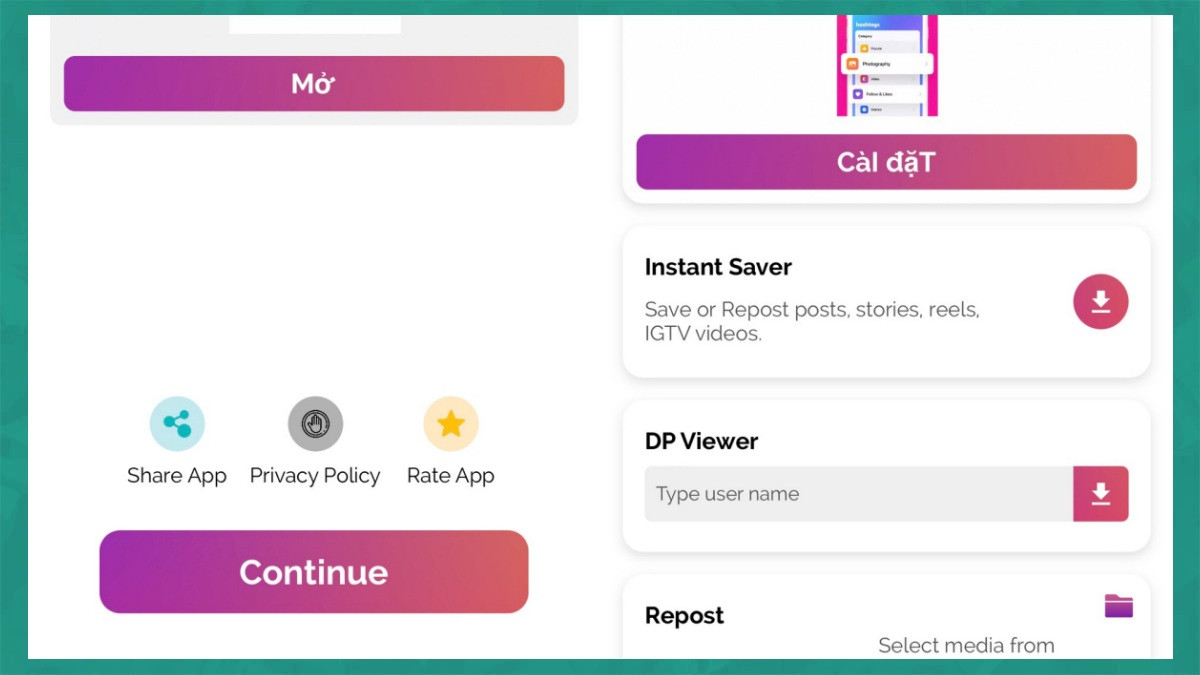 Bước 3: Cách lưu ảnh Instagram trên iPhone với Insaver
Hướng Dẫn Cách Tải Ảnh Instagram Về Máy Tính (PC/Laptop)
Việc tải ảnh và video Instagram về máy tính cũng tương tự như trên điện thoại, bạn có thể sử dụng các công cụ trung gian hoặc một số thủ thuật đơn giản. Dưới đây là hai phương pháp chi tiết để download ảnh Instagram về PC/Laptop.
1. Tải ảnh Instagram bằng phím F12 (Công cụ nhà phát triển)
Sử dụng phím F12 là một thủ thuật cho phép bạn truy cập vào mã nguồn của trang web để tìm và tải về hình ảnh chất lượng cao.
-
Bước 1: Truy cập vào tài khoản Instagram của bạn trên trình duyệt máy tính.
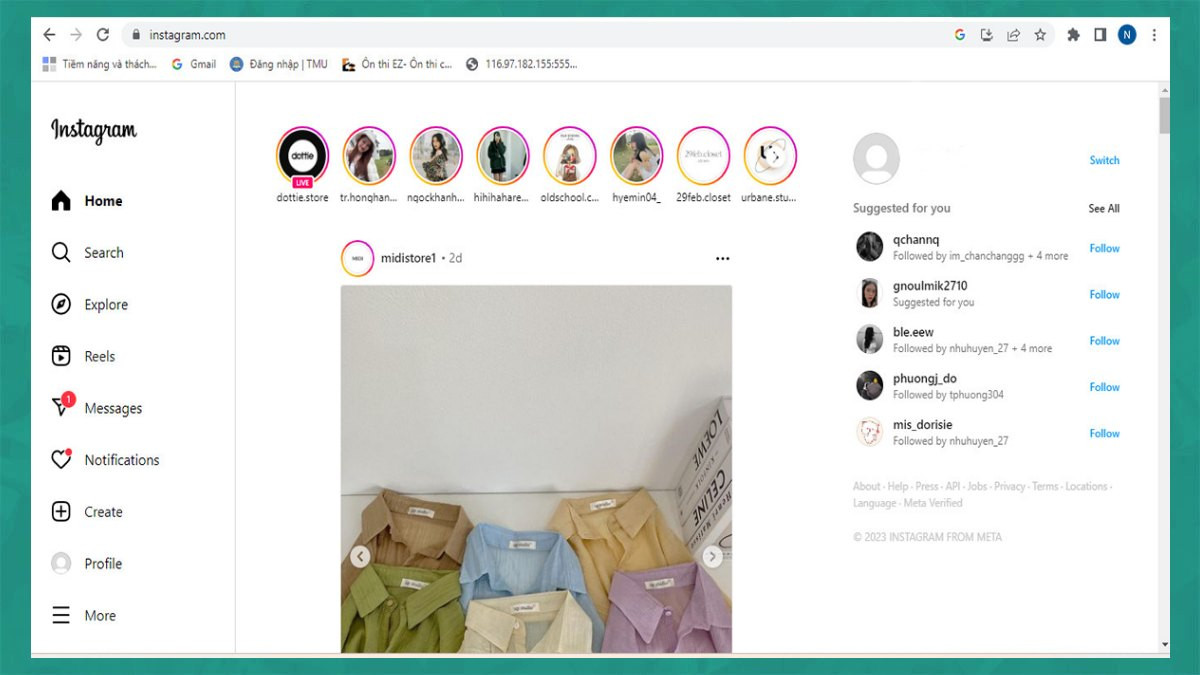 Bước 1: Cách lưu ảnh trên Instagram về máy tính bằng phím F12
 -
Bước 2: Tìm đến hình ảnh bạn muốn tải. Nhấn phím F12 (hoặc Ctrl+Shift+I trên Windows, Command+Option+I trên Mac) để mở công cụ nhà phát triển. Chọn tab “Elements” hoặc “Inspector”. Di chuột qua các phần tử trên trang cho đến khi tìm thấy đường dẫn của hình ảnh.
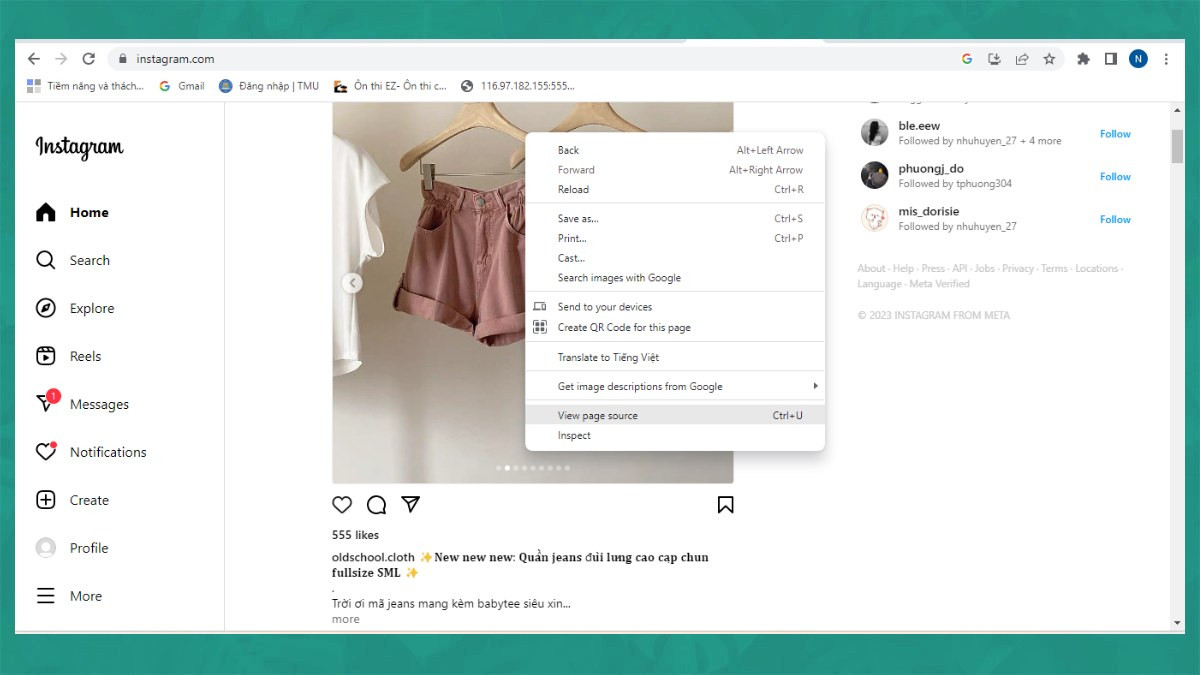 Bước 2: Cách lưu ảnh trên Instagram về máy tính bằng phím F12
 -
Bước 3: Khi đã tìm thấy đường link hình ảnh trong mã nguồn, nhấn chuột phải vào đường link đó.
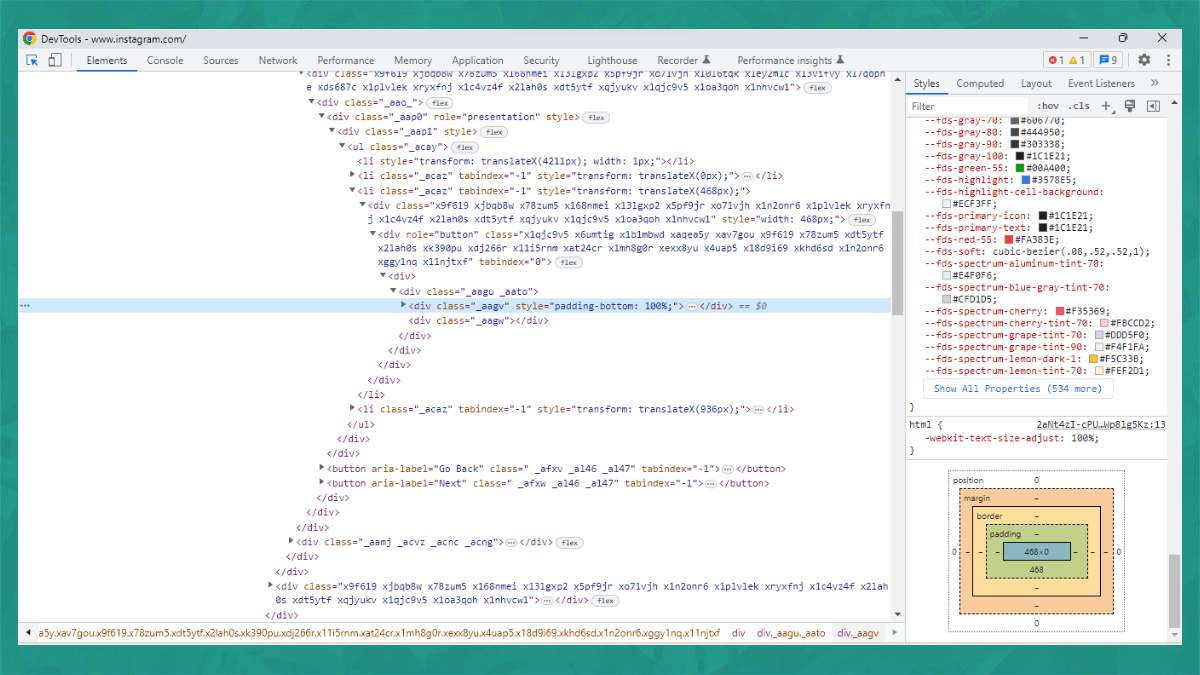 Bước 3: Cách lưu ảnh trên Instagram về máy tính bằng phím F12
 -
Bước 4: Chọn “Open in new tab” để mở hình ảnh trong một tab mới với chất lượng gốc.
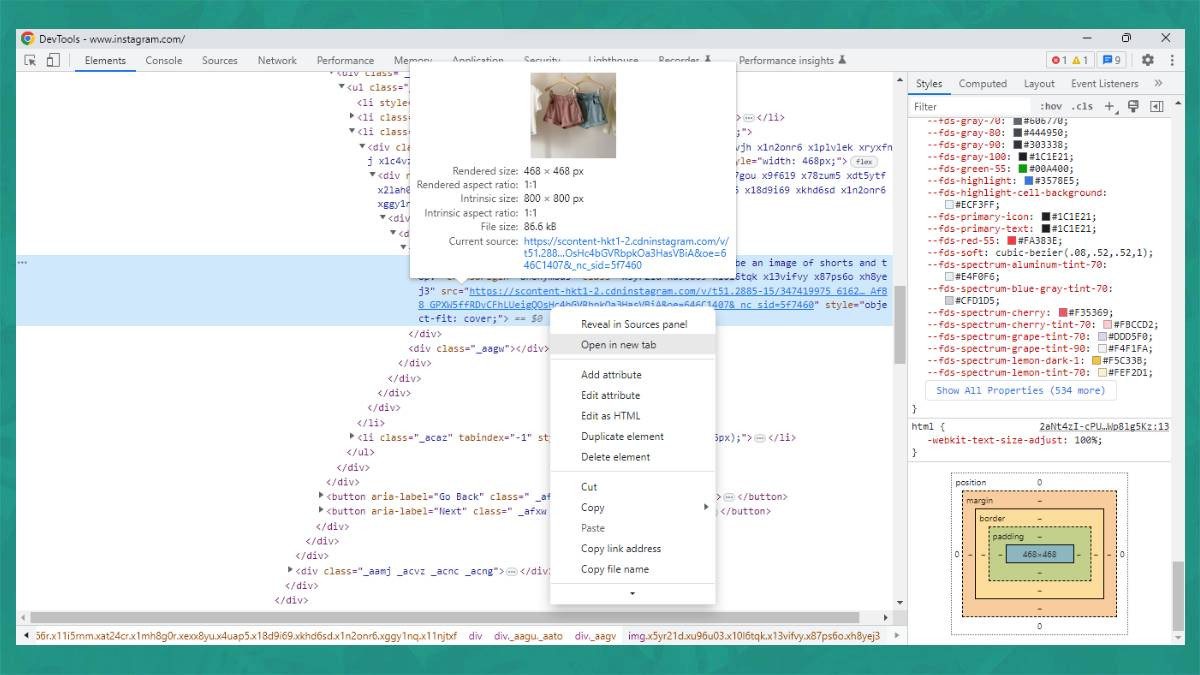 Bước 4: Cách lưu ảnh trên Instagram về máy tính bằng phím F12
 -
Bước 5: Trong tab mới chứa hình ảnh, nhấn chuột phải vào hình ảnh và chọn “Lưu hình ảnh thành…” (Save image as…) để lưu về máy tính của bạn.
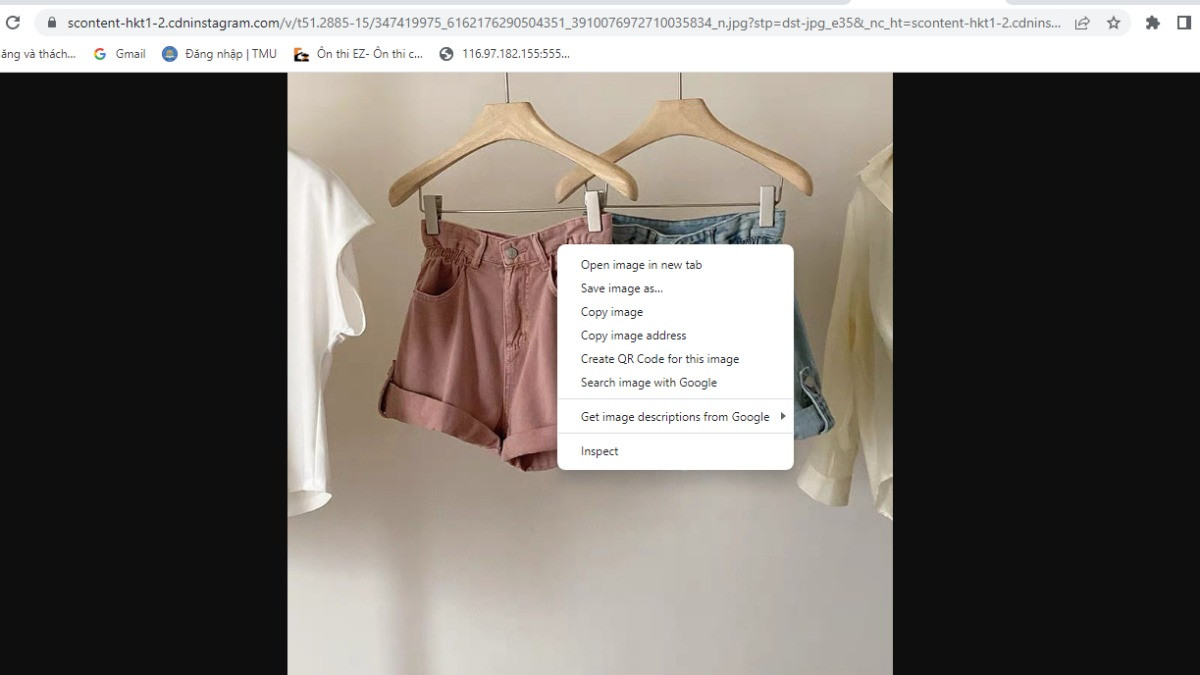 Bước 5: Cách lưu ảnh trên Instagram về máy tính bằng phím F12
2. Download ảnh Instagram về máy tính bằng website hỗ trợ
Nếu bạn thấy cách dùng phím F12 quá phức tạp, việc sử dụng các trang web hỗ trợ tải ảnh và video Instagram là một lựa chọn đơn giản hơn nhiều. Các bước thực hiện tương tự như trên điện thoại:
- Bước 1: Trên Instagram, tìm đến hình ảnh hoặc video bạn muốn tải. Nhấn vào biểu tượng ba chấm và chọn “Sao chép liên kết”.
- Bước 2: Mở trình duyệt trên máy tính và truy cập một trong các trang web hỗ trợ như https://instasave.website/Instagram-photo-downloader hoặc https://snapinsta.app/vi. Dán liên kết vừa sao chép vào ô trống trên trang web và nhấn Enter hoặc nút tải xuống tương ứng.
- Bước 3: Trang web sẽ xử lý và hiển thị các tùy chọn tải về. Bạn chỉ cần chọn chất lượng mong muốn và lưu nội dung về máy tính.
Kết Luận
Qua bài viết này, Hỗ Trợ FM đã hướng dẫn chi tiết các cách lưu ảnh trên Instagram về điện thoại và máy tính một cách dễ dàng và hiệu quả. Dù bạn sử dụng điện thoại Android, iPhone hay máy tính cá nhân, đều có những công cụ và thủ thuật phù hợp giúp bạn lưu giữ mọi khoảnh khắc yêu thích. Hy vọng những chia sẻ này sẽ giúp bạn làm chủ việc tải ảnh Instagram và video, mở rộng bộ sưu tập hình ảnh cá nhân một cách phong phú và độc đáo. Hãy áp dụng ngay và trải nghiệm sự tiện lợi mà các phương pháp này mang lại!
- 10+ Cách Xin Vía Buôn May Bán Đắt: Hút Tài Lộc, Đón Khách Nườm Nượp
- Bộ Tạo Mã QR Đa Năng Cho iPhone: QR Air – Giải Pháp Toàn Diện Từ A-Z
- Khắc Phục Nhanh Lỗi “Chưa Set License Cho Plugin Ký Số” Của VNPT-CA
- Hướng Dẫn Chi Tiết Cách Đăng Ký Tích Xanh Facebook Nhanh Chóng và Đơn Giản
- Ngày Tốt Khai Trương Tuổi Dậu: Hướng Dẫn Chi Tiết Để Kinh Doanh Phát Đạt