
Tính năng ghim bình luận trên TikTok là một công cụ hữu ích giúp người dùng làm nổi bật những ý kiến quan trọng, thu hút sự chú ý của người xem và tăng cường tương tác trên các video của mình. Cho dù bạn là nhà sáng tạo nội dung, chủ shop bán hàng online hay đơn giản là người muốn chia sẻ thông tin, việc biết cách ghim bình luận trên TikTok sẽ mang lại nhiều lợi ích. Bài viết này từ Hỗ Trợ FM sẽ hướng dẫn bạn chi tiết từng bước để ghim và bỏ ghim bình luận trên cả điện thoại iPhone, Android cũng như khi sử dụng máy tính, đồng thời cung cấp các lưu ý quan trọng để tối ưu hóa trải nghiệm của bạn.
Ghim Bình Luận Trên TikTok Để Làm Gì?
Ghim bình luận trên TikTok mang lại nhiều lợi ích thiết thực, giúp tăng khả năng trải nghiệm và tương tác của người dùng. Dưới đây là một số tác dụng chính:
- Làm nổi bật thông tin quan trọng: Bạn có thể ghim những bình luận chứa câu hỏi thường gặp, thông báo chương trình khuyến mãi, hoặc các thông tin bổ sung hữu ích liên quan đến nội dung video.
- Tăng tương tác và khuyến khích thảo luận: Một bình luận được ghim có thể kích thích người xem đặt câu hỏi hoặc tiếp tục cuộc trò chuyện, từ đó tăng tỷ lệ tương tác cho video của bạn.
- Quản lý cộng đồng hiệu quả: Ghim những bình luận tích cực, hữu ích hoặc hài hước giúp tạo không khí thân thiện và thể hiện sự tương tác của bạn với khán giả.
- Hỗ trợ bán hàng và marketing: Đối với các nhà bán hàng, việc ghim bình luận chứa thông tin sản phẩm, hướng dẫn mua hàng, hoặc feedback tích cực từ khách hàng sẽ giúp nâng cao hiệu quả kinh doanh.
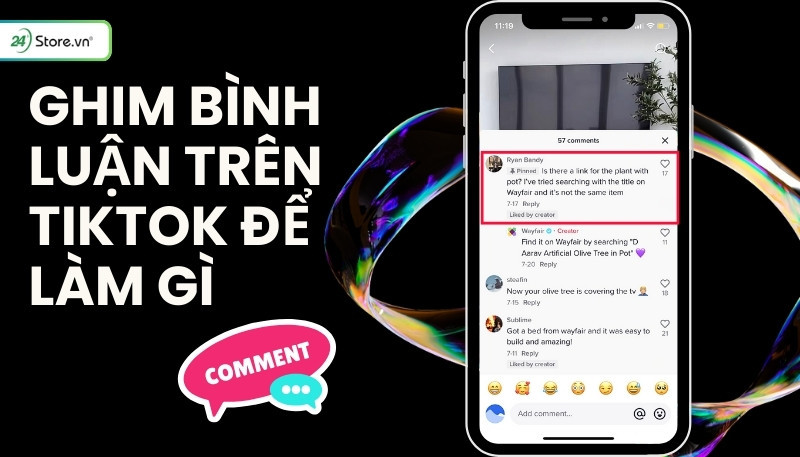 Màn hình ứng dụng TikTok hiển thị các lợi ích của việc ghim bình luận
Hướng Dẫn Cách Ghim Bình Luận Trên TikTok Đơn Giản Nhất
Tính năng ghim bình luận trên TikTok đặc biệt hữu ích để cập nhật những thông tin quan trọng. Tuy nhiên, không phải ai cũng biết sử dụng tính năng tiện lợi này. Sau đây là những cách ghim bình luận trên TikTok 2024 trên điện thoại iPhone, Android và máy tính PC đơn giản, nhanh chóng.
Cách Ghim Bình Luận Trên TikTok Bằng iPhone
Để biết cách ghim bình luận trên TikTok trên iPhone, bạn hãy làm theo các bước sau đây:
Hướng dẫn nhanh:
Mở TikTok, chọn Tôi ở góc phải màn hình > Chọn video có bình luận muốn ghim > Nhấn vào bình luận muốn ghim > Chọn Ghim bình luận.
Để bỏ ghim bình luận, bạn chỉ cần nhấn vào bình luận đã ghim > Chọn Bỏ ghim bình luận.
Hướng dẫn chi tiết:
Bước 1: Mở ứng dụng TikTok trên iPhone > Chạm vào biểu tượng hồ sơ Tôi nằm ở góc dưới bên phải màn hình.
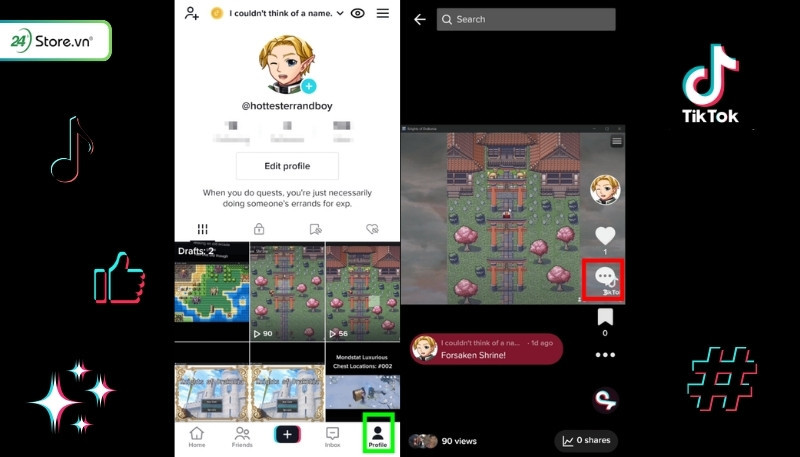 Giao diện TikTok trên iPhone, hướng dẫn chọn mục "Tôi"
Bước 2: Chọn video có bình luận muốn ghim > Chạm vào biểu tượng bình luận > Tìm bình luận muốn ghim.
Bước 3: Chạm và giữ bình luận muốn ghim khoảng 2-3 giây.
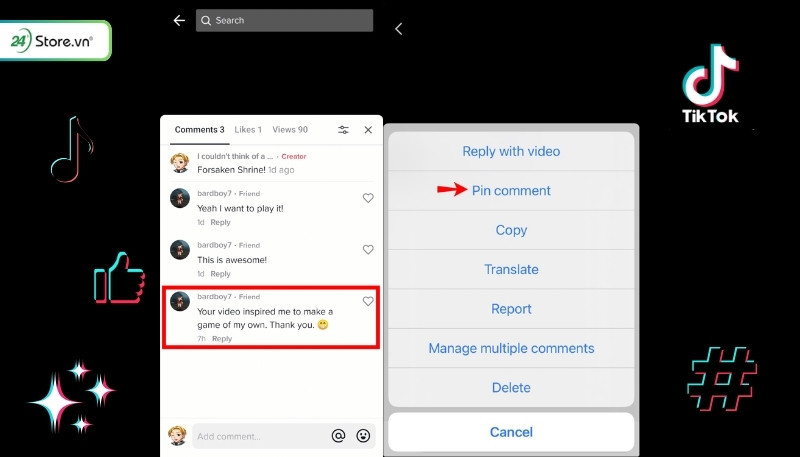 Màn hình TikTok trên iPhone, minh họa nhấn giữ bình luận muốn ghim
Bước 4: Một cửa sổ khác trên điện thoại iPhone sẽ hiện ra > Chạm vào Ghim bình luận.
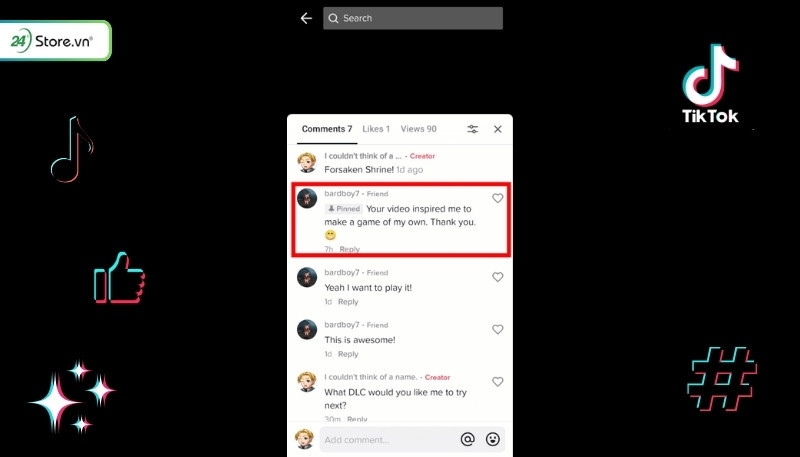 Tùy chọn "Ghim bình luận" hiển thị trên iPhone
Cách Ghim Bình Luận Trên TikTok Bằng Android
Cách ghim bình luận trên TikTok cho Android cũng khá giống với các bước ghim bình luận trên điện thoại iPhone. Cách thực hiện như sau:
Bước 1: Mở TikTok trên Android > Chạm vào biểu tượng hồ sơ nằm ở góc dưới bên phải màn hình.
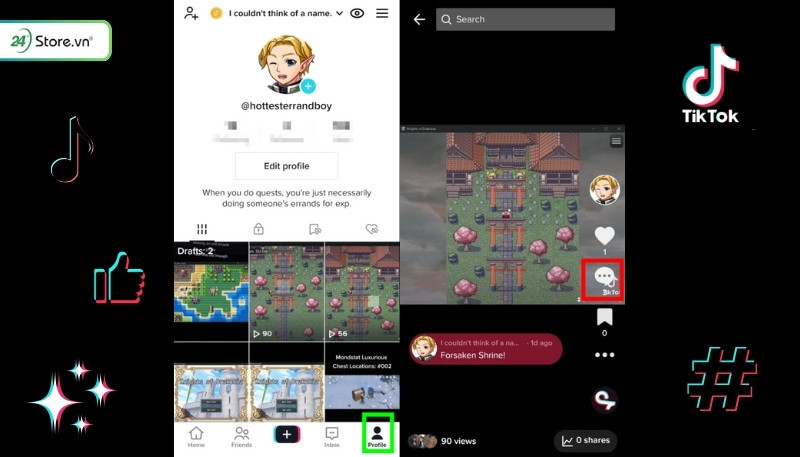 Giao diện TikTok trên điện thoại Android, minh họa chọn hồ sơ
Bước 2: Chọn video có bình luận muốn ghim > Chạm vào biểu tượng bình luận.
Bước 3: Tìm bình luận muốn ghim trên Android > Chạm và giữ bình luận muốn ghim khoảng 2-3 giây.
Bước 4: Một cửa sổ khác trên Android sẽ hiện ra > Chạm vào “Ghim bình luận”.
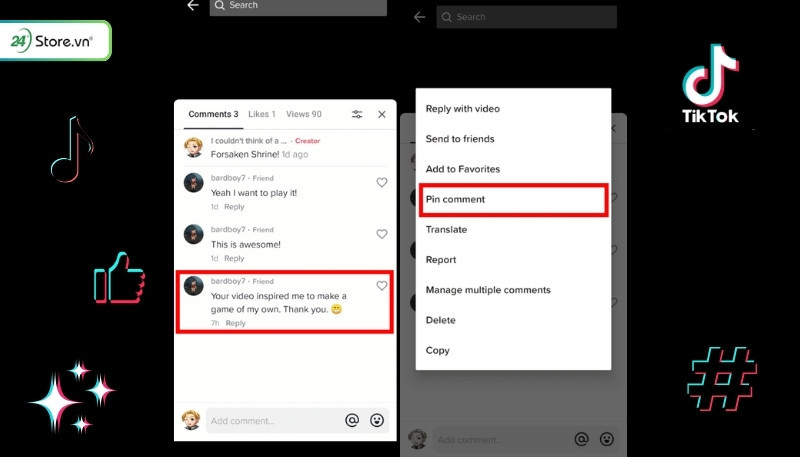 Tùy chọn "Ghim bình luận" hiển thị trên điện thoại Android
Cách Ghim Bình Luận TikTok Bằng Máy Tính PC
Hiện nay, TikTok trên máy tính PC không hỗ trợ tính năng ghim bình luận trực tiếp. Do đó, để ghim bình luận TikTok bằng máy tính PC, bạn cần tải phần mềm giả lập điện thoại iOS hoặc Android về máy tính. Một số phần mềm giả lập giao diện điện thoại phổ biến có thể kể đến như: BlueStacks, Nox App Player, LDPlayer, Droid4x, Memu App Player.
Bước 1: Tải phần mềm giả lập về máy tính của bạn.
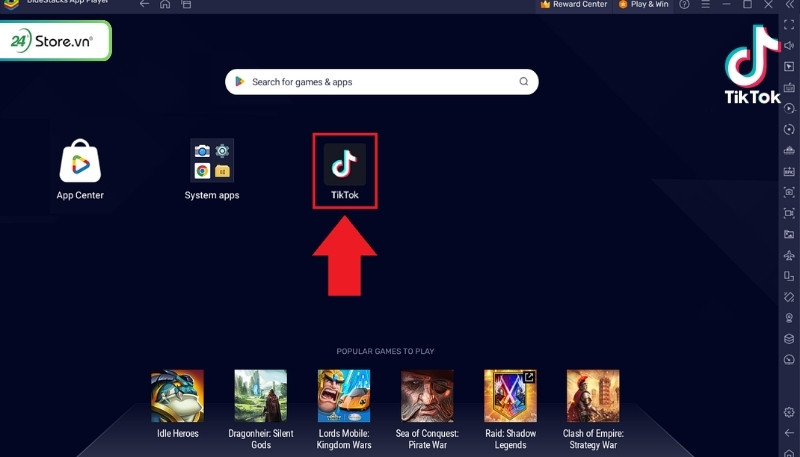 Biểu tượng một phần mềm giả lập Android trên máy tính PC
Bước 2: Mở Phần mềm giả lập đã tải > Truy cập vào CH Play hoặc App Store và tải ứng dụng TikTok > Mở TikTok > Đăng nhập vào tài khoản TikTok của bạn.
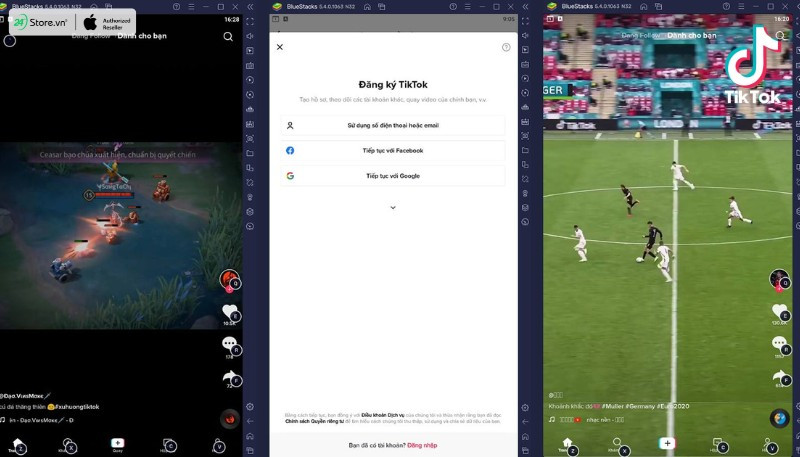 Giao diện TikTok trong phần mềm giả lập trên PC, hiển thị tài khoản người dùng
Bước 3: Sau khi đăng nhập vào tài khoản TikTok bằng máy tính PC > Chạm vào biểu tượng hồ sơ Tôi nằm ở góc dưới bên phải màn hình.
Bước 4: Chọn video có bình luận muốn ghim > Tìm bình luận muốn ghim > Chạm và giữ bình luận muốn ghim khoảng 2-3 giây.
Bước 5: Một cửa sổ tùy chỉnh sẽ hiện ra > Chạm vào Ghim bình luận nếu muốn ưu tiên làm nổi bật bình luận đó. Nếu bạn muốn gỡ bình luận, chỉ cần nhấn chọn Bỏ ghim bình luận là xong.
Cách Ghim Bình Luận Trên Live TikTok
Hiện nay, TikTok vẫn chưa hỗ trợ tính năng ghim bình luận trên livestream trực tiếp. Tuy vậy, bạn vẫn có thể thực hiện một số cách khác để làm nổi bật thông tin quan trọng, tăng tương tác với người dùng khi livestream:
- Đăng tải thông tin quan trọng trong phần giới thiệu (introduction), bio, hoặc tên trên livestream. Điều này giúp người xem mới nhanh chóng nắm bắt được nội dung chính của buổi live.
- Tham gia vào cuộc trò chuyện trực tiếp trên màn hình bằng cách tự comment vào luồng bình luận. Đây là cách hiệu quả để tăng tương tác với người dùng và định hướng thảo luận.
- Sử dụng hashtag, hình ảnh, biểu tượng cảm xúc để tăng mức độ rõ ràng, thú vị cho thông điệp bạn truyền tải, giúp người xem dễ dàng nhận thấy các điểm nhấn.
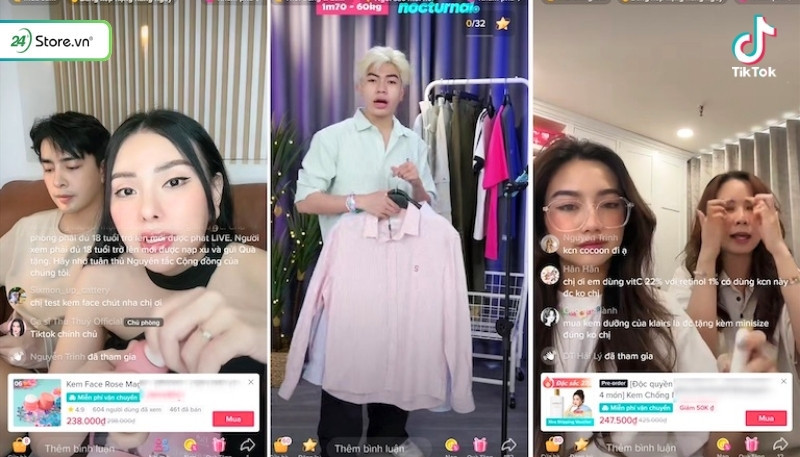 Màn hình livestream TikTok với các bình luận đang chạy
Những Lưu Ý Quan Trọng Khi Ghim Bình Luận Trên TikTok
Bạn đã biết cách ghim bình luận trên TikTok trên điện thoại iPhone, Android và cả trên máy tính PC. Tuy nhiên, để mang lại trải nghiệm tốt nhất cho cả những ai là người sáng tạo nội dung, chủ shop bán hàng online và cộng đồng người xem TikTok, có một số điểm quan trọng cần lưu ý như sau:
- Kiểm tra video có thể ghim bình luận không: Không phải video nào trên TikTok cũng cho phép ghim bình luận. Mỗi video chỉ có thể ghim một bình luận duy nhất, và việc ghim hay gỡ bình luận chỉ thuộc về người đăng video.
- Kiểm tra thông báo sau khi ghim bình luận: Khi bạn ghim bình luận thành công, TikTok sẽ gửi thông báo xác nhận. Nhưng nếu bình luận bị gỡ, sẽ không có thông báo nào được gửi. Do đó, hãy chọn bình luận để ghim một cách cẩn thận, tránh ghim các bình luận chứa liên kết ngoài, ngôn từ không phù hợp vì điều này có thể khiến bình luận bị TikTok hạn chế hiển thị, bị ẩn đi và video có thể bị bóp tương tác.
- Đảm bảo ngôn từ phù hợp: Hãy đảm bảo kiểm soát bình luận của bạn, tránh ghim những bình luận có chứa ngôn từ xúc phạm, gây hấn, khiêu khích để xây dựng hình ảnh thương hiệu tốt nhất cho kênh của bạn, cũng như tránh tình trạng bị nền tảng quét, gỡ bỏ bình luận của bạn.
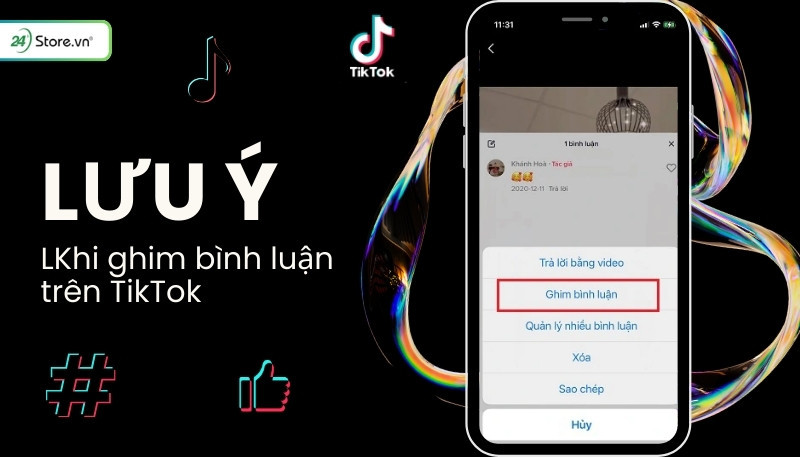 Biểu tượng cảnh báo và các lưu ý khi ghim bình luận trên TikTok
Cách Bỏ Ghim Bình Luận TikTok Đơn Giản
Sau khi đã biết cách ghim bình luận trên TikTok 2024 qua các thiết bị iPhone, Android. Nếu muốn bỏ ghim một bình luận và thay thế bình luận khác, hãy thực hiện theo các bước như sau:
Bước 1: Mở ứng dụng TikTok > Chạm vào biểu tượng Tôi bình luận ở góc dưới bên phải của màn hình.
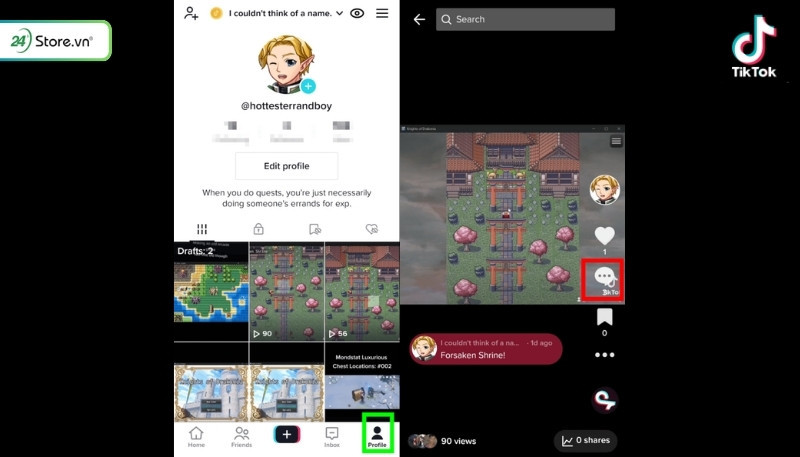 Giao diện TikTok trên điện thoại, minh họa chọn mục "Tôi" để bỏ ghim bình luận
Bước 2: Tìm video chứa bình luận bạn muốn bỏ ghim > Chạm và giữ bình luận đó.
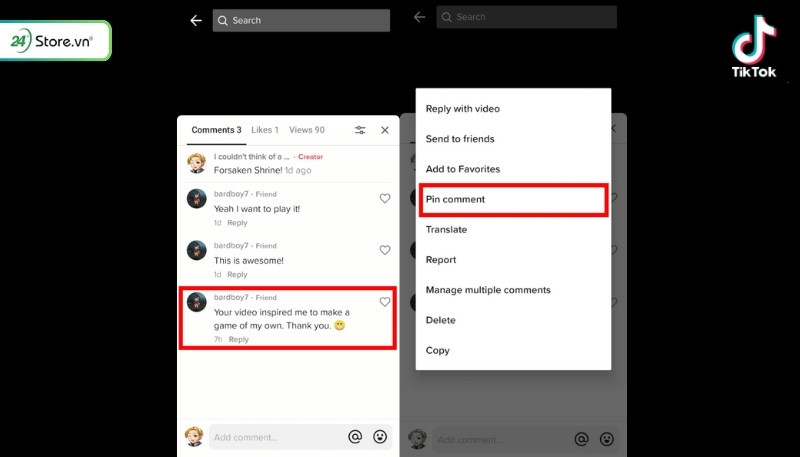 Giao diện bình luận của video TikTok, minh họa nhấn giữ bình luận đã ghim
Bước 3: Sau đó chọn Bỏ ghim bình luận và thực hiện cách ghim bình luận tương đương để ghim bình luận khác thay thế.
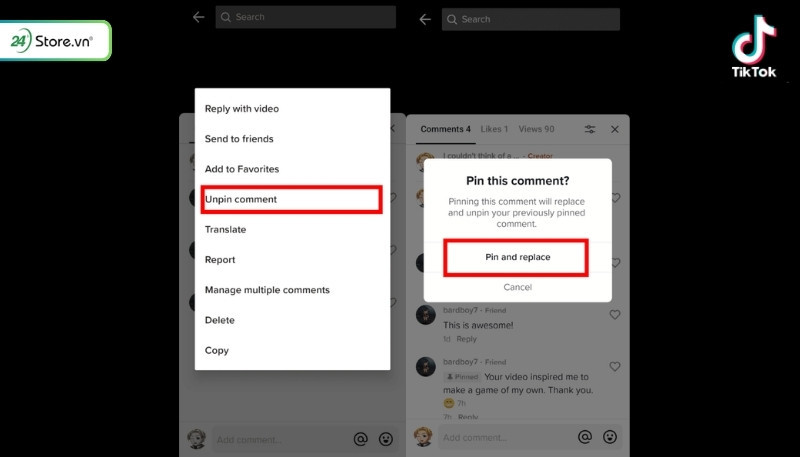 Tùy chọn "Bỏ ghim bình luận" hiển thị trên màn hình điện thoại
Giải Đáp Các Câu Hỏi Thường Gặp
Dưới đây là phần giải đáp các câu hỏi người dùng thường gặp khi thực hiện cách ghim bình luận trên TikTok:
Cách thay thế bình luận đã ghim trước đó là gì?
Để thay thế bình luận đã ghim trước đó, bạn chỉ cần nhấn giữ bình luận đang được ghim, chọn Bỏ ghim bình luận. Sau đó, chọn vào bình luận muốn thay thế, nhấn vào Ghim bình luận là xong.
Tại sao không ghim được bình luận trên TikTok?
Nếu bạn đang gặp lỗi không thể ghim bình luận trên TikTok, có thể do một số lý do như TikTok đã khóa chức năng ghim bình luận trên tài khoản của bạn, ứng dụng TikTok hoặc điện thoại của bạn bị lỗi. Bạn có thể khắc phục nhanh bằng cách cập nhật ứng dụng TikTok mới nhất, chuyển sang thiết bị khác và thử lại, hoặc gửi email đến đội ngũ hỗ trợ của TikTok để được giải đáp về trường hợp lỗi không ghim được bình luận TikTok của bạn.
Kết Luận
Như vậy, bài viết trên của Hỗ Trợ FM đã hướng dẫn bạn cách ghim bình luận trên TikTok trên điện thoại iPhone, Android và trên máy tính PC đơn giản, nhanh chóng nhất. Hy vọng những thông tin này sẽ giúp bạn thực hiện thành công, tận dụng tối đa tính năng hữu ích này để nâng cao trải nghiệm và tương tác trên nền tảng TikTok. Đừng quên áp dụng các lưu ý quan trọng để kênh của bạn luôn hoạt động hiệu quả và xây dựng hình ảnh chuyên nghiệp!
- Phần mềm quản lý nhà thuốc Viettel PMS: Giải pháp toàn diện cho hiệu quả kinh doanh
- Bỏ Túi Cách Lấy Lại Nick TikTok Cũ Bằng ID Siêu Đơn Giản, Ai Cũng Làm Được
- Hướng Dẫn Cách Chạy Quảng Cáo Facebook Hiệu Quả Từ A-Z Cho Người Mới Bắt Đầu
- Cách Tải Thư Mục Lên Google Drive Hiệu Quả Nhất
- Tuyển Dụng Gấp 3 Vị Trí Hỗ Trợ Gia Đình: Chăm Sóc Bé, Người Già & Giúp Việc Nhà