
Bạn có muốn chia sẻ những video thú vị từ người khác lên tài khoản của mình mà không cần tải về? Tính năng “Đăng lại trên TikTok” (hay Repost) chính là giải pháp hoàn hảo, giúp bạn lan tỏa nội dung yêu thích và thể hiện cá tính riêng một cách dễ dàng. Đây là một công cụ hữu ích cho phép bạn tái chia sẻ video của người dùng khác kèm theo bình luận của riêng mình. Trong bài viết này, chúng ta sẽ cùng khám phá chi tiết về tính năng Đăng lại trên TikTok, những lợi ích mà nó mang lại, cách thực hiện và cả cách xóa video đã đăng lại khi cần.
Đăng Lại Trên TikTok Là Gì?
Định Nghĩa Tính Năng Repost
Đăng lại trên TikTok là thao tác chia sẻ lại một video của người dùng khác lên luồng cá nhân của bạn. Điểm đặc biệt của tính năng này so với các nền tảng mạng xã hội khác là các video được đăng lại sẽ không hiển thị trực tiếp trên trang hồ sơ (profile) của bạn. Thay vào đó, chúng chỉ xuất hiện trên bảng tin “Dành cho bạn” (For You Page – FYP) của những người theo dõi bạn, cho phép họ nhìn thấy nội dung mà bạn đã repost.
Tính năng Repost được thiết kế để đơn giản và dễ sử dụng, tuy nhiên, bạn chỉ có thể đăng lại video khi chủ sở hữu ban đầu đã bật quyền cho phép chia sẻ.
 Đăng lại trên TikTok: Định nghĩa và hướng dẫn nhanh chóng
Lợi Ích Của Việc Đăng Lại Video Trên TikTok
Việc sử dụng tính năng Đăng lại mang đến nhiều lợi ích cho người dùng TikTok:
- Lưu trữ video yêu thích nhanh chóng: Khi bạn đăng lại một video, nội dung đó sẽ được lưu trữ trong một mục riêng biệt, cho phép bạn dễ dàng xem lại bất cứ lúc nào.
- Thể hiện cá tính và sở thích: Reposting video là một cách hiệu quả để bạn bộc lộ quan điểm, sở thích hoặc phong cách cá nhân. Bạn cũng có thể thêm bình luận để mọi người hiểu rõ hơn về lý do bạn chia sẻ video đó.
- Chia sẻ video gián tiếp đến bạn bè: Các video bạn đăng lại có thể xuất hiện ngẫu nhiên trên FYP của những người theo dõi bạn, giúp bạn gián tiếp lan truyền những nội dung thú vị mà không cần phải gửi trực tiếp cho từng người.
 Lý do bạn nên sử dụng tính năng Đăng lại video trên TikTok
Khác Biệt Giữa Đăng Lại TikTok Và Instagram
Dù cùng là tính năng chia sẻ lại nội dung, Đăng lại trên TikTok và Repost trên Instagram có những khác biệt cơ bản:
| Tính năng | Đăng lại trên TikTok | Đăng lại trên Instagram |
|---|---|---|
| Bản chất | Là một tính năng chính thức, được tích hợp sẵn trong ứng dụng. | Không phải tính năng chính thức, thường yêu cầu ứng dụng bên thứ ba để thực hiện. |
| Cách thực hiện | Đơn giản, dễ sử dụng với vài thao tác trực tiếp trên ứng dụng. | Phải tải ảnh/video về máy và đăng tải lại bằng các ứng dụng như Repost for Instagram hoặc Regrammer. |
| Hiển thị | Cho phép người dùng thêm nhận xét và chỉ hiển thị trên FYP của những người theo dõi bạn, không trên trang cá nhân. | Mọi người có thể thấy hoặc không thấy tùy theo cài đặt quyền riêng tư của bài đăng gốc và người repost. |
| Khả năng tương tác | Có thể thêm nhận xét để bày tỏ quan điểm cá nhân về video đã đăng lại. | Chủ yếu là tiếp cận và chia sẻ lại nội dung có sẵn. |
Hướng Dẫn Đăng Lại Video Trên TikTok
Cách Đăng Lại Nhanh Chóng
Để đăng lại một video trên TikTok, bạn chỉ cần thực hiện ba bước đơn giản:
Chọn video bạn muốn đăng lại > Nhấn vào biểu tượng Chia sẻ > Chọn tùy chọn Đăng lại (Repost).
Hướng Dẫn Đăng Lại Chi Tiết Từng Bước
Để hiểu rõ hơn, hãy làm theo các bước hướng dẫn chi tiết sau đây:
Bước 1: Mở ứng dụng TikTok trên điện thoại của bạn và tìm đến video mà bạn muốn đăng lại.
Bước 2: Nhấn vào biểu tượng “Chia sẻ” (mũi tên cong) nằm ở góc dưới bên phải của video.
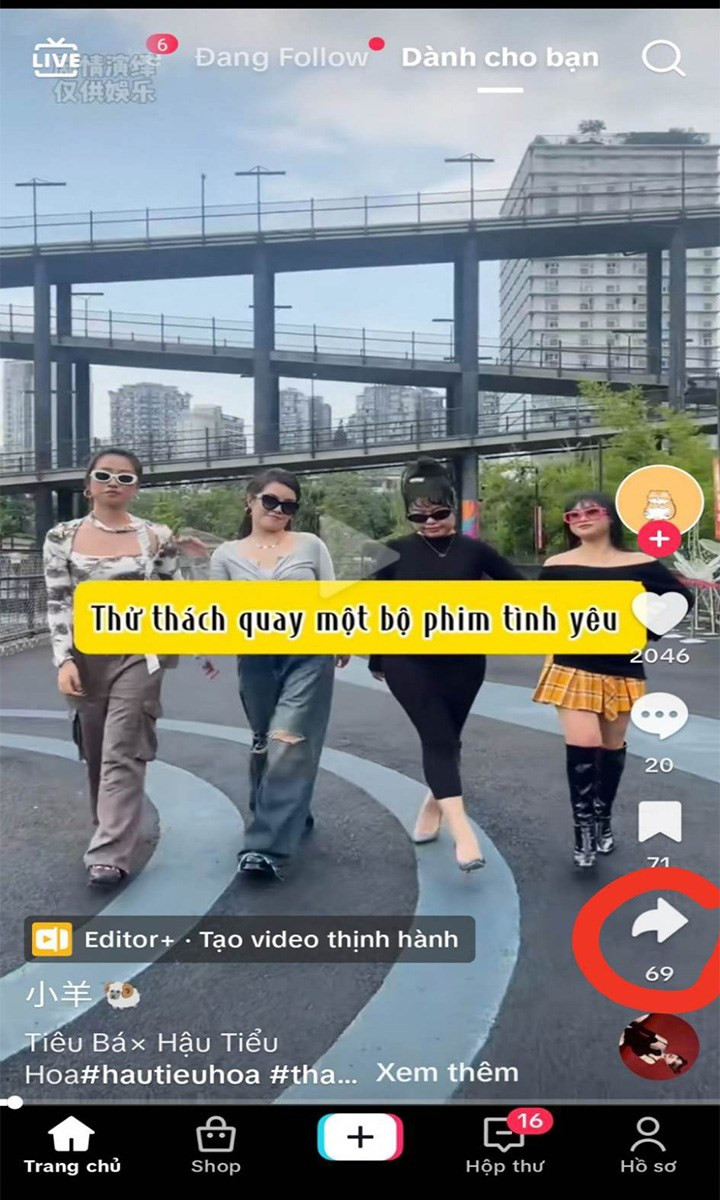 Nhấn vào biểu tượng Chia sẻ trên video TikTok
Bước 3: Trong menu chia sẻ hiện ra, bạn hãy chọn mục “Đăng lại” (Repost) ở hàng thứ hai từ trên xuống.
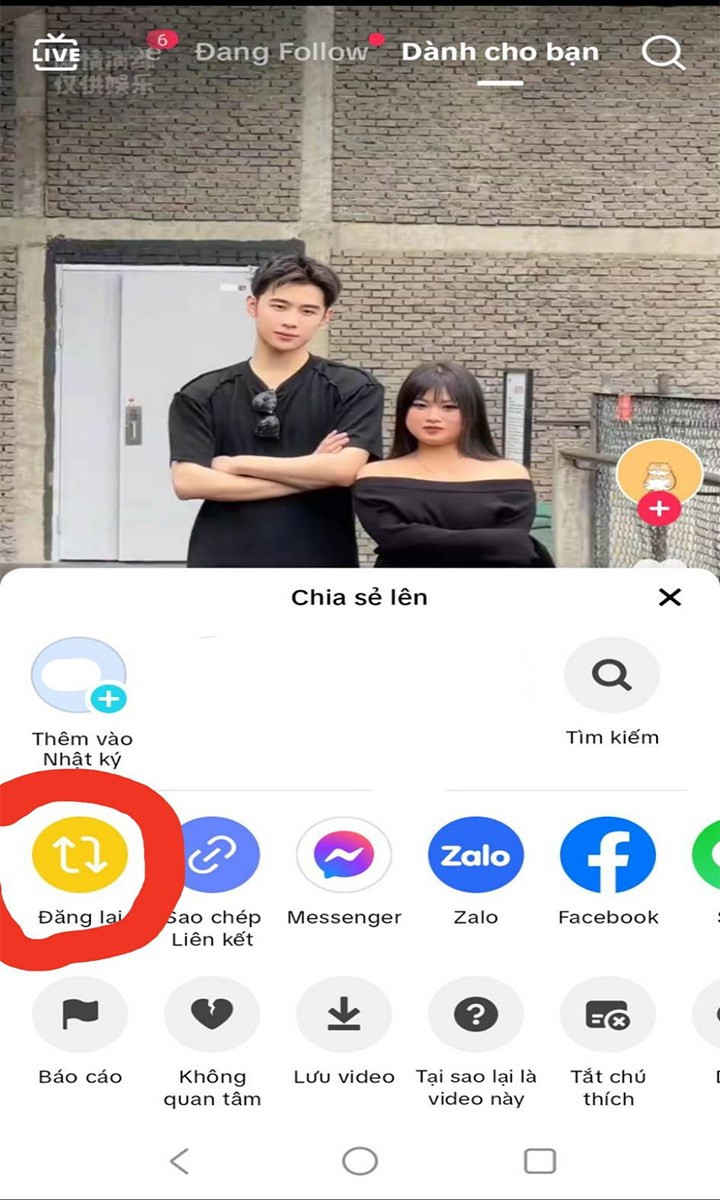 Chọn tùy chọn Đăng lại (Repost) trong menu chia sẻ
Sau khi hoàn tất, một thông báo “Bạn đã đăng lại” sẽ xuất hiện, xác nhận rằng bạn đã repost video thành công.
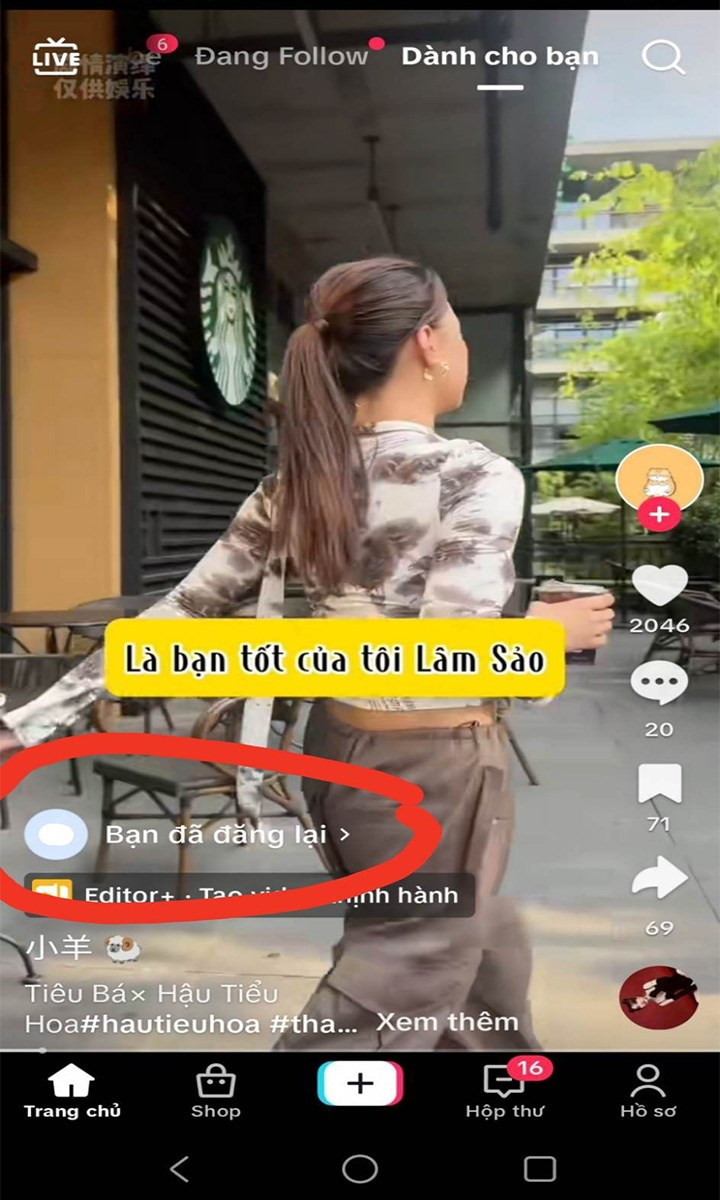 Thông báo Đăng lại thành công trên TikTok
Cách Xóa Video Đã Đăng Lại Trên TikTok
Nếu bạn muốn gỡ một video đã đăng lại khỏi luồng cá nhân của mình, bạn có thể thực hiện theo các bước sau:
Xóa Video Đã Đăng Lại Nhanh Chóng
Vào Hồ sơ (Profile) cá nhân > Chọn mục Đăng lại > Chọn video muốn xóa > Nhấn Chia sẻ > Chọn Xóa Đăng lại.
Hướng Dẫn Xóa Video Đã Đăng Lại Chi Tiết
Bước 1: Mở ứng dụng TikTok, sau đó nhấn vào biểu tượng “Hồ sơ” ở góc dưới bên phải màn hình. Tại trang hồ sơ, bạn tìm và nhấn vào biểu tượng “Đăng lại” để xem danh sách các video mà bạn đã repost.
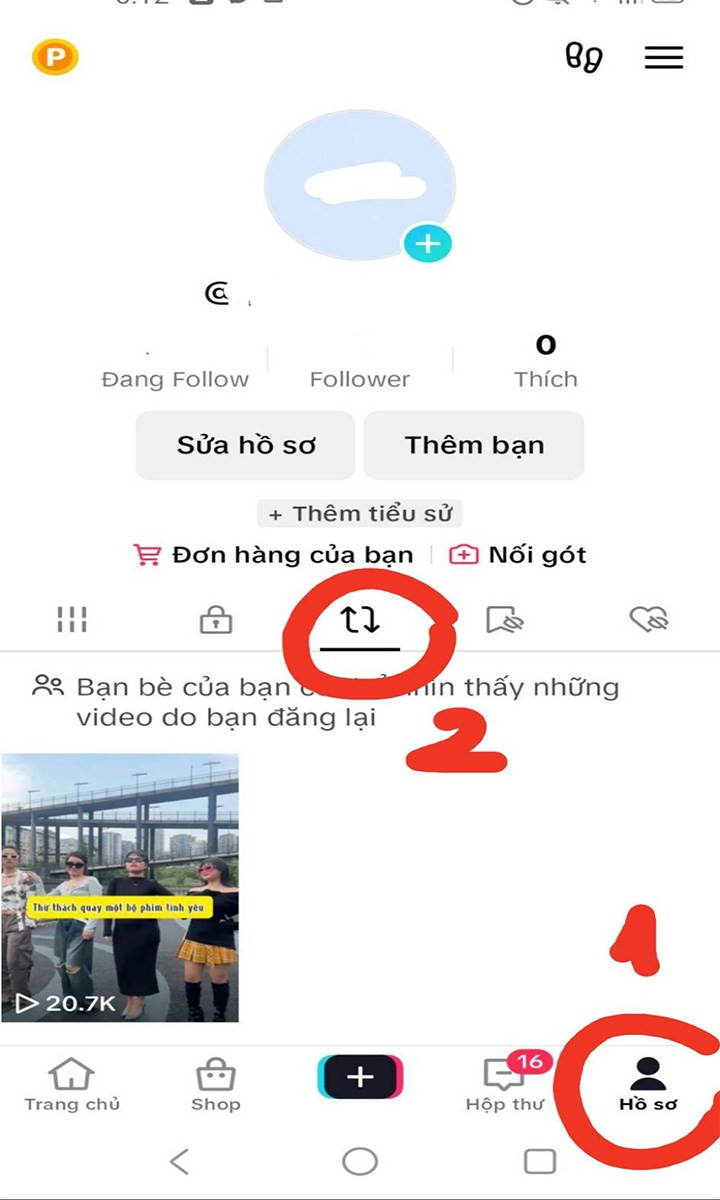 Truy cập Hồ sơ cá nhân và chọn mục Đăng lại
Bước 2: Cuộn qua danh sách và tìm video bạn muốn xóa. Nhấn vào video đó để mở nó.
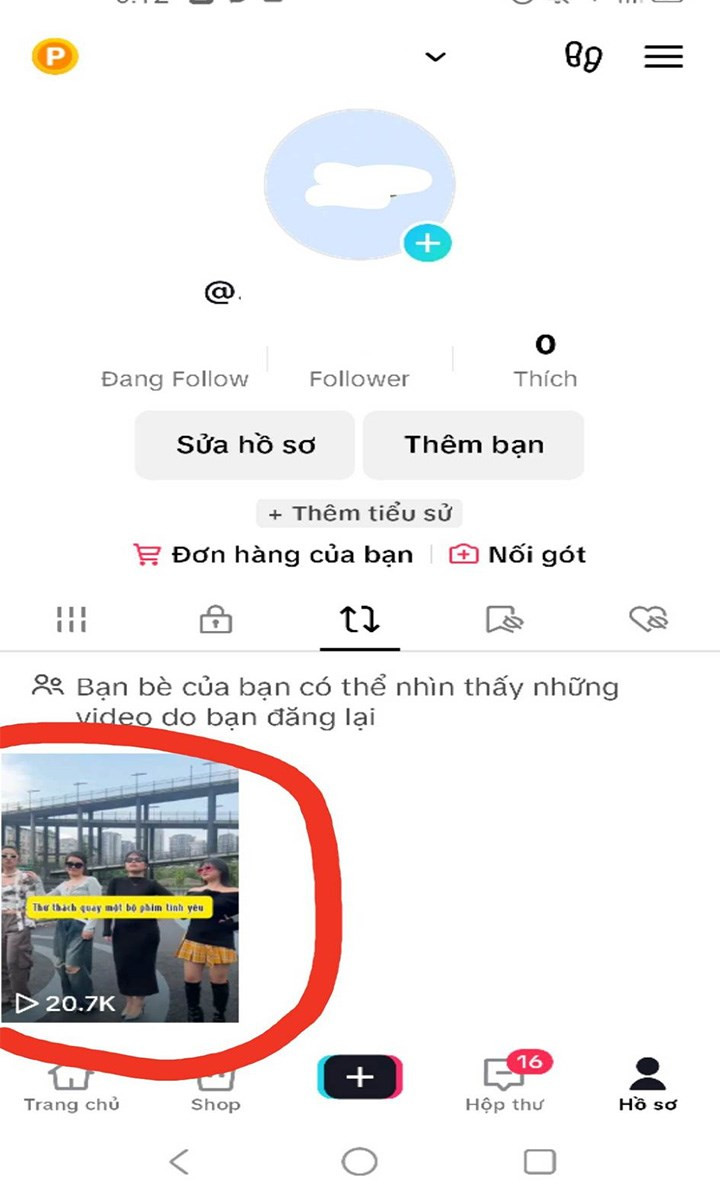 Chọn video đã đăng lại muốn xóa
Bước 3: Nhấn vào biểu tượng “Chia sẻ” (mũi tên cong) nằm ở góc dưới bên phải của video.
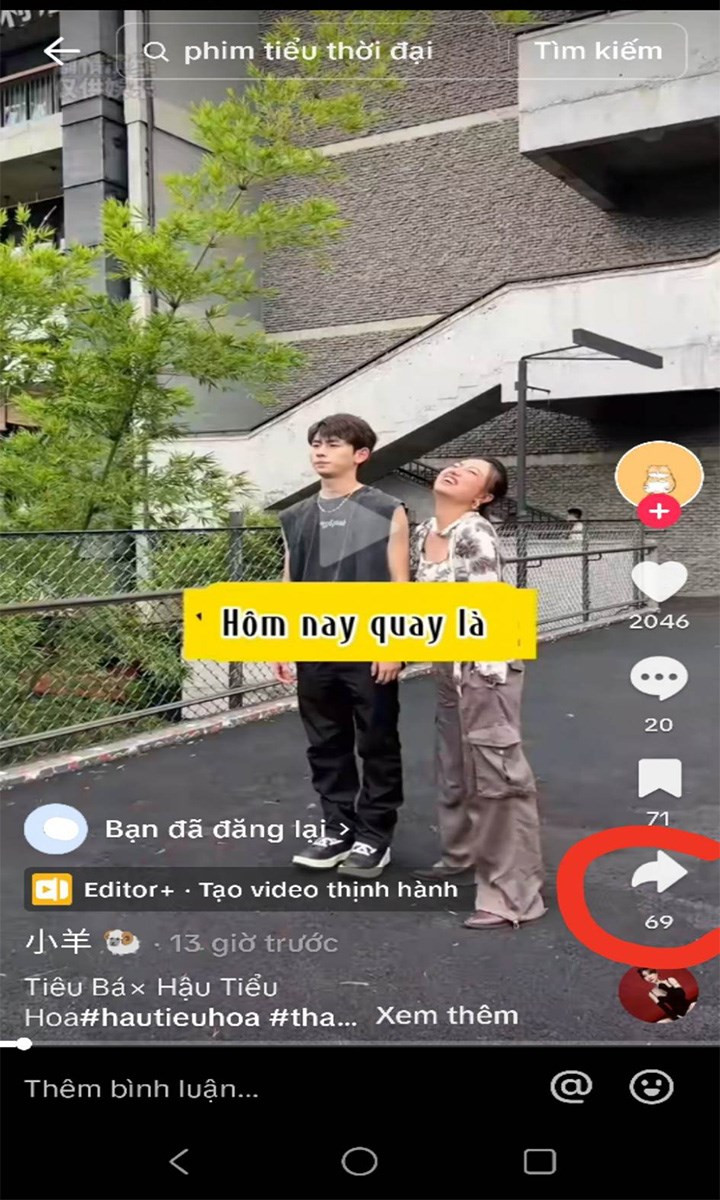 Nhấn lại vào biểu tượng Chia sẻ trên video đã đăng lại
Bước 4: Chọn mục “Xóa video đăng lại”. Một thông báo “Bài đăng lại của bạn đã bị xóa” sẽ xuất hiện, xác nhận rằng video đã được gỡ bỏ thành công.
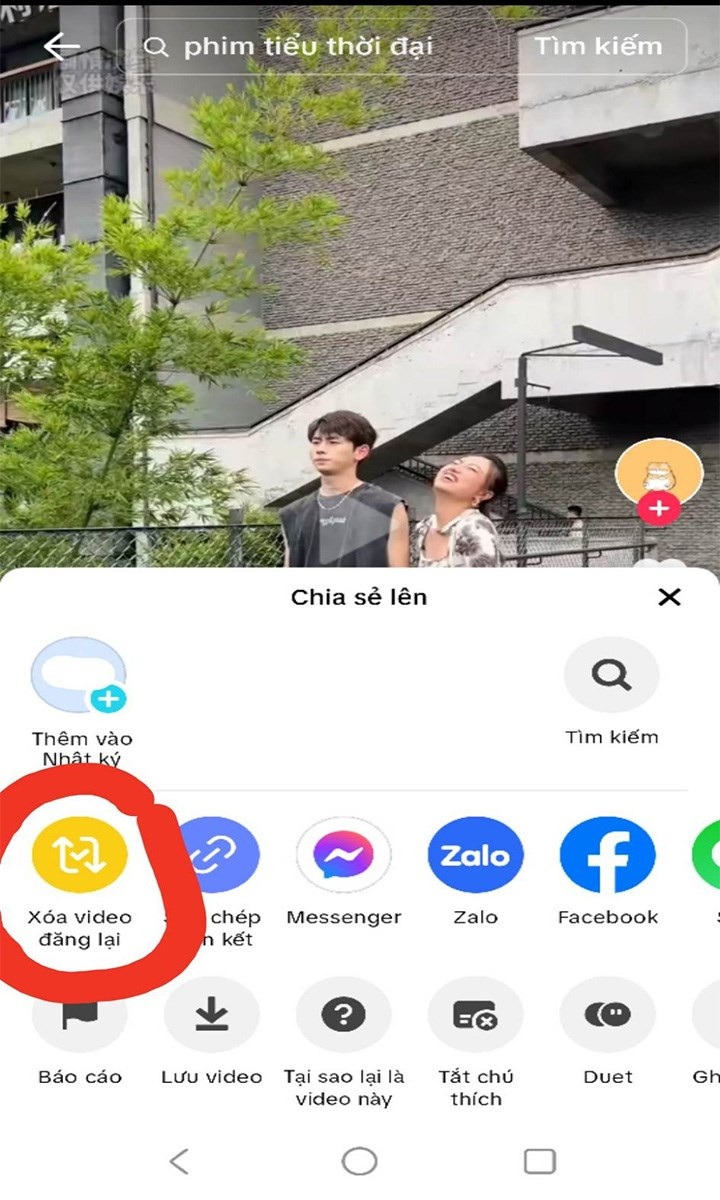 Chọn "Xóa video đăng lại" để gỡ bài
Hy vọng qua bài viết này, bạn đã nắm rõ về tính năng Đăng lại trên TikTok, từ định nghĩa, lợi ích đến cách thực hiện và xóa video đã repost. Đây là một công cụ tuyệt vời để bạn tương tác với cộng đồng TikTok, thể hiện cá tính và lan tỏa những nội dung giá trị. Nếu bạn thấy thông tin này hữu ích, đừng ngần ngại chia sẻ với bạn bè và người thân để họ cũng có thể tận dụng tối đa tính năng này nhé!
- Cách Sao Chép Liên Kết TikTok Đơn Giản, Hiệu Quả và Lợi Ích Bất Ngờ
- Phiếu Nhập Kho, Xuất Kho Tiếng Anh Là Gì? Toàn Tập Về GRN & GIN
- Hướng Dẫn Chi Tiết Thủ Tục Đăng Ký Hộ Kinh Doanh Mới Nhất
- Cách Chặn Trang Web Trên Điện Thoại iOS và Android Hiệu Quả Nhất
- Cách Ghim Bài Viết Trên Facebook: Hướng Dẫn Chi Tiết Cho Điện Thoại & Máy Tính