
Quản lý công nợ là một yếu tố then chốt đối với sự ổn định tài chính và sự phát triển bền vững của bất kỳ doanh nghiệp nào. Công nợ bao gồm các khoản tiền doanh nghiệp cần thu từ khách hàng hoặc phải trả cho nhà cung cấp sau khi các giao dịch mua bán, dịch vụ được hoàn tất. Việc theo dõi sát sao, chính xác các khoản công nợ giúp đảm bảo dòng tiền lưu thông hiệu quả và giảm thiểu rủi ro nợ xấu. Trong bài viết này, Hỗ Trợ FM sẽ hướng dẫn bạn cách tận dụng file quản lý công nợ bằng Excel miễn phí từ AccNet, một công cụ mạnh mẽ giúp bạn theo dõi chi tiết các khoản công nợ, nhắc nhở khi đến hạn thanh toán, và đưa ra cảnh báo kịp thời về các khoản nợ quá hạn.
1. File Quản Lý Công Nợ Gồm Những Thành Phần Nào?
Một file quản lý công nợ bằng Excel được thiết kế hiệu quả thường bao gồm các sheet chính để tổ chức và xử lý dữ liệu một cách logic. Cụ thể, file miễn phí này từ AccNet được cấu trúc với 3 sheet chính, mỗi sheet phục vụ một mục đích quan trọng trong quy trình quản lý công nợ:
- DANH MỤC KHÁCH HÀNG / NHÀ CUNG CẤP: Sheet này dùng để lưu trữ toàn bộ thông tin cơ bản và quan trọng của khách hàng và nhà cung cấp mà doanh nghiệp có giao dịch công nợ. Việc có một danh mục rõ ràng giúp dễ dàng tra cứu và quản lý các đối tượng liên quan.
- CÔNG NỢ CHI TIẾT: Sheet này có chức năng theo dõi từng giao dịch công nợ một cách cụ thể và chi tiết. Mọi phát sinh tăng giảm công nợ đều được ghi nhận tại đây, cung cấp cái nhìn tổng quan về lịch sử giao dịch.
- CÔNG NỢ TỔNG HỢP: Sheet này tổng hợp toàn bộ công nợ theo từng khách hàng hoặc nhà cung cấp. Nó giúp người dùng nhanh chóng nắm bắt được tổng số nợ phải thu hoặc phải trả tại một thời điểm nhất định.
Ngoài các sheet cơ bản, file theo dõi công nợ này còn có thể được bổ sung thêm các báo cáo công nợ bằng PivotTable và biểu đồ trực quan, giúp phân tích dữ liệu và đưa ra quyết định kinh doanh dễ dàng hơn.
2. Hướng Dẫn Chi Tiết Cách Tạo File Quản Lý Công Nợ Bằng Excel Miễn Phí
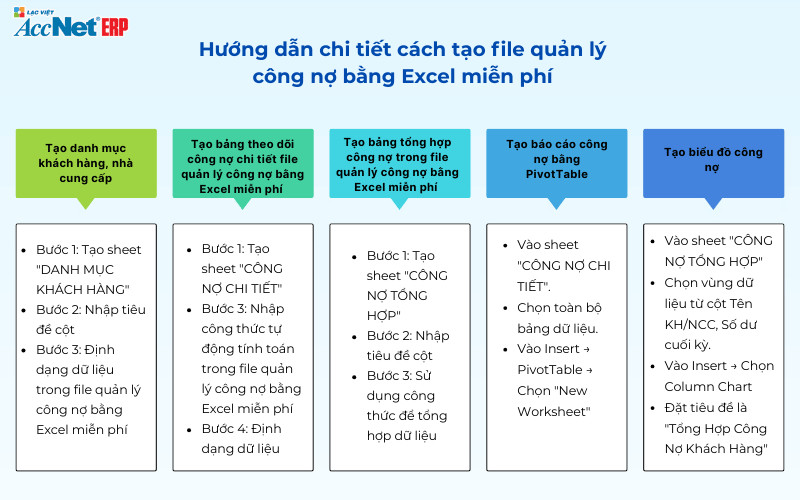
Để tạo một file quản lý công nợ chuyên nghiệp và hiệu quả bằng Excel, bạn có thể thực hiện theo các bước chi tiết dưới đây:
2.1. Tạo Danh Mục Khách Hàng, Nhà Cung Cấp
Bước 1: Tạo sheet “DANH MỤC KHÁCH HÀNG”
- Mở ứng dụng Excel và nhấn vào dấu “+” ở phía dưới để tạo một sheet mới.
- Đổi tên sheet vừa tạo thành “DANH MỤC KHÁCH HÀNG” để dễ dàng nhận biết.
Bước 2: Nhập tiêu đề cột
Tại hàng đầu tiên của sheet “DANH MỤC KHÁCH HÀNG”, bạn nhập các tiêu đề cột sau:
| STT | Mã KH/ NCC | Tên KH/ NCC | Loại | Số liệu khi bắt đầu sử dụng PM | Địa chỉ | Số ĐT | …. | Ghi chú |
|---|---|---|---|---|---|---|---|---|
| Phải trả | Phải thu |
Bước 3: Định dạng dữ liệu trong file quản lý công nợ bằng Excel miễn phí
- Mã KH/NCC: Nên nhập kết hợp chữ và số (ví dụ: KH001, NCC001) để đảm bảo tính duy nhất và dễ quản lý.
- Loại (KH/NCC): Nhập “KH” nếu là khách hàng và “NCC” nếu là nhà cung cấp. Để tránh lỗi nhập liệu, bạn nên tạo danh sách chọn sẵn:
- Chọn cột “Loại (KH/NCC)”.
- Vào tab
Data->Data Validation-> ChọnList. - Trong ô
Source, nhậpKH,NCC-> NhấnOK.
- Phải thu, Phải trả: Chọn các cột này, sau đó vào
Format Cells->NumberhoặcAccountingđể hiển thị định dạng tiền tệ một cách chính xác.
2.2. Tạo Bảng Theo Dõi Công Nợ Chi Tiết
Bước 1: Tạo sheet “CÔNG NỢ CHI TIẾT”
- Nhấn vào dấu “+” để tạo một sheet mới trong file Excel.
- Đổi tên sheet này thành “CÔNG NỢ CHI TIẾT”.
Bước 2: Nhập tiêu đề cột
Tại hàng đầu tiên của sheet “CÔNG NỢ CHI TIẾT”, bạn nhập các tiêu đề cột sau:
| Ngày | NỘI DUNG | Phải trả tăng | Phải trả giảm | Số dư | Ghi chú |
|---|---|---|---|---|---|
| Số đầu kỳ |
Bước 3: Nhập công thức tự động tính toán trong file quản lý công nợ bằng Excel miễn phí
Chọn ô “Số dư cuối kỳ” (cột I, dòng đầu tiên) và nhập công thức: =F2+G2-H2.
Công thức này sẽ tự động tính toán số dư công nợ bằng cách:
- Cộng “Phải trả đầu kỳ” với “Phát sinh trong kỳ”.
- Trừ đi “Đã thanh toán” (Phải trả giảm).
- Sau khi nhập công thức, nhấn
Entervà kéo công thức xuống các dòng còn lại để áp dụng cho toàn bộ bảng.
Bước 4: Định dạng dữ liệu
- Cột Ngày: Chọn cột này, sau đó vào
Format Cells->Dateđể hiển thị đúng định dạng ngày. - Các cột số tiền: Đối với các cột “Phải trả đầu kỳ”, “Phát sinh trong kỳ”, “Đã thanh toán”, “Số dư cuối kỳ”, chọn chúng và vào
Format Cells->NumberhoặcAccounting.
 Cấu trúc bảng theo dõi công nợ chi tiết trong Excel
2.3. Tạo Bảng Tổng Hợp Công Nợ
Bước 1: Tạo sheet “CÔNG NỢ TỔNG HỢP”
- Thêm một sheet mới và đổi tên thành “CÔNG NỢ TỔNG HỢP”.
Bước 2: Nhập tiêu đề cột
Tại hàng đầu tiên của sheet “CÔNG NỢ TỔNG HỢP”, bạn nhập các tiêu đề cột sau:
| STT | Mã hàng | Tên KH/ NCC | Loại | Phải trả bắt đầu | Phải trả đầu kỳ | Phải trả tăng | Phải trả giảm | Phải trả cuối kỳ | Ghi chú |
|---|---|---|---|---|---|---|---|---|---|
| TỔNG |
Bước 3: Sử dụng công thức để tổng hợp dữ liệu
Bạn sẽ sử dụng hàm SUMIF để tổng hợp dữ liệu từ sheet “CÔNG NỢ CHI TIẾT” vào sheet “CÔNG NỢ TỔNG HỢP”:
- Tính tổng “Phải trả đầu kỳ”:
=SUMIF('CÔNG NỢ CHI TIẾT'!B:B, B2, 'CÔNG NỢ CHI TIẾT'!F:F) - Tính tổng “Phát sinh trong kỳ”:
=SUMIF('CÔNG NỢ CHI TIẾT'!B:B, B2, 'CÔNG NỢ CHI TIẾT'!G:G) - Tính tổng “Đã thanh toán”:
=SUMIF('CÔNG NỢ CHI TIẾT'!B:B, B2, 'CÔNG NỢ CHI TIẾT'!H:H) - Tính “Số dư cuối kỳ”:
=D2+E2-F2
Sau khi nhập các công thức này vào dòng đầu tiên, hãy kéo chúng xuống để áp dụng cho tất cả các dòng còn lại, đảm bảo dữ liệu luôn được cập nhật tự động.
2.4. Tạo Báo Cáo Công Nợ Bằng PivotTable
PivotTable là một công cụ mạnh mẽ trong Excel giúp bạn tóm tắt và phân tích dữ liệu một cách linh hoạt.
- Vào sheet “CÔNG NỢ CHI TIẾT”, chọn toàn bộ bảng dữ liệu.
- Vào tab
Insert->PivotTable-> ChọnNew Worksheet. - Trong trường PivotTable của file quản lý công nợ bằng Excel miễn phí:
- Kéo “Mã KH/NCC” vào khu vực
Rows. - Kéo “Số dư cuối kỳ” vào khu vực
Values(chọnSum).
- Kéo “Mã KH/NCC” vào khu vực
- Nhấn
OKđể xem báo cáo tổng hợp công nợ theo từng khách hàng/nhà cung cấp.
2.5. Tạo Biểu Đồ Công Nợ
Biểu đồ giúp trực quan hóa dữ liệu, dễ dàng nắm bắt tình hình công nợ.
- Vào sheet “CÔNG NỢ TỔNG HỢP”.
- Chọn vùng dữ liệu bao gồm cột “Tên KH/NCC” và “Số dư cuối kỳ”.
- Vào tab
Insert-> ChọnColumn Chart(biểu đồ cột) hoặc loại biểu đồ phù hợp. - Đặt tiêu đề biểu đồ là “Tổng Hợp Công Nợ Khách Hàng”.
3. Tải Ngay File Quản Lý Công Nợ Bằng Excel Miễn Phí
Để bắt đầu quản lý công nợ một cách khoa học và hiệu quả, bạn có thể tải ngay các file mẫu Excel miễn phí dưới đây:
- TẢI FILE EXCEL QUẢN LÝ CÔNG NỢ MIỄN PHÍ – MẪU SỐ 1
- TẢI FILE EXCEL QUẢN LÝ CÔNG NỢ MIỄN PHÍ – MẪU SỐ 2
Lợi ích khi sử dụng file này:
- File theo dõi công nợ chi tiết, tự động cảnh báo khi sắp đến hạn thanh toán, giúp bạn chủ động hơn trong quản lý tài chính.
- Tích hợp sẵn các công thức tính toán phức tạp, giúp kiểm tra và đối chiếu công nợ một cách nhanh chóng, giảm thiểu sai sót thủ công.
- Hỗ trợ quản lý dòng tiền hiệu quả, giúp doanh nghiệp tránh được các khoản nợ xấu, nợ quá hạn không đáng có, bảo vệ sức khỏe tài chính.
- Giao diện dễ sử dụng, trực quan, cho phép người dùng có thể dễ dàng tùy chỉnh theo nhu cầu và đặc thù riêng của từng doanh nghiệp.
Lưu ý: Các file theo dõi công nợ này có thể chỉnh sửa linh hoạt để phù hợp với từng doanh nghiệp. Nếu bạn có nhu cầu bổ sung thêm các tính năng nâng cao hoặc cần hỗ trợ chuyên sâu hơn, hãy liên hệ với AccNet để được tư vấn và hỗ trợ kịp thời.
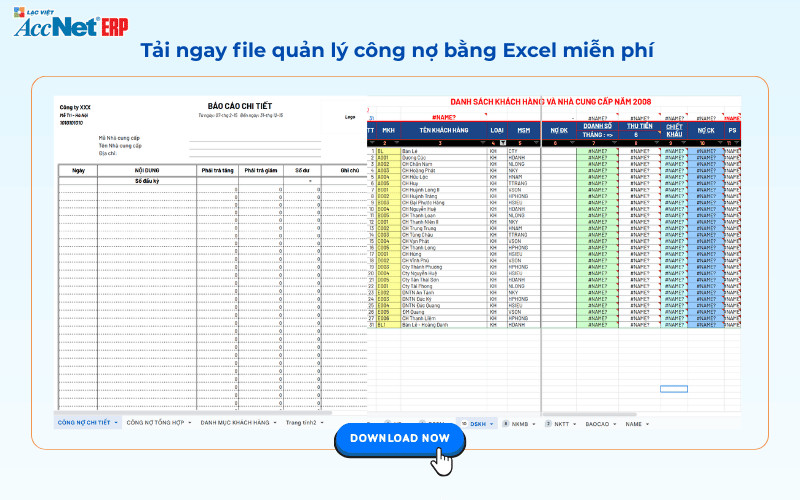 Giao diện file quản lý công nợ Excel miễn phí với các biểu đồ trực quan
Tóm lại, file quản lý công nợ bằng Excel miễn phí là một công cụ cực kỳ hữu ích, giúp doanh nghiệp theo dõi các khoản nợ một cách hiệu quả mà không quá phức tạp. Với khả năng tự động hóa tính toán và cung cấp báo cáo trực quan, bạn có thể kiểm soát dòng tiền tốt hơn, tránh tình trạng nợ quá hạn và đưa ra các quyết định kinh doanh sáng suốt. Hãy tải ngay file Excel này để tối ưu hóa quy trình quản lý công nợ của mình một cách khoa học và chuyên nghiệp hơn!
- Mẫu Bảng Cân Đối Kế Toán: Hướng Dẫn Chi Tiết và Ý Nghĩa Với Doanh Nghiệp
- Top 10 Shop Quần Áo VNXK Uy Tín, Chất Lượng Nhất TPHCM
- Trồng Cây Gì Có Giá Trị Cao? Gợi Ý Top Cây Trồng Hiệu Quả Nhất
- Cách Khóa Facebook Tạm Thời Trên Điện Thoại Đơn Giản, Hiệu Quả
- Quản trị Chuỗi Cung ứng và Logistics: Khái niệm, Phân biệt và Vai trò Quan trọng