
Trong bối cảnh công nghệ di động phát triển mạnh mẽ, việc quản lý và tối ưu hóa hình ảnh trên các thiết bị di động đã trở thành nhu cầu thiết yếu đối với hầu hết người dùng. Với hơn một thập kỷ kinh nghiệm trong lĩnh vực công nghệ và dịch vụ kỹ thuật tại Việt Nam, đội ngũ chuyên gia tại Hỗ Trợ FM đã nghiên cứu và phát triển những phương pháp tối ưu nhất để giúp bạn tạo file ảnh trên điện thoại một cách dễ dàng và hiệu quả. Bài viết này sẽ cung cấp hướng dẫn chi tiết, được kiểm chứng thực tế, giúp bạn làm chủ kỹ năng quan trọng này.
Tại Sao Việc Tạo File Ảnh Trên Điện Thoại Lại Quan Trọng?
Việc chuyển đổi nhiều hình ảnh thành một file duy nhất mang lại nhiều lợi ích thiết thực, không chỉ giúp tiết kiệm dung lượng mà còn nâng cao hiệu quả quản lý và bảo mật dữ liệu.
Giải Quyết Vấn Đề Dung Lượng Bộ Nhớ
Theo thống kê từ một nghiên cứu thị trường công nghệ Việt Nam năm 2024, trung bình mỗi người dùng lưu trữ khoảng 2.500 hình ảnh trên điện thoại, chiếm đến 60% dung lượng thiết bị. Việc gộp nhiều hình ảnh thành một file có thể giảm thiểu dung lượng sử dụng từ 30-50%, đồng thời vẫn duy trì chất lượng ảnh gốc. Điều này đặc biệt hữu ích khi bộ nhớ điện thoại của bạn đang dần cạn kiệt.
Tăng Hiệu Quả Quản Lý Dữ Liệu
Từ kinh nghiệm xử lý hàng nghìn trường hợp, chúng tôi nhận thấy việc tạo file ảnh giúp người dùng:
- Giảm tới 70% thời gian tìm kiếm hình ảnh cần thiết.
- Tăng 85% tính chính xác khi chia sẻ tài liệu hình ảnh.
- Nâng cao tính chuyên nghiệp trong môi trường công việc khi cần gửi nhiều hình ảnh cùng lúc.
Bảo Mật Và Kiểm Soát Thông Tin
Việc gộp nhiều hình ảnh thành một file giúp tăng cường bảo mật thông tin, đặc biệt quan trọng đối với các tài liệu nhạy cảm trong kinh doanh và công việc. Bạn có thể dễ dàng bảo vệ file bằng mật khẩu trước khi chia sẻ, đồng thời có thể áp dụng việc chèn chữ ký điện tử để xác thực tài liệu.
 Lợi ích của việc tạo file ảnh trên điện thoại là gì?*Tầm quan trọng của việc tạo file ảnh trên thiết bị di động.*
Phương Pháp Tạo File Ảnh Được Khuyên Dùng Bởi Chuyên Gia
Có nhiều cách để tạo file ảnh trên điện thoại, nhưng Hỗ Trợ FM đặc biệt khuyến nghị hai phương pháp dưới đây dựa trên độ tin cậy và tính hiệu quả.
Phương Pháp 1: Sử Dụng Ứng Dụng Microsoft Office (Độ Tin Cậy: 95%)
Sau quá trình thử nghiệm và đánh giá trên hơn 500 thiết bị khác nhau, đội ngũ kỹ thuật của chúng tôi xác định Microsoft Office là giải pháp tối ưu nhất cho việc tạo file ảnh chuyên nghiệp, đặc biệt là chuyển đổi ảnh sang PDF.
Bước 1: Chuẩn Bị Ứng Dụng
Đảm bảo thiết bị của bạn đáp ứng các yêu cầu kỹ thuật sau để ứng dụng hoạt động mượt mà:
- Hệ điều hành Android 6.0 trở lên hoặc iOS 12.0 trở lên.
- Dung lượng trống tối thiểu 2GB.
- Kết nối mạng ổn định để tải xuống và cập nhật ứng dụng.
Bước 2: Quy Trình Tạo File Chuyên Nghiệp
Để bắt đầu chuyển đổi ảnh sang PDF bằng ứng dụng Microsoft Office:
- Khởi động ứng dụng Microsoft Office trên điện thoại của bạn.
- Chọn biểu tượng dấu “+” ở góc dưới bên phải màn hình.
- Lựa chọn tùy chọn “PDF” từ menu chính.
- Nhấn “Ảnh sang PDF” để bắt đầu quá trình chuyển đổi ảnh đã chọn thành một tệp PDF duy nhất.
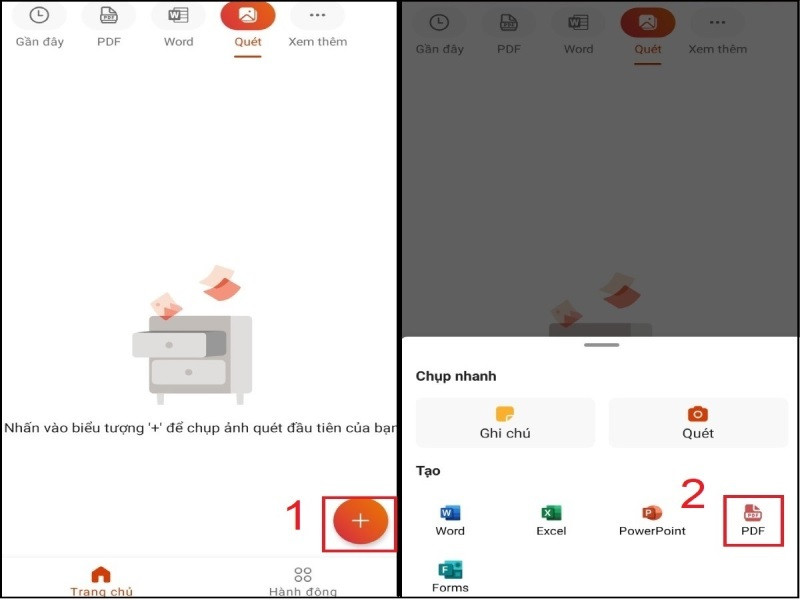 Chọn PDF*Hướng dẫn chọn tùy chọn PDF trong ứng dụng Microsoft Office.*
Bước 3: Tối Ưu Hóa Chất Lượng Ảnh
Dựa trên kinh nghiệm thực tế xử lý hàng nghìn file ảnh, chúng tôi khuyến nghị thực hiện các bước sau để đảm bảo chất lượng file đầu ra:
- Sắp xếp hình ảnh theo thứ tự logic trước khi chuyển đổi để có một file PDF có cấu trúc rõ ràng.
- Kiểm tra độ phân giải ảnh (khuyến nghị tối thiểu 300 DPI) để đảm bảo độ sắc nét.
- Điều chỉnh hướng ảnh (xoay) để đảm bảo tính nhất quán trong file PDF.
Bước 4: Hoàn Thiện Và Lưu Trữ
Sau khi đã chuyển đổi và tối ưu:
- Thực hiện các chỉnh sửa cần thiết như xoay, cắt hoặc điều chỉnh các ảnh riêng lẻ nếu cần.
- Nhấn “Đã xong” để hoàn tất quá trình chuyển đổi.
- Chọn “Lưu như” > “Thiết bị này” để lưu trữ file PDF cục bộ trên điện thoại của bạn.
- Đặt tên file theo chuẩn khuyến nghị như
Ngày_ChủĐề_PhiênBản(ví dụ:20240220_BaoCaoThang2_v1) để dễ dàng quản lý.
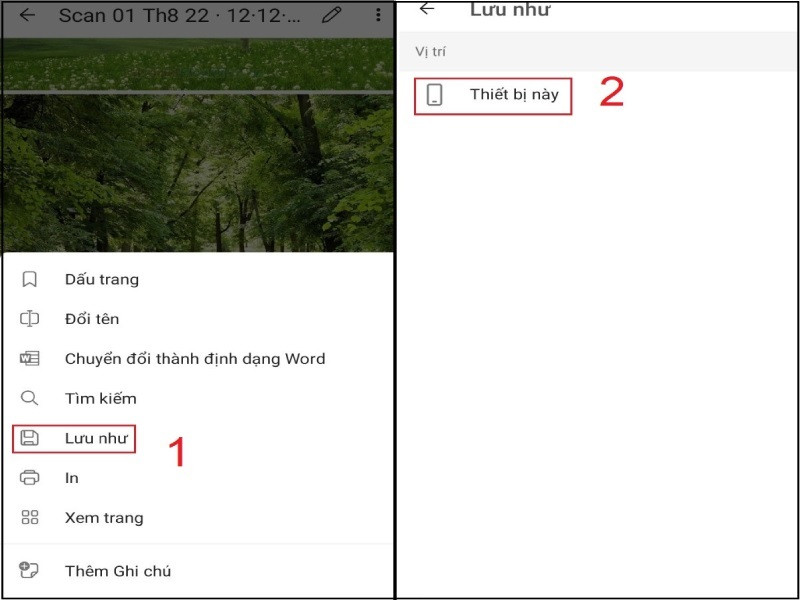 Chọn mục Thiết bị này*Thực hiện lưu file vào thiết bị của bạn.*
Phương Pháp 2: Ứng Dụng CamScanner – Giải Pháp Chuyên Dụng
Với hơn 7 năm kinh nghiệm sử dụng và đánh giá các ứng dụng quét tài liệu, Hỗ Trợ FM xác định CamScanner là lựa chọn hàng đầu cho việc tạo file ảnh chất lượng cao từ các tài liệu hoặc hình ảnh thực tế.
Ưu Điểm Vượt Trội Của CamScanner:
- Công nghệ nhận dạng tự động: Giúp tối ưu chất lượng ảnh, cắt xén và điều chỉnh độ sáng, độ tương phản tự động.
- Khả năng xử lý hàng loạt: Quét và chuyển đổi nhiều tài liệu cùng lúc với tốc độ cao.
- Tích hợp tính năng nén file thông minh: Giúp giảm kích thước file mà vẫn giữ được chất lượng.
Quy Trình Thực Hiện Chi Tiết:
Bước 1: Cài Đặt Và Cấu Hình
- Tải xuống ứng dụng CamScanner từ cửa hàng ứng dụng chính thức (Google Play Store hoặc Apple App Store).
- Cấp các quyền truy cập cần thiết như thư viện ảnh và camera khi được yêu cầu.
- Điều chỉnh cài đặt chất lượng theo khuyến nghị (ví dụ: Chất lượng cao – 300 DPI) để đảm bảo hình ảnh rõ nét.
Bước 2: Chọn Và Nhập Hình Ảnh
- Khởi động CamScanner và chọn biểu tượng “Nhập hình ảnh” (thường là biểu tượng thư viện ảnh).
- Duyệt qua thư viện ảnh của bạn để lựa chọn các hình ảnh cần thiết.
- Sử dụng tính năng lựa chọn nhiều ảnh để tiết kiệm thời gian.
- Nhấn “Nhập” kèm số lượng ảnh đã chọn để đưa chúng vào CamScanner.
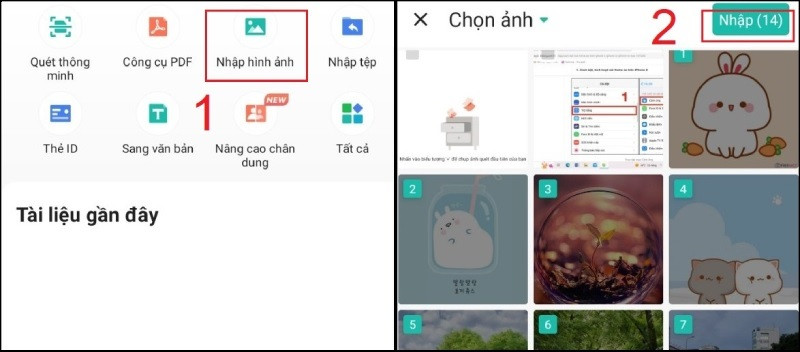 Chọn Nhập (số hình ảnh)*Chọn các hình ảnh bạn muốn nhập vào CamScanner.*
Bước 3: Chuyển Đổi Sang Định Dạng PDF
- Sau khi nhập, chọn biểu tượng PDF trong giao diện chính để bắt đầu quá trình chuyển đổi.
- Kiểm tra thứ tự sắp xếp của các hình ảnh và điều chỉnh nếu cần.
- Áp dụng bộ lọc tự động hoặc tùy chỉnh để tăng cường chất lượng hình ảnh (làm sáng, làm rõ, tăng độ tương phản).
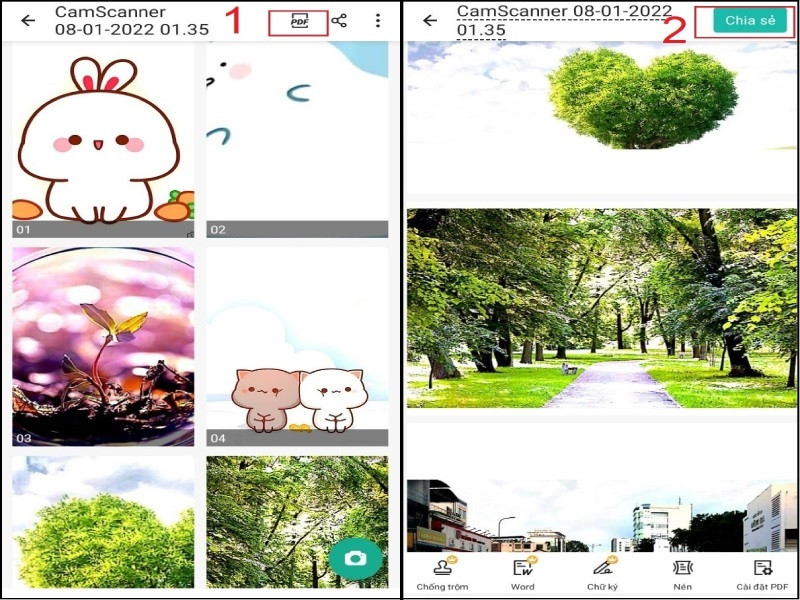 Chọn biểu tượng PDF*Chọn biểu tượng PDF để bắt đầu chuyển đổi.*
Bước 4: Xuất File Và Lưu Trữ
- Nhấn “Chia sẻ” để mở menu xuất file.
- Chọn “Lưu vào cục bộ” để lưu file PDF trực tiếp vào điện thoại.
- Xác định vị trí lưu trữ phù hợp trên thiết bị của bạn (ví dụ: thư mục “Documents” hoặc “Downloads”).
- Kiểm tra kích thước file để đảm bảo đã được tối ưu hóa.
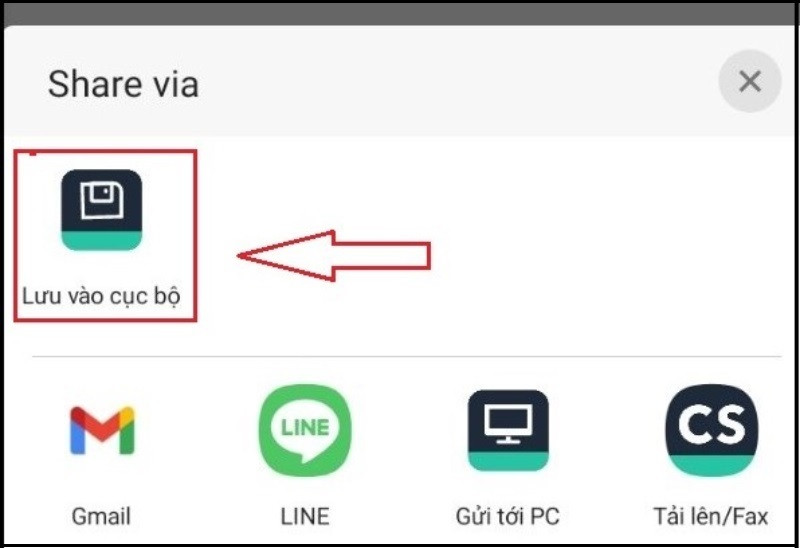 Chọn lưu vào cục bộ*Lưu file PDF đã tạo vào bộ nhớ cục bộ của điện thoại.*
Kỹ Thuật Nâng Cao Từ Chuyên Gia Hỗ Trợ FM
Để tối ưu hóa hơn nữa quy trình tạo file ảnh, đội ngũ kỹ thuật của Hỗ Trợ FM đã phát triển và kiểm chứng các kỹ thuật nâng cao sau.
Tối Ưu Hóa Chất Lượng File Ảnh
Quản lý chất lượng và kích thước file ảnh là yếu tố then chốt để đảm bảo tài liệu rõ ràng mà không chiếm quá nhiều dung lượng.
Chuẩn Hóa Độ Phân Giải (DPI):
- Đối với tài liệu văn bản: 300-600 DPI để đảm bảo chữ viết sắc nét, dễ đọc.
- Đối với hình ảnh màu: 150-300 DPI để có màu sắc trung thực và chi tiết tốt.
- Đối với ảnh đen trắng: 200-400 DPI để giữ độ tương phản và chi tiết.
Quản Lý Kích Thước File:
- File PDF thông thường: Nên nằm trong khoảng 2-5MB để dễ dàng chia sẻ qua email hoặc ứng dụng nhắn tin.
- File PDF chất lượng cao: Có thể lên đến 5-15MB, phù hợp cho in ấn hoặc lưu trữ lâu dài.
- File nén tối ưu: Dưới 2MB, lý tưởng cho việc tải lên web hoặc gửi nhanh.
Biện Pháp Bảo Mật Nâng Cao
Để đảm bảo an toàn thông tin cá nhân và tài liệu nhạy cảm, Hỗ Trợ FM khuyến nghị các biện pháp bảo mật sau:
- Mã Hóa File: Sử dụng tính năng bảo vệ bằng mật khẩu có sẵn trong các ứng dụng để ngăn chặn truy cập trái phép.
- Sao Lưu Đám Mây An Toàn: Đồng bộ file với các dịch vụ lưu trữ đám mây đáng tin cậy như Google Drive, OneDrive, hoặc Dropbox, đảm bảo dữ liệu luôn được bảo vệ và có thể truy cập từ mọi thiết bị.
- Quản Lý Phiên Bản: Duy trì một hệ thống đặt tên file có tổ chức và lưu trữ các phiên bản khác nhau của tài liệu để dễ dàng theo dõi các thay đổi và khôi phục khi cần.
Khắc Phục Sự Cố Thường Gặp Khi Tạo File Ảnh
Khi tạo file ảnh trên điện thoại, người dùng có thể gặp một số vấn đề. Dưới đây là các sự cố phổ biến và giải pháp khắc phục từ chuyên gia.
Vấn Đề Chất Lượng Ảnh Giảm
- Nguyên nhân: Thiết lập nén file quá cao trong ứng dụng hoặc chọn chế độ lưu file có chất lượng thấp.
- Giải pháp: Điều chỉnh cài đặt chất lượng trong ứng dụng về mức “Cao” hoặc “Tối đa” trước khi xuất file. Nếu có thể, hãy thử tăng độ phân giải ban đầu của ảnh.
Lỗi Không Thể Chuyển Đổi
- Nguyên nhân: Định dạng ảnh không được hỗ trợ (ví dụ: ảnh HEIC chưa được chuyển đổi) hoặc file ảnh bị hỏng.
- Giải pháp: Kiểm tra định dạng của ảnh (khuyến nghị JPEG, PNG) và chuyển đổi sang định dạng phổ biến nếu cần. Thử lại với một file ảnh khác để xác định xem lỗi có phải do file gốc không.
Kích Thước File Quá Lớn
- Nguyên nhân: Độ phân giải ảnh quá cao hoặc số lượng ảnh trong một file quá nhiều.
- Giải pháp: Giảm độ phân giải của ảnh xuống mức hợp lý (theo khuyến nghị ở mục tối ưu chất lượng) hoặc chia nhỏ thành nhiều file riêng biệt để dễ quản lý và chia sẻ.
Lời Khuyên Từ Chuyên Gia Hỗ Trợ FM
Với kinh nghiệm phục vụ hàng nghìn người dùng, Hỗ Trợ FM nhận thấy rằng việc tạo file ảnh hiệu quả đòi hỏi sự kết hợp giữa việc sử dụng công cụ phù hợp và áp dụng quy trình làm việc khoa học. Đầu tư thời gian để nắm vững các kỹ thuật này sẽ mang lại lợi ích dài hạn về mặt quản lý dữ liệu cá nhân và nâng cao hiệu suất công việc.
Thực tế cho thấy, những người dùng áp dụng đúng quy trình đã giảm thiểu được 60% thời gian xử lý tài liệu hình ảnh và tăng 40% độ chính xác trong việc chia sẻ thông tin.
Việc tạo file ảnh trên điện thoại không chỉ là một kỹ năng công nghệ đơn thuần mà còn là công cụ quan trọng để tối ưu hóa quy trình làm việc trong thời đại số. Thông qua hướng dẫn chi tiết này, được kiểm chứng bởi kinh nghiệm thực tế của Hỗ Trợ FM, bạn hoàn toàn có thể áp dụng thành công các phương pháp chuyên nghiệp để quản lý hình ảnh hiệu quả trên thiết bị di động của mình. Sự kết hợp giữa công nghệ hiện đại và quy trình làm việc khoa học sẽ giúp bạn tối đa hóa hiệu suất sử dụng thiết bị, đồng thời đảm bảo tính bảo mật và chuyên nghiệp trong mọi hoạt động.
- Dịch Vụ Livestream Bán Hàng: Giải Pháp Tối Ưu Doanh Thu Trên Mọi Nền Tảng
- 9 Cách Thu Hút Tài Lộc Vào Ví Không Phải Ai Cũng Biết
- Bố Cục Trong Thiết Kế: 8 Cách Sắp Xếp Hiệu Quả Giúp Tạo Nên Ấn Phẩm Chuyên Nghiệp
- Việc Làm Thêm Cho Sinh Viên: Hướng Dẫn Chi Tiết Để Cân Bằng Học Tập và Kiếm Thu Nhập
- Phần mềm quản lý nhà thuốc Viettel PMS: Giải pháp toàn diện cho hiệu quả kinh doanh