
Trong thời đại số, việc tìm kiếm thông tin trên internet là hoạt động diễn ra hàng ngày của hầu hết mọi người. Tuy nhiên, mỗi lượt tìm kiếm đều được lưu lại dưới dạng lịch sử, điều này có thể gây nặng máy, ảnh hưởng đến hiệu suất thiết bị và tiềm ẩn rủi ro về quyền riêng tư. Việc xóa lịch sử tìm kiếm định kỳ là một thói quen tốt giúp bạn bảo vệ thông tin cá nhân và giữ cho thiết bị luôn hoạt động mượt mà.
Bài viết này của Hỗ Trợ FM sẽ cung cấp cho bạn hướng dẫn chi tiết về cách xem và xóa lịch sử tìm kiếm trên các trình duyệt và ứng dụng phổ biến nhất hiện nay như Google Chrome, Safari, Mozilla Firefox, Cốc Cốc, Zalo và TikTok. Hãy cùng tìm hiểu ngay để quản lý dữ liệu cá nhân một cách hiệu quả nhất.
I. Cách xem và xóa lịch sử tìm kiếm trên Google Chrome
Google Chrome là một trong những trình duyệt web được sử dụng rộng rãi nhất. Việc quản lý lịch sử tìm kiếm trên Chrome giúp bạn bảo vệ quyền riêng tư và tối ưu hiệu suất duyệt web.
 Giao diện tìm kiếm Google đang hoạt động
Dưới đây là các bước bạn cần thực hiện để xem và xóa lịch sử tìm kiếm trên Google Chrome:
-
Bước 1: Mở trình duyệt Google Chrome trên máy tính của bạn. Nhấp vào biểu tượng ba dấu chấm (Menu) ở góc trên bên phải màn hình.
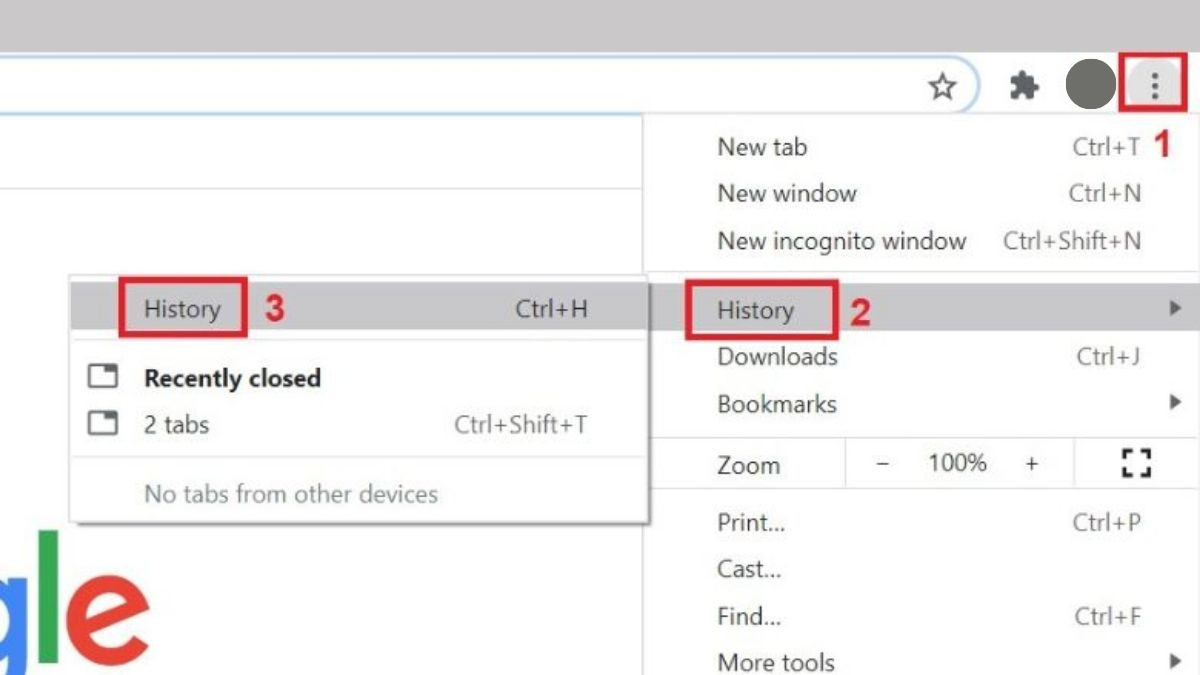 Bước 1: Hướng dẫn xem và xóa lịch sử tìm kiếm trên Google Chrome
 -
Bước 2: Trong menu thả xuống, chọn ‘Lịch sử’ (History). Bạn cũng có thể truy cập nhanh bằng cách nhấn tổ hợp phím ‘Ctrl + H’ hoặc nhập ‘chrome://history/’ vào thanh địa chỉ của trình duyệt.
-
Bước 3: Giao diện lịch sử tìm kiếm sẽ hiển thị tất cả các trang web bạn đã truy cập. Để tiến hành xóa lịch sử, bạn nhấp vào ‘Xóa dữ liệu duyệt web’ (Clear browsing data) ở phía trái màn hình.
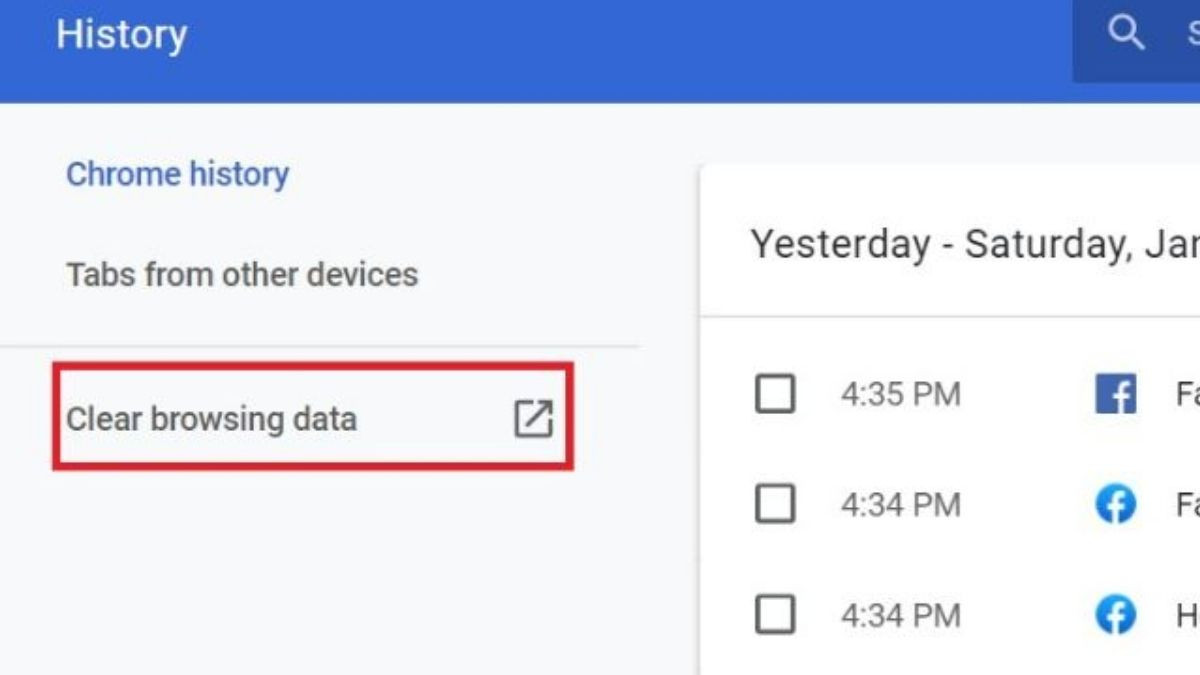 Bước 3: Giao diện lịch sử tìm kiếm Google Chrome hiển thị tùy chọn xóa dữ liệu
 -
Bước 4: Một cửa sổ mới sẽ xuất hiện với các tùy chọn xóa dữ liệu, bao gồm cơ bản và nâng cao. Tại mục ‘Phạm vi thời gian’ (Time range), bạn có thể lựa chọn khoảng thời gian muốn xóa lịch sử, từ ‘Một giờ qua’ đến ‘Từ trước đến nay’. Đánh dấu vào các ô để chọn những mục bạn muốn xóa như lịch sử duyệt web, cookie và dữ liệu trang web khác, ảnh và tệp được lưu trong bộ nhớ đệm.
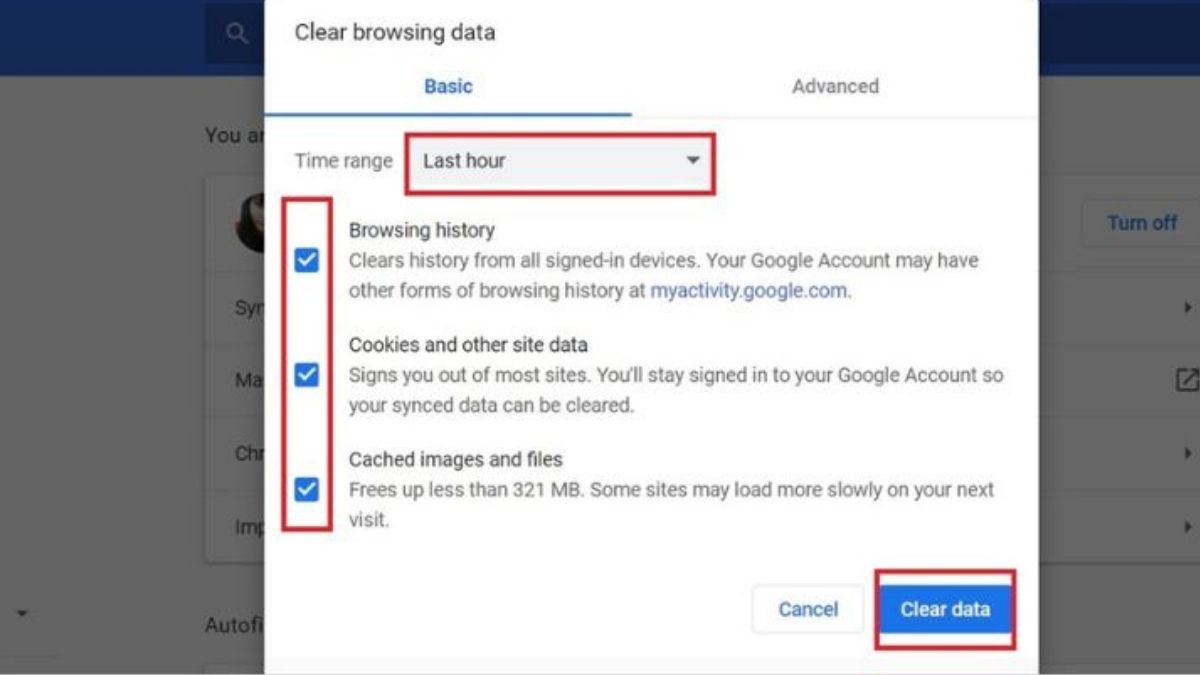 Bước 4: Tùy chọn xóa dữ liệu duyệt web trên Google Chrome theo thời gian
 -
Bước 5: Cuối cùng, nhấp vào ‘Xóa dữ liệu’ (Clear data) và đợi vài giây để Chrome hoàn tất quá trình này.
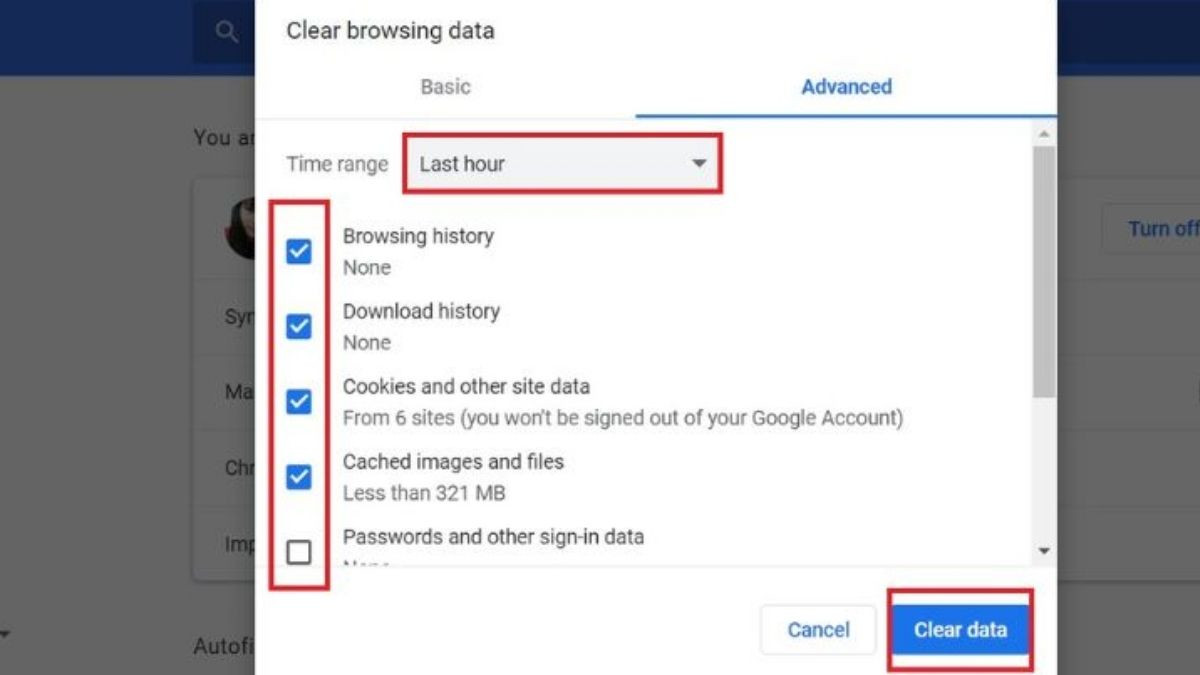 Bước 5: Hoàn tất quá trình xóa dữ liệu duyệt web trên Google Chrome
Với các bước đơn giản này, bạn có thể dễ dàng xem và thực hiện việc xóa lịch sử tìm kiếm trên Google Chrome, giúp bảo vệ thông tin cá nhân và duy trì hiệu suất duyệt web.
II. Cách xem và xóa lịch sử tìm kiếm trên điện thoại iPhone (Safari)
Đối với người dùng iPhone, trình duyệt Safari là công cụ mặc định và việc quản lý lịch sử tìm kiếm trên đó cũng rất quan trọng.
Thực hiện các bước sau để xem và xóa lịch sử trên Safari:
-
Bước 1: Mở trình duyệt Safari trên thiết bị iPhone của bạn.
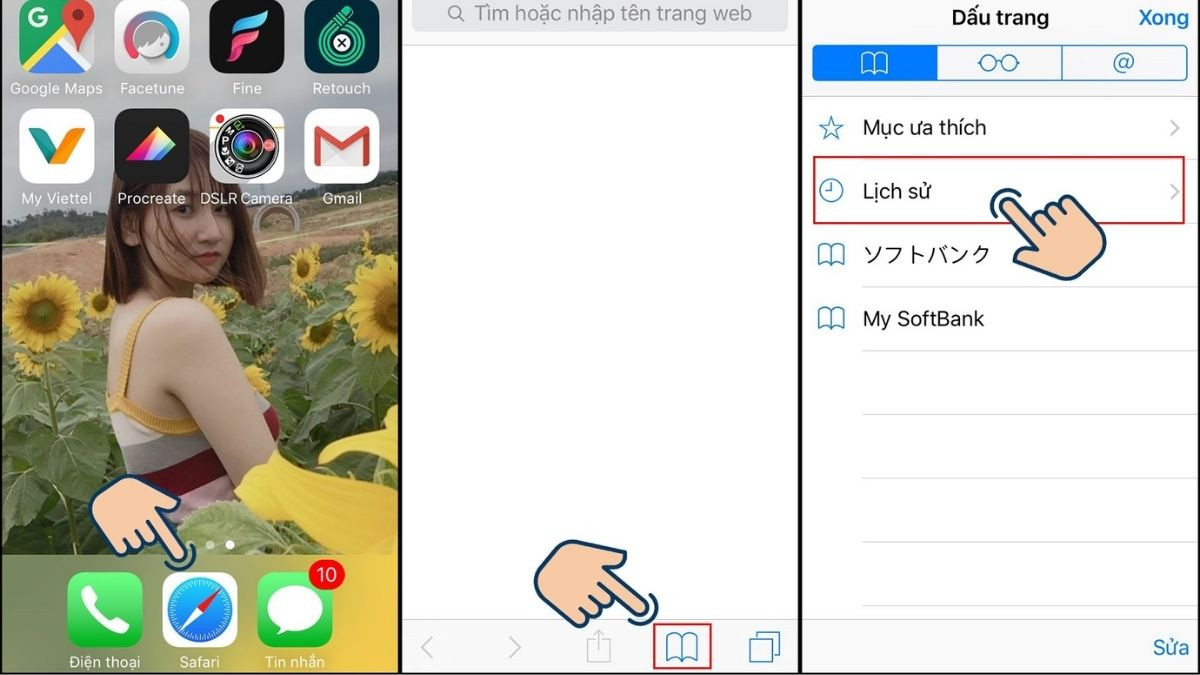 Bước 1: Mở trình duyệt Safari trên iPhone
 -
Bước 2: Chọn biểu tượng ‘Cuốn sách’ nằm ở góc dưới cùng bên phải màn hình.
-
Bước 3: Trong menu xuất hiện, chọn tab ‘Lịch sử’ (biểu tượng đồng hồ).
-
Bước 4: Tại đây, bạn có thể xem lại lịch sử duyệt web của mình. Để xóa lịch sử, hãy nhấn vào nút ‘Xóa’ ở góc dưới bên phải.
 Bước 4: Chọn mục lịch sử cần xóa trên Safari
 -
Bước 5: Chọn mốc thời gian bạn muốn xóa lịch sử, ví dụ như ‘Giờ qua’, ‘Hôm nay’, ‘Hôm nay và hôm qua’ hoặc ‘Toàn bộ lịch sử’. Sau đó, nhấn vào ‘Xong’ để hoàn tất.
III. Cách xem và xóa lịch sử tìm kiếm trên Mozilla Firefox
Mozilla Firefox cũng là một trình duyệt phổ biến và việc quản lý lịch sử trên trình duyệt này cũng tương tự như Chrome.
Thực hiện theo các bước sau để xóa lịch sử trên Firefox:
-
Bước 1: Mở trình duyệt Firefox trên máy tính. Nhấp vào biểu tượng ba dấu gạch ngang (Menu) ở góc trên bên phải, sau đó chọn ‘Thư viện’ (Library) rồi chọn ‘Lịch sử’ (History) hoặc nhấn tổ hợp phím ‘Ctrl + H’.
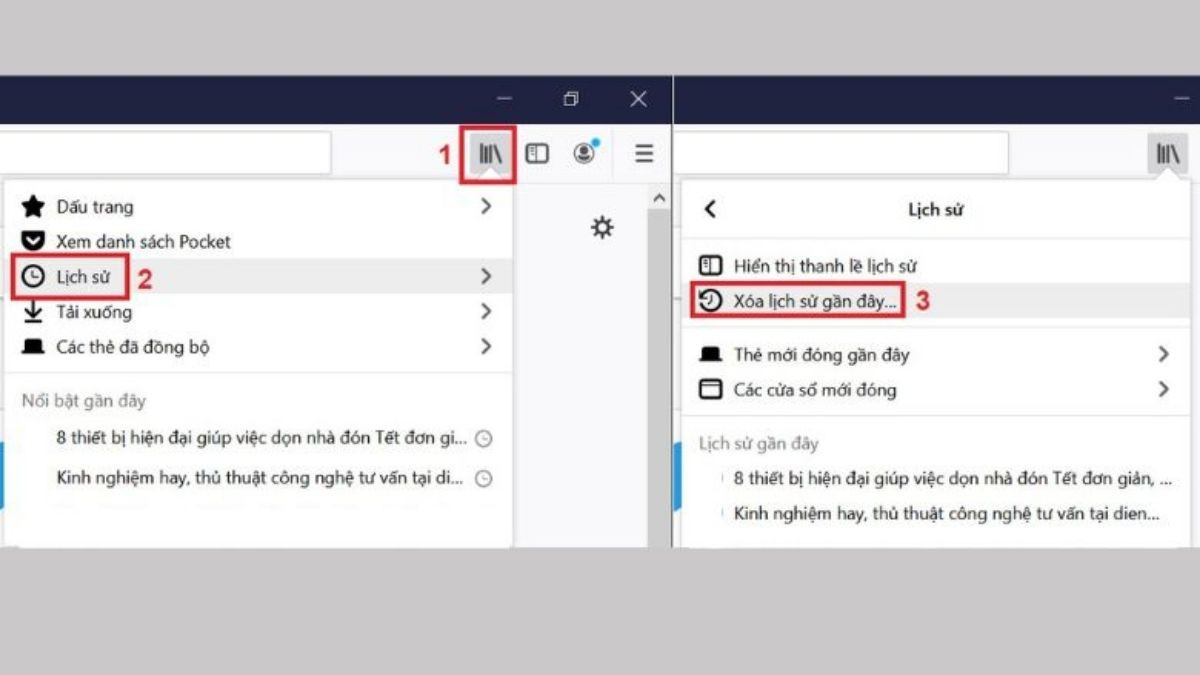 Bước 1: Biểu tượng lịch sử trên trình duyệt Mozilla Firefox
 -
Bước 2: Trong menu Lịch sử, chọn ‘Xóa lịch sử gần đây…’ (Clear Recent History…).
-
Bước 3: Một hộp thoại mới sẽ xuất hiện. Trên thanh ‘Khoảng thời gian để xóa’, bạn có thể chọn khoảng thời gian muốn xóa lịch sử.
-
Bước 4: Tại mục ‘Lịch sử’, đánh dấu vào các tùy chọn bạn muốn xóa, chẳng hạn như lịch sử duyệt web và tải xuống, đăng nhập đang hoạt động, lịch sử biểu mẫu và tìm kiếm, bộ nhớ đệm (cache), cookie, v.v.
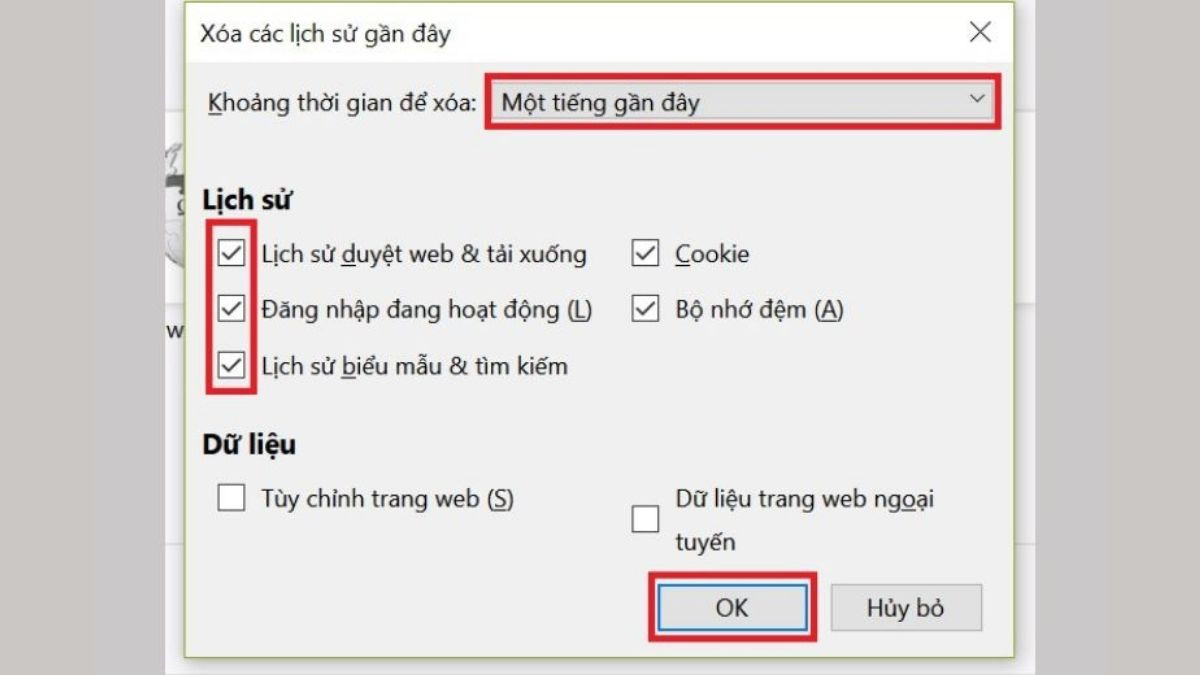 Bước 4: Tùy chọn các mục cần xóa trong lịch sử Firefox
 -
Bước 5: Nhấn ‘OK’ để hoàn tất quá trình xóa lịch sử tìm kiếm.
IV. Cách xem và xóa lịch sử tìm kiếm trên Cốc Cốc
Cốc Cốc là trình duyệt dành riêng cho người Việt và cũng cung cấp các tùy chọn để quản lý lịch sử duyệt web một cách dễ dàng.
Để xem và xóa lịch sử trên Cốc Cốc, bạn làm theo các bước dưới đây:
-
Bước 1: Mở trình duyệt Cốc Cốc trên thiết bị của bạn. Nhấp vào biểu tượng chữ ‘Cốc Cốc’ màu xanh ở góc trái trên màn hình, sau đó chọn ‘Lịch sử’. Thanh Lịch sử sẽ hiển thị.
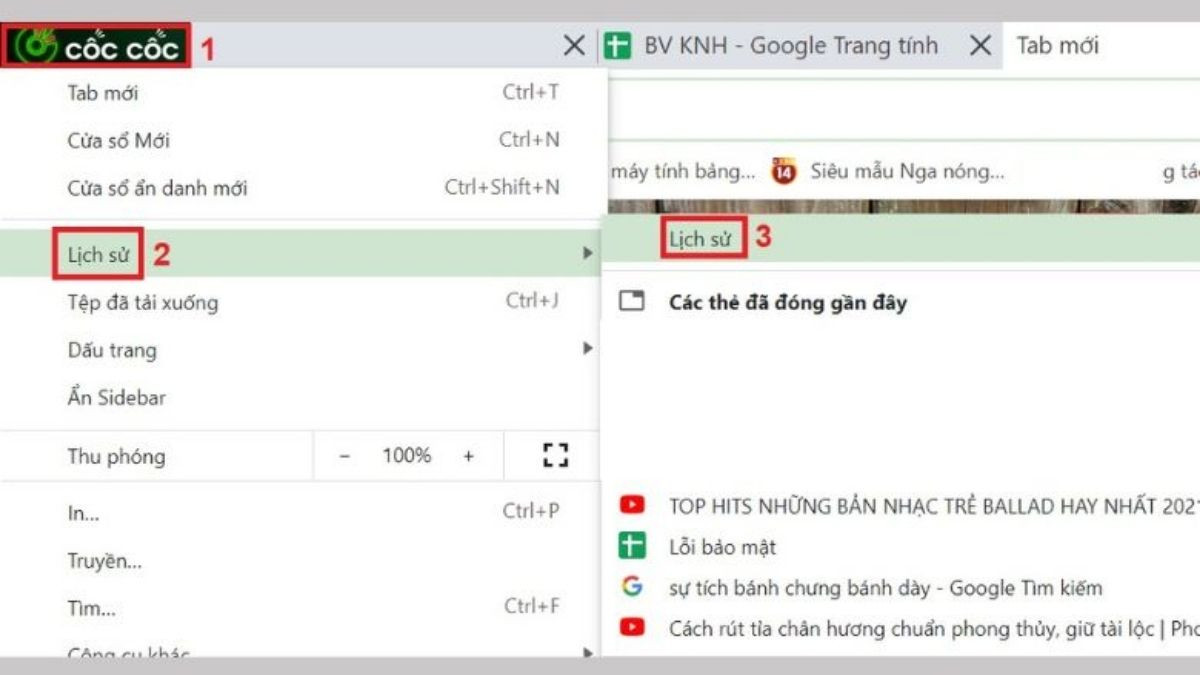 Bước 1: Mở menu Cốc Cốc và chọn Lịch sử
 -
Bước 2: Một cửa sổ mới sẽ xuất hiện. Nhấn vào ‘Xóa dữ liệu duyệt web’ trong tab Lịch sử.
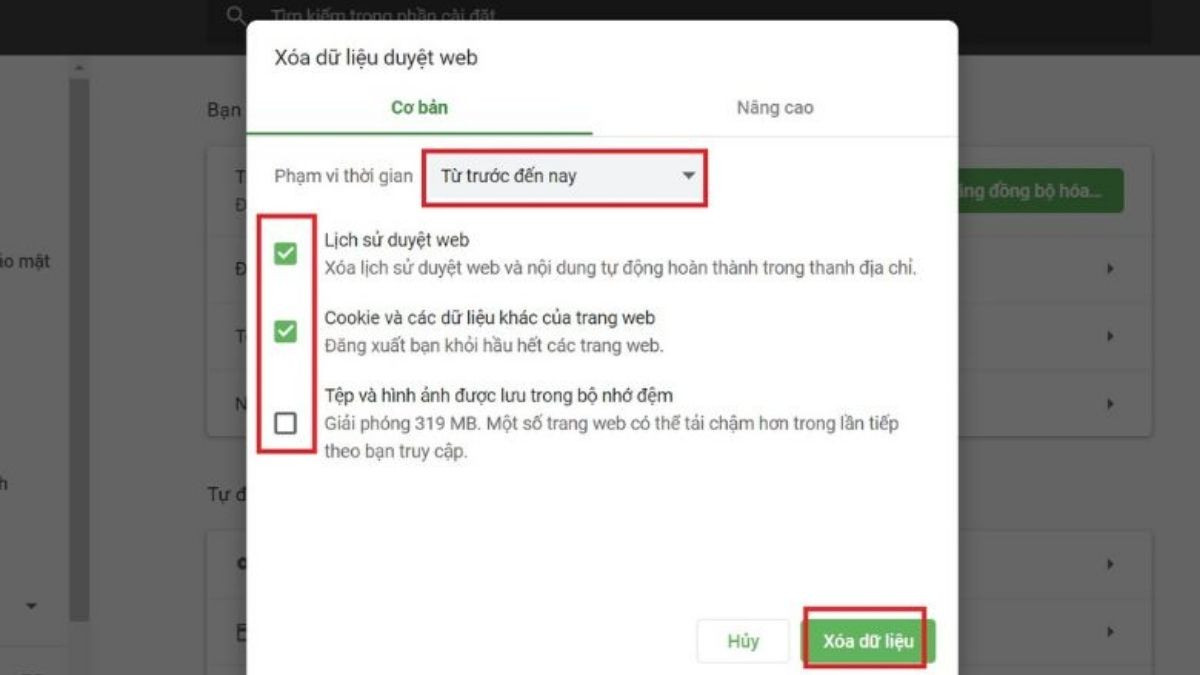 Bước 2: Giao diện xóa dữ liệu duyệt web trên Cốc Cốc
 -
Bước 3: Cửa sổ ‘Xóa dữ liệu duyệt web’ sẽ hiển thị. Trong mục ‘Phạm vi thời gian’, bạn có thể chọn khoảng thời gian muốn xóa trong tab ‘Nâng cao’. Sau đó, đánh dấu các mục bạn muốn xóa (Lịch sử duyệt web, Cookie và các dữ liệu trang web khác, Tệp và hình ảnh được lưu trong bộ nhớ đệm, v.v.).
-
Bước 4: Nhấn ‘Xóa dữ liệu’ để hoàn tất quá trình xóa lịch sử tìm kiếm.
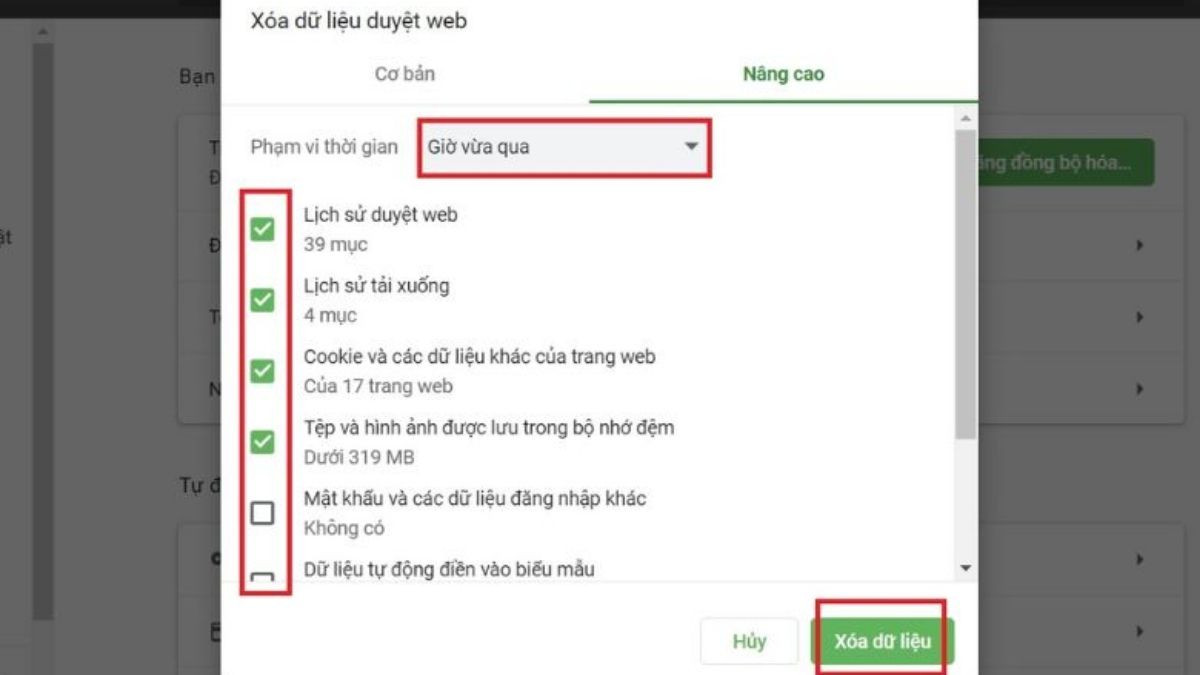 Bước 4: Hoàn tất quá trình xóa dữ liệu trên Cốc Cốc
V. Cách xóa lịch sử tìm kiếm trên các ứng dụng di động khác
Ngoài các trình duyệt web, nhiều ứng dụng di động cũng lưu trữ lịch sử tìm kiếm của bạn. Việc xóa lịch sử này giúp tăng cường quyền riêng tư.
1. Trên Zalo
Zalo là ứng dụng nhắn tin và mạng xã hội phổ biến tại Việt Nam. Dưới đây là cách xóa lịch sử tìm kiếm trên Zalo:
-
Bước 1: Mở ứng dụng Zalo trên điện thoại của bạn. Trên thanh tìm kiếm ở đầu màn hình, chạm vào các lựa chọn như ‘Tìm bạn bè’, ‘Tin nhắn’ hoặc tùy chọn khác.
 Bước 1: Chọn thanh tìm kiếm trên ứng dụng Zalo
 -
Bước 2: Sau đó, giữ ngón tay của bạn trên hình đại diện của bạn hoặc hình đại diện của người khác trong khoảng 1 đến 2 giây (đối với lịch sử trò chuyện).
-
Bước 3: Một biểu tượng ‘X’ hoặc tùy chọn ‘Xóa’ sẽ hiển thị. Chạm vào biểu tượng này để xóa lịch sử tương ứng.
 Bước 2: Xóa lịch sử tìm kiếm cá nhân hoặc nhóm trên Zalo
 -
Bước 4: Cuối cùng, xác nhận ‘Xóa’ hoặc ‘Xong’ để hoàn tất quá trình.
2. Trên TikTok
TikTok là nền tảng video ngắn được yêu thích, và nó cũng lưu lại lịch sử xem của bạn. Tương tự, việc xóa tài khoản TikTok vĩnh viễn cũng là một cách bảo vệ quyền riêng tư.
Để xóa lịch sử xem trên TikTok, bạn làm theo các bước sau:
- Bước 1: Trên màn hình chính của TikTok, nhấn vào biểu tượng ‘Hồ sơ’ của bạn ở góc dưới bên phải.
- Bước 2: Nhấn vào biểu tượng ba dấu gạch ngang ở góc trên cùng bên phải, sau đó chọn ‘Cài đặt và quyền riêng tư’.
- Bước 3: Vuốt lên cho đến khi bạn đến dòng ‘Lịch sử xem’ và nhấn vào đó.
- Bước 4: Tại đây, bạn có thể xem tất cả nội dung đã xem, bao gồm cả video mới nhất và cũ nhất. Bạn có thể xóa từng video không thích hoặc xóa tất cả theo nhu cầu.
- Bước 5: Nếu bạn muốn xóa toàn bộ lịch sử hiện tại hoặc tắt chức năng lưu lịch sử:
- Tại mục ‘Lịch sử xem’, nhấn vào biểu tượng ‘Bánh răng cưa’ ở góc trên bên phải.
- Chọn ‘Xóa lịch sử’ và sau đó xác nhận ‘Xóa’ để xóa toàn bộ lịch sử hiện tại của bạn.
- Ngoài ra, bạn cũng có thể gạt sang trái trên thanh ‘Xem lịch sử’ để tắt chức năng lưu lịch sử nếu không muốn lưu trữ nữa.
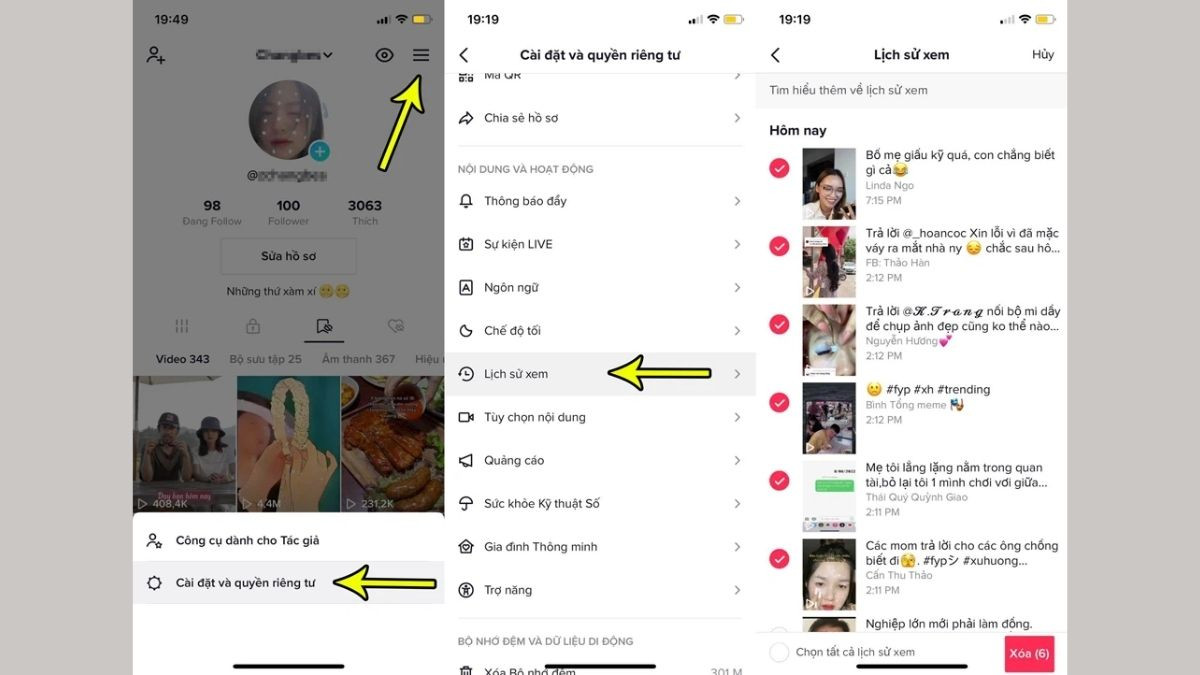 Giao diện cài đặt và quyền riêng tư trên TikTok để xóa lịch sử xem
Kết luận
Việc quản lý và xóa lịch sử tìm kiếm trên các trình duyệt và ứng dụng là một phần quan trọng để bảo vệ quyền riêng tư cá nhân, giữ cho thiết bị hoạt động hiệu quả và trải nghiệm trực tuyến được tối ưu hơn. Bằng cách thực hiện các bước đơn giản được Hỗ Trợ FM hướng dẫn chi tiết trong bài viết này, bạn có thể dễ dàng kiểm soát và quản lý lịch sử tìm kiếm của mình trên Google Chrome, Safari, Firefox, Cốc Cốc, Zalo và TikTok. Hãy biến thói quen này thành một phần của quy trình bảo mật trực tuyến của bạn để luôn an toàn và hiệu quả.
- Cách Ghim Bình Luận Trên TikTok Nhanh Chóng và Hiệu Quả Nhất 2024
- Sự Khác Biệt Cốt Lõi Giữa Hóa Đơn Trực Tiếp Và Hóa Đơn GTGT
- Hướng Dẫn Chi Tiết Cách Sử Dụng Phần Mềm SAP Hiệu Quả Cho Doanh Nghiệp
- 7+ Xu hướng Decor Quán Ăn Nhỏ: Bí Quyết Tạo Không Gian Đẹp & Hút Khách 2025
- 25 Cách Làm Giàu Ở Nông Thôn: Ý Tưởng Kinh Doanh Tiềm Năng, Lợi Nhuận Cao