
Bạn đang tìm kiếm một phương pháp hiệu quả để thay đổi kích thước ảnh trên điện thoại iPhone của mình? Việc điều chỉnh kích thước hình ảnh là một nhu cầu phổ biến, giúp tối ưu hóa dung lượng lưu trữ, chia sẻ ảnh dễ dàng hơn qua mạng xã hội hoặc email mà không làm giảm chất lượng quá nhiều, đặc biệt là khi bạn muốn đăng Story không bị mờ. Đừng lo lắng, bài viết này từ Hỗ Trợ FM sẽ hướng dẫn bạn 4 cách đơn giản và nhanh chóng để thực hiện điều này ngay trên chiếc iPhone của bạn, sử dụng cả các công cụ tích hợp sẵn và ứng dụng của bên thứ ba. Hãy cùng khám phá ngay nhé!
1. Các Cách Thay Đổi Kích Thước Ảnh Trên Điện Thoại iPhone
Có nhiều phương pháp để chỉnh sửa kích thước ảnh trên iPhone, từ những công cụ cơ bản có sẵn trong máy đến các ứng dụng chuyên nghiệp hơn. Dưới đây là 4 cách phổ biến và hiệu quả nhất mà bạn có thể áp dụng.
1.1. Sử dụng ứng dụng Photos mặc định
Ứng dụng Photos (Ảnh) của iPhone không chỉ là nơi lưu trữ mà còn cung cấp các công cụ chỉnh sửa cơ bản, bao gồm cả việc thay đổi kích thước ảnh thông qua tính năng cắt (crop). Phương pháp này rất tiện lợi vì bạn không cần tải thêm bất kỳ ứng dụng nào khác.
Để bắt đầu, bạn hãy mở ứng dụng Photos trên chiếc iPhone của mình. Sau đó, tìm và chọn bức ảnh mà bạn muốn điều chỉnh kích thước. Khi đã chọn được ảnh, nhấn vào nút “Edit” (Chỉnh sửa) thường nằm ở góc trên bên phải màn hình để bắt đầu quá trình chỉnh sửa.
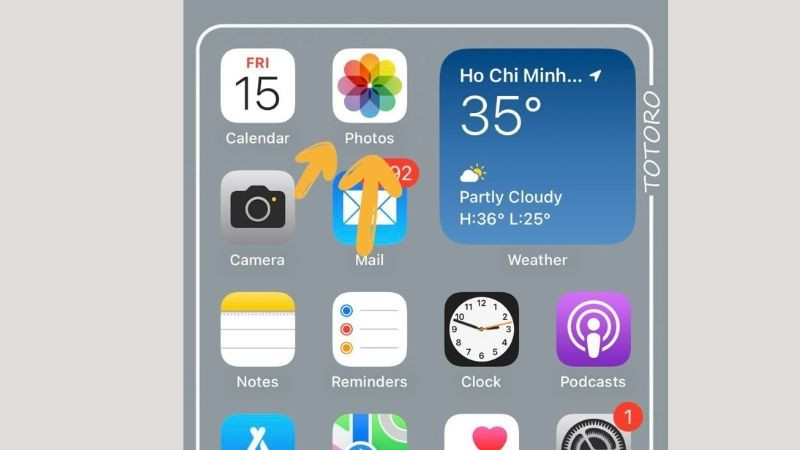 Mở Photos và chọn ảnh muốn chỉnh kích thước
Trong giao diện chỉnh sửa, bạn sẽ thấy nhiều tùy chọn khác nhau. Hãy tìm và chọn biểu tượng cắt ảnh, thường trông giống như hai góc vuông chồng lên nhau, nằm ở dưới cùng bên phải. Tiếp theo, bạn có thể tự do tùy chỉnh kích thước ảnh bằng cách kéo các góc hoặc cạnh của khung hình. Sau khi đã điều chỉnh ảnh theo ý muốn, bạn chỉ cần nhấn vào nút “Done” (Xong) ở góc dưới cùng bên phải để lưu lại tất cả các thay đổi của mình.
 Nhấn vào Edit (Chỉnh sửa)
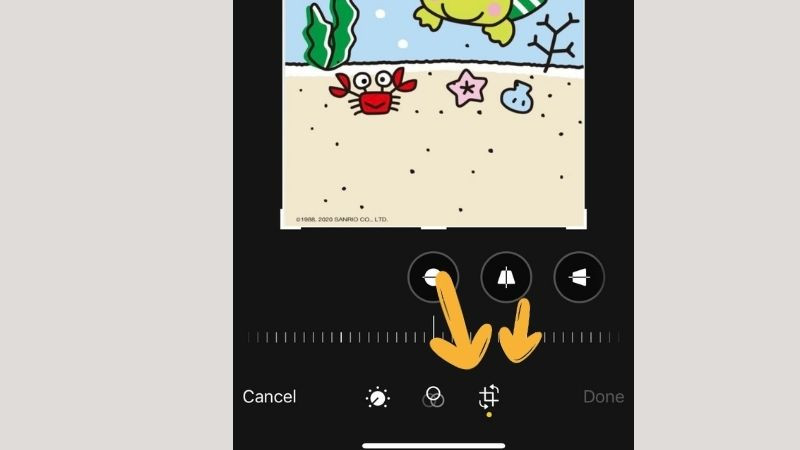 Chọn biểu tượng như hình
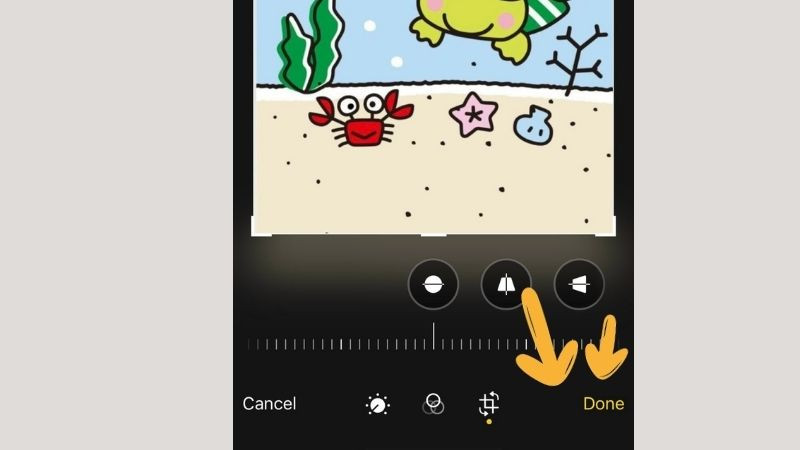 Nhấn Done (Xong) để lưu các thay đổi
1.2. Sử dụng ứng dụng Phím tắt (Shortcuts)
Ứng dụng Phím tắt trên iPhone là một công cụ mạnh mẽ, cho phép người dùng tự động hóa nhiều tác vụ. Bạn có thể sử dụng một phím tắt tùy chỉnh để thay đổi kích thước ảnh trên điện thoại iPhone một cách nhanh chóng và linh hoạt hơn, đặc biệt khi cần chỉnh kích thước theo thông số cụ thể.
Để sử dụng phương pháp này, trước tiên bạn cần tải và cài đặt phím tắt có tên là “Resize Hình ảnh”. Bạn có thể tìm thấy phím tắt này trên các cộng đồng chia sẻ phím tắt hoặc tạo mới nếu thành thạo. Sau khi tải về, mở ứng dụng Phím tắt và chọn “Thêm phím tắt” để thêm vào thư viện của bạn.
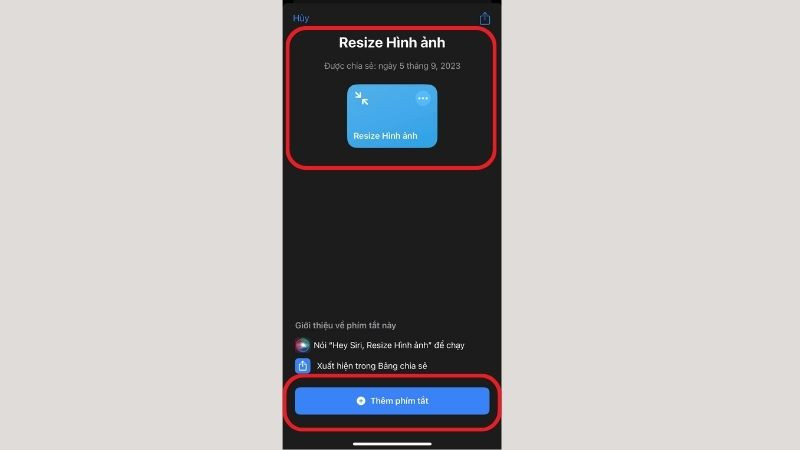 Mở ứng dụng và chọn Thêm phím tắt
Tiếp theo, hãy mở ứng dụng Ảnh (Photos) trên iPhone của bạn và chọn hình ảnh mà bạn muốn điều chỉnh kích thước. Khi đã chọn ảnh, nhấn vào nút “Chia sẻ” (biểu tượng hình vuông có mũi tên hướng lên) để mở các tùy chọn chia sẻ và hành động khác.
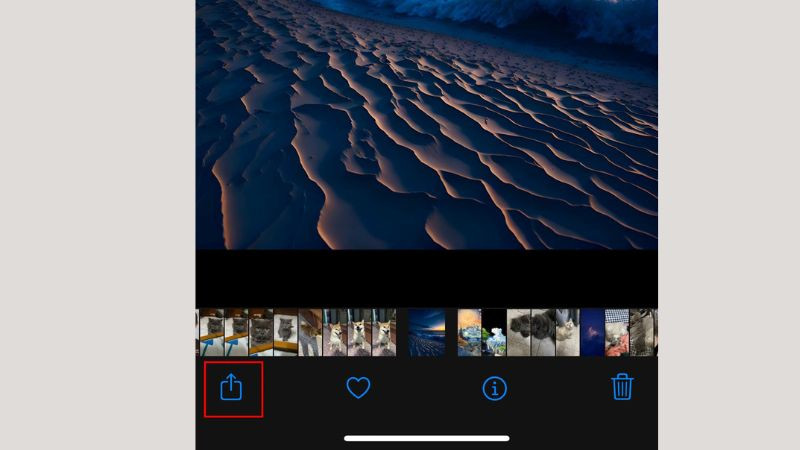 Chọn ảnh muốn đổi kích thước và nhấn chia sẻ
Trong danh sách các tùy chọn, hãy cuộn xuống và chọn phím tắt “Resize hình ảnh” mà bạn vừa thêm. Phím tắt sẽ hiển thị các tùy chỉnh để thay đổi kích thước hình ảnh, bao gồm thay đổi chiều rộng, chiều cao hoặc cả hai. Bạn cũng có thể chọn thay đổi kích thước theo tỷ lệ phần trăm, mang lại sự linh hoạt cao.
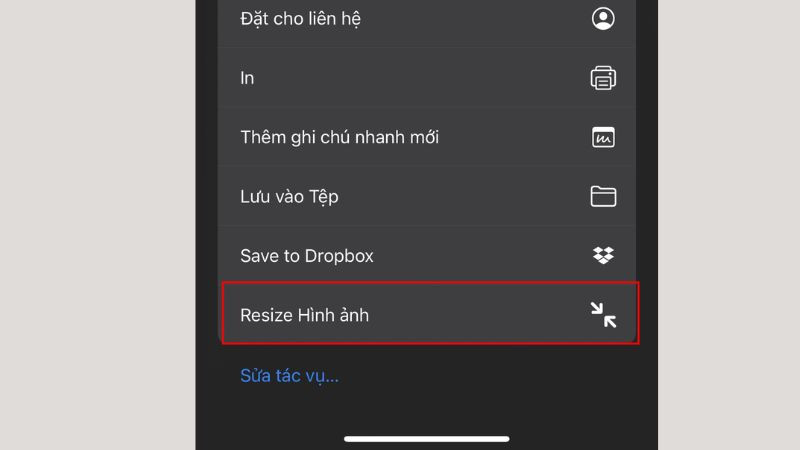 Chọn phím tắt Resize hình ảnh
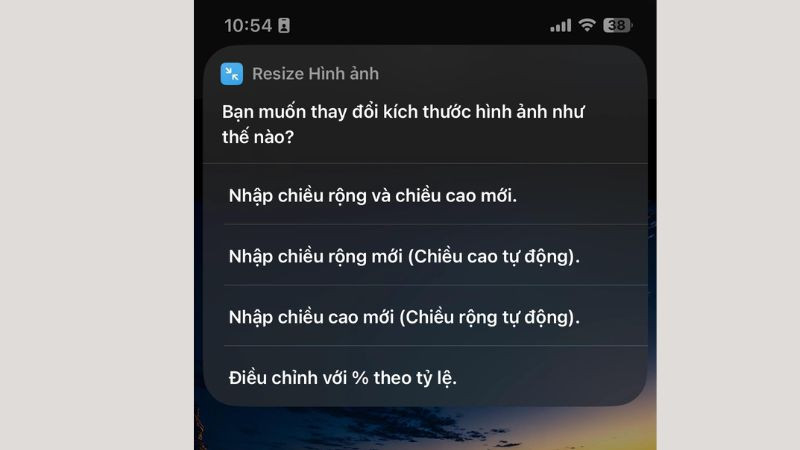 Các tùy chỉnh của Phím tắt
Bây giờ, bạn chỉ cần nhập các thông số mới cho chiều rộng hoặc chiều cao mà bạn mong muốn. Sau khi chọn xong các tùy chọn thay đổi kích thước, phím tắt sẽ hỏi bạn muốn giữ lại hoặc xóa ảnh gốc. Hãy chọn tùy chọn phù hợp với nhu cầu của bạn. Hình ảnh sau đó sẽ được lưu lại trong ứng dụng Ảnh với kích thước mới.
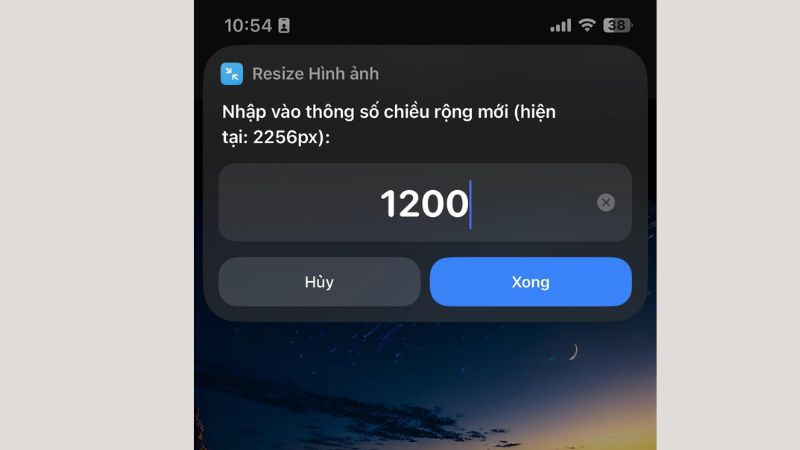 Nhập các thông số mới cho chiều rộng hoặc chiều cao mà bạn muốn
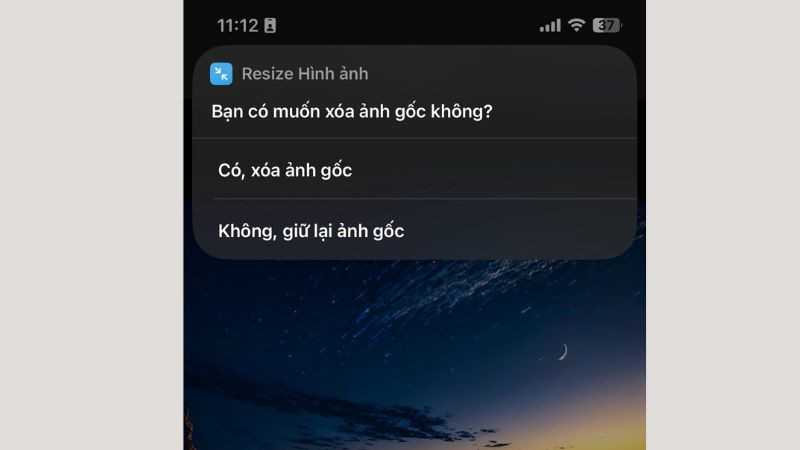 Chọn tùy chọn Lưu
1.3. Sử dụng ứng dụng CapCut
CapCut không chỉ là một ứng dụng chỉnh sửa video mà còn có khả năng chỉnh sửa ảnh mạnh mẽ, bao gồm cả việc thay đổi kích thước. Đây là một lựa chọn tốt nếu bạn đã quen thuộc với giao diện của CapCut.
Trước tiên, hãy đảm bảo rằng bạn đã tải và cài đặt ứng dụng CapCut từ App Store trên iPhone của mình. Mở ứng dụng CapCut và trên màn hình chính, bạn hãy chọn mục “Photo editor” (Trình chỉnh sửa ảnh) để bắt đầu chỉnh sửa hình ảnh.
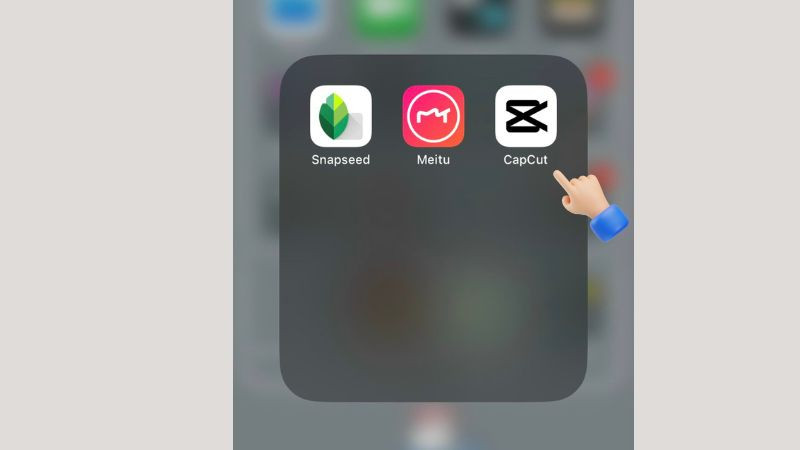 Mở Capcut
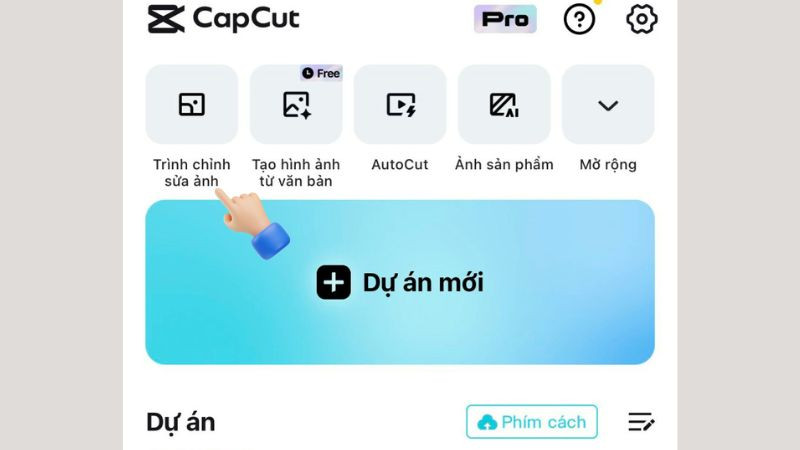 Chọn Trình chỉnh sửa ảnh
Tiếp theo, hãy chọn ảnh mà bạn muốn thay đổi kích thước từ thư viện của bạn và nhấn “Edit” (Chỉnh sửa). Trên màn hình chỉnh sửa, bạn sẽ thấy nhiều công cụ khác nhau. Chạm vào biểu tượng “Size” (Cỡ) để truy cập các tùy chọn điều chỉnh kích thước ảnh.
 Chọn ảnh và nhấn Chỉnh sửa
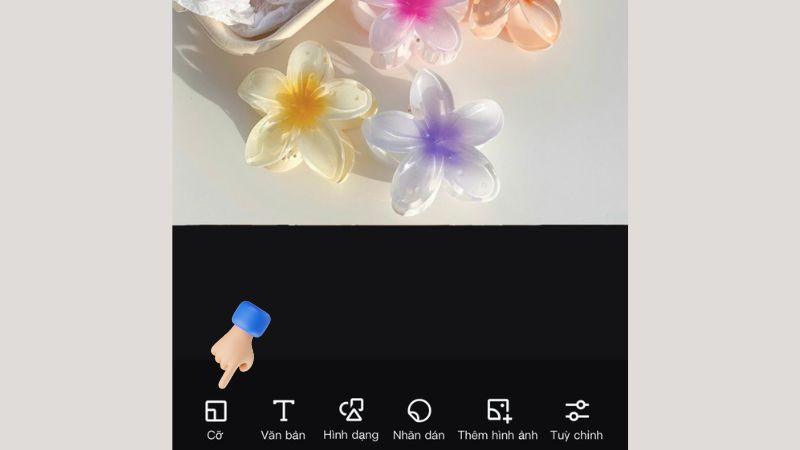 Chọn Cỡ (Size)
Tại đây, bạn sẽ thấy các tùy chỉnh để thay đổi kích thước ảnh theo ý muốn. Sau khi bạn đã hoàn tất việc chỉnh sửa kích thước ảnh, nhấn vào nút “Export” (Xuất) để lưu lại tác phẩm của mình. CapCut sẽ cho phép bạn chọn định dạng và chất lượng xuất ảnh.
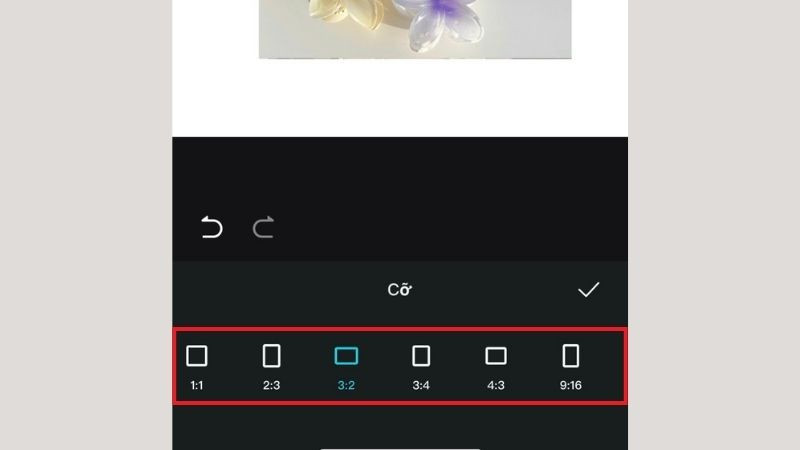 Màn hình chỉnh sửa kích thước ảnh
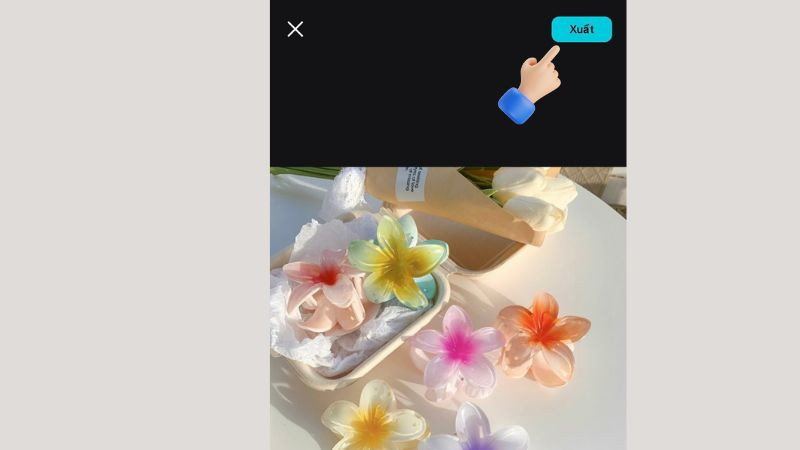 Nhấn Xuất để hoàn thành
1.4. Sử dụng ứng dụng Image Size
Image Size là một ứng dụng chuyên dụng được thiết kế riêng để thay đổi kích thước ảnh trên điện thoại iPhone một cách chính xác và dễ dàng. Ứng dụng này cung cấp các tùy chọn nhập thông số cụ thể (pixel, cm, mm, inch) và duy trì tỷ lệ khung hình.
Để sử dụng Image Size, bạn cần tải và cài đặt ứng dụng này từ App Store nếu chưa có. Sau khi cài đặt xong, hãy mở ứng dụng Image Size trên iPhone của bạn.
![Mở ứng dụng Image Size](https://didongmoi.com.vn/data/cms-image/thay-doi-kich-thuoc-anh-tren-dien-thoai-
- Hộ kinh doanh xuất hóa đơn tháng 12/2025: Giải pháp khi quy định thay đổi
- Ăn Gì Để Kinh Nguyệt Ra Sớm Và Điều Hòa Chu Kỳ Hiệu Quả?
- Mở Bưu Cục Nhượng Quyền: Cơ Hội Lớn Hay Thách Thức Khó Lường Trong Ngành E-Logistics Việt Nam?
- Điều kiện kiếm tiền trên TikTok: Bao nhiêu Follow là đủ để bắt đầu?
- Hướng Dẫn Toàn Diện Tìm Và Phỏng Vấn Việc Làm Part Time Ở Úc Cho Du Học Sinh