
Trong thời đại số hóa hiện nay, việc lưu trữ thông tin trực tuyến là một nhu cầu thiết yếu. Bạn thường xuyên tìm thấy những bài viết, công thức nấu ăn, hướng dẫn hay tài liệu quan trọng trên mạng mà muốn truy cập lại nhanh chóng, hoặc thậm chí là xem chúng khi không có kết nối internet. Tính năng lưu trang web trên Google Chrome chính là giải pháp hữu hiệu giúp bạn thực hiện điều này một cách dễ dàng và nhanh chóng. Bài viết này sẽ hướng dẫn bạn hai phương pháp phổ biến để lưu trang web trên trình duyệt Google Chrome, giúp bạn tối ưu hóa trải nghiệm duyệt web và quản lý thông tin hiệu quả.
I. Lợi ích khi lưu trang web trên Google Chrome
Việc lưu trang web mang lại nhiều lợi ích thiết thực, giúp người dùng quản lý và truy cập thông tin hiệu quả hơn:
- Truy cập nhanh chóng: Bạn có thể mở lại các trang web cần thiết chỉ với một vài cú nhấp chuột mà không cần phải tìm kiếm lại từ đầu, tiết kiệm đáng kể thời gian.
- Xem lại ngoại tuyến: Khi lưu trang web vào thanh Taskbar dưới dạng một ứng dụng, bạn có thể xem lại nội dung đó ngay cả khi không có kết nối internet, rất tiện lợi cho những lúc bạn cần tham khảo tài liệu mà không có mạng.
- Tổ chức thông tin: Tính năng dấu trang (Bookmarks) cho phép bạn sắp xếp các trang web theo thư mục, giúp việc quản lý và tìm kiếm thông tin trở nên gọn gàng và khoa học hơn.
II. Hướng dẫn lưu trang web trên Google Chrome vào thanh Taskbar
Lưu trang web vào thanh Taskbar (thanh công cụ) giúp bạn truy cập nhanh như một ứng dụng độc lập trên máy tính.
 Cận cảnh trang web đang mở trên Google Chrome
Hướng dẫn nhanh
Mở trang web bạn muốn lưu > Chọn biểu tượng dấu 3 chấm ở góc trên bên phải > Di chuột đến Công cụ khác > Chọn Tạo phím tắt > Tích chọn Mở dưới dạng cửa sổ và nhấn Tạo.
Hướng dẫn chi tiết
Bước 1: Mở trang web bất kỳ bạn muốn lưu trên Google Chrome và chọn biểu tượng dấu 3 chấm ở góc trên bên phải trình duyệt.
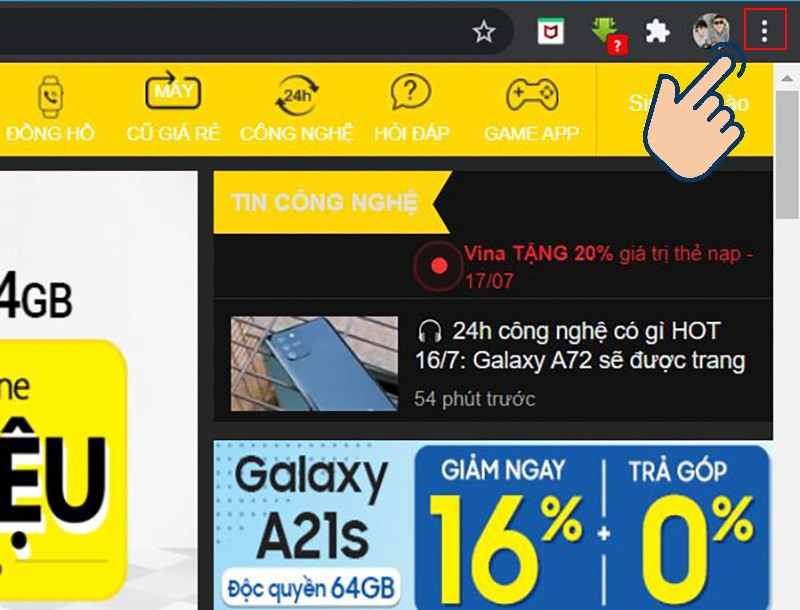 Chọn biểu tượng dấu ba chấm trên Google Chrome
Bước 2: Di chuột và chọn mục Công cụ khác trong menu vừa hiện ra.
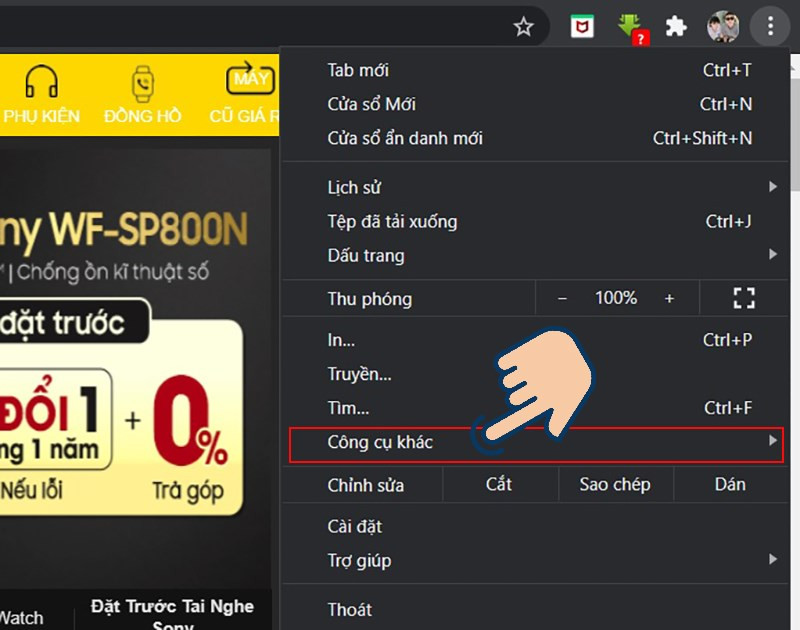 Menu Công cụ khác trong Google Chrome
Bước 3: Sau đó, bạn chọn vào Tạo phím tắt.
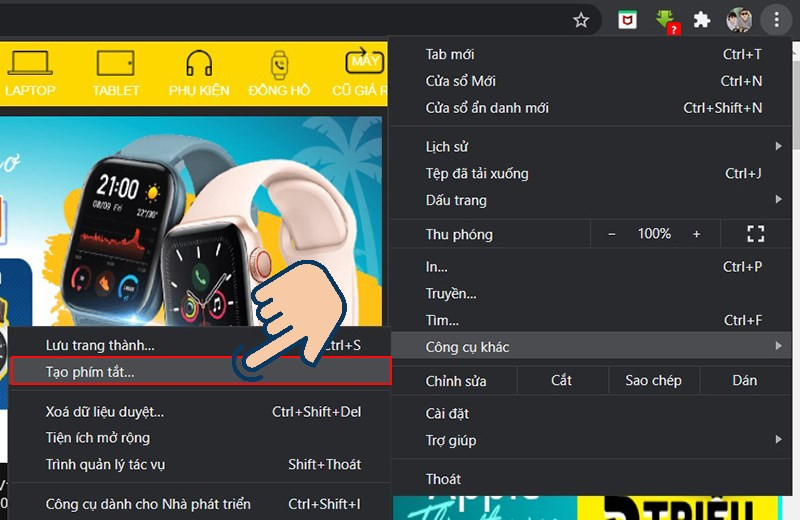 Chọn Tạo phím tắt từ menu Công cụ khác
Bước 4: Một hộp thoại sẽ hiện ra, bạn tích chọn vào ô Mở dưới dạng cửa sổ và nhấn nút Tạo. Thao tác này sẽ tạo một biểu tượng lối tắt của trang web trên thanh Taskbar hoặc màn hình desktop của bạn.
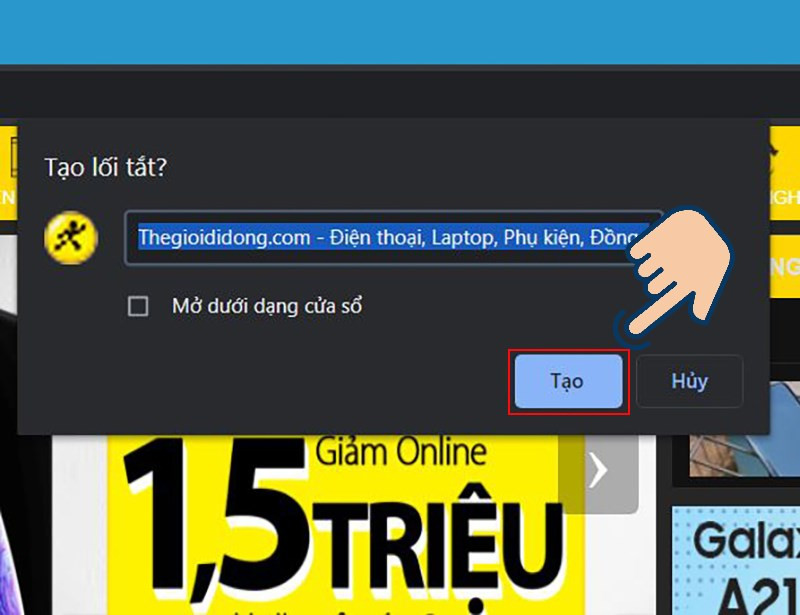 Hộp thoại Tạo phím tắt, tích chọn Mở dưới dạng cửa sổ
Để xem lại trang web đã lưu, bạn chỉ cần tìm biểu tượng của nó trên thanh Taskbar hoặc desktop và nhấp chuột để mở. Trang web sẽ mở ra như một ứng dụng độc lập.
 Trang web đã được ghim vào thanh Taskbar
Để xóa trang web đã ghim khỏi Taskbar, bạn nhấp chuột phải vào biểu tượng của trang đó và chọn Close window (Đóng cửa sổ). Nếu muốn xóa hoàn toàn lối tắt, bạn có thể xóa file lối tắt trên màn hình desktop.
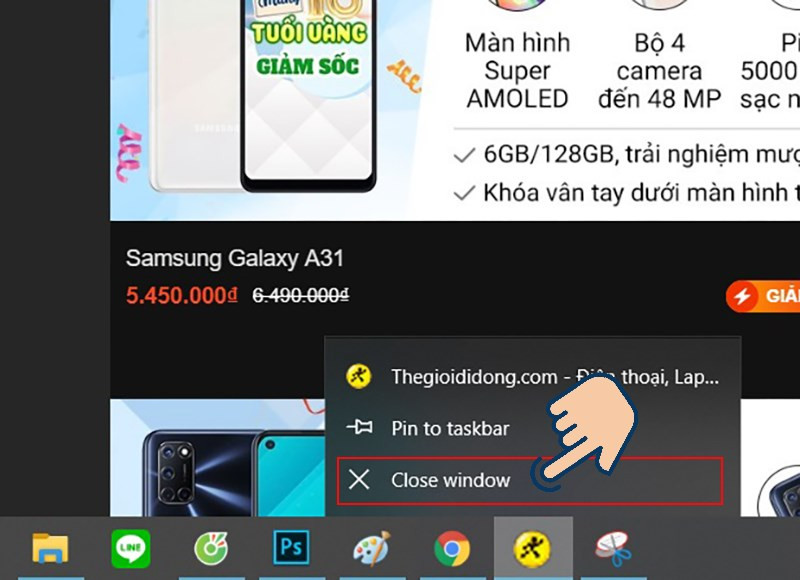 Menu tùy chọn khi click chuột phải vào biểu tượng trên Taskbar
III. Hướng dẫn lưu trang web trên Google Chrome vào thanh dấu trang (Bookmarks Bar)
Đây là cách phổ biến và tiện lợi để đánh dấu các trang web yêu thích, bạn có thể thực hiện tương tự trên cả máy tính và điện thoại.
Hướng dẫn nhanh
Mở trình duyệt Chrome > Chọn biểu tượng 3 chấm > Chọn Dấu trang > Chọn Đánh dấu tab này > Nhập Tên và chọn Thư mục muốn lưu rồi nhấn Xong.
Hướng dẫn chi tiết
Bước 1: Mở trình duyệt Google Chrome và chọn biểu tượng 3 chấm ở góc trên bên phải.
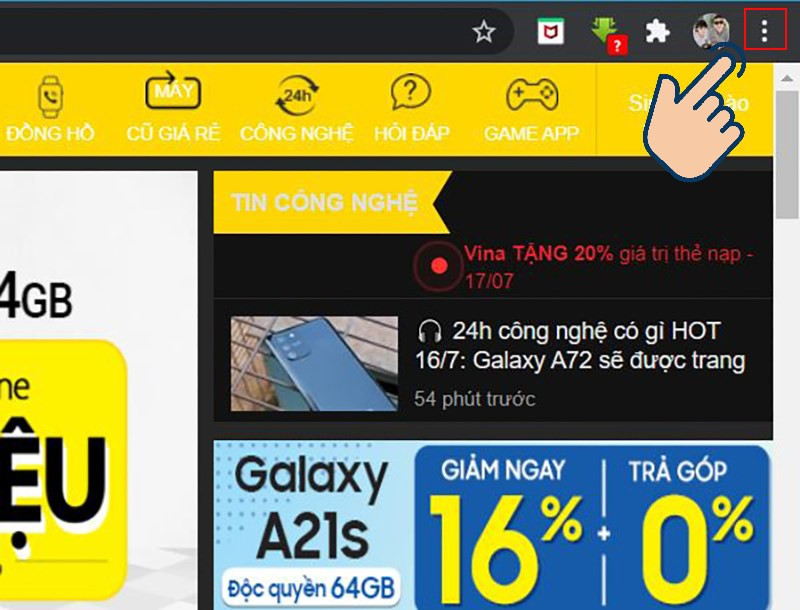 Mở trình duyệt Chrome và chọn biểu tượng ba chấm
Bước 2: Tiếp theo, di chuột và chọn mục Dấu trang trong menu vừa xuất hiện.
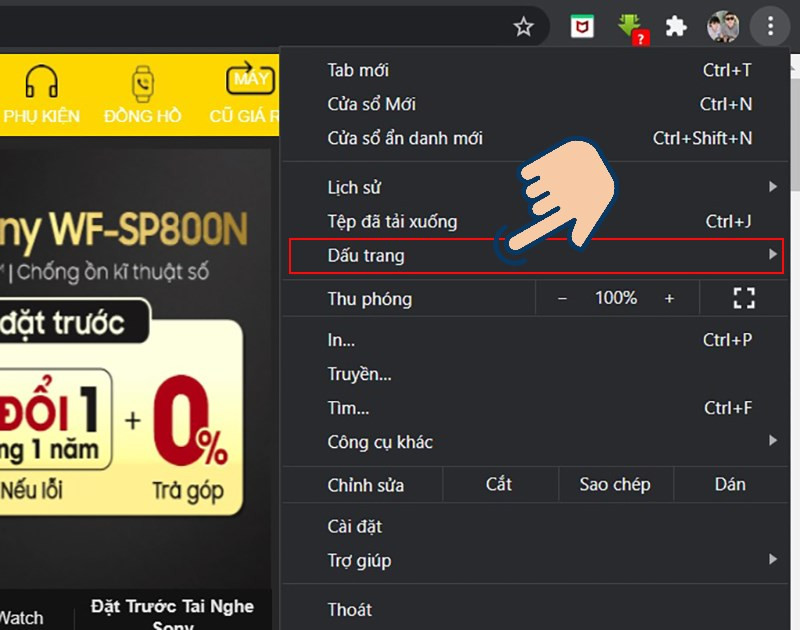 Chọn mục Dấu trang từ menu của Chrome
Bước 3: Trong menu Dấu trang, chọn Đánh dấu tab này (hoặc Ctrl + D trên Windows/Linux, Command + D trên macOS).
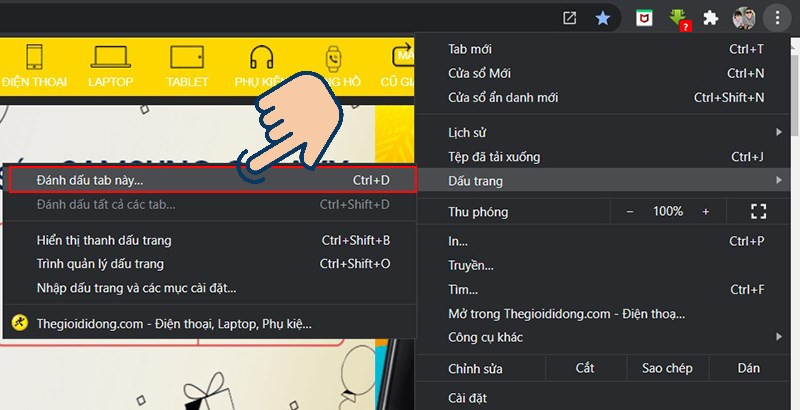 Chọn Đánh dấu tab này trong menu Dấu trang
Bước 4: Một hộp thoại sẽ xuất hiện. Tại đây, bạn có thể nhập Tên cho dấu trang và chọn Thư mục muốn lưu (ví dụ: Thanh dấu trang, Thư mục khác, hoặc tạo thư mục mới). Sau đó, nhấn Xong.
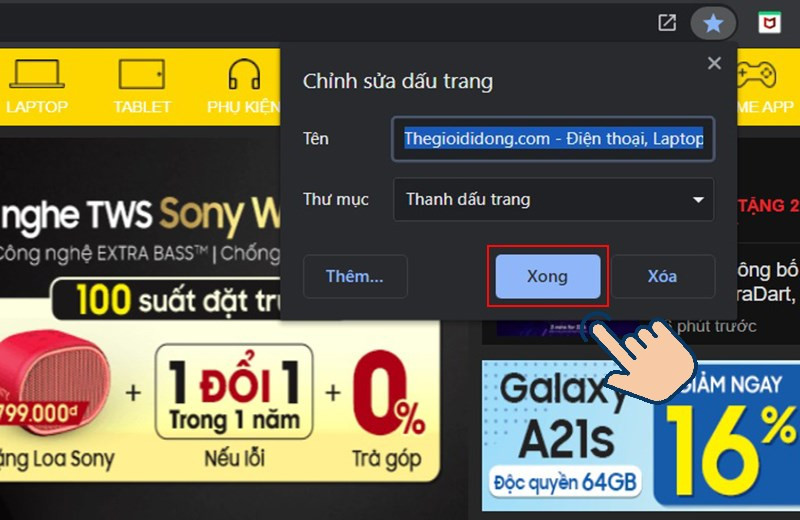 Hộp thoại chỉnh sửa tên và thư mục dấu trang
Ngoài ra, bạn có thể thực hiện thao tác nhanh hơn bằng cách nhấp vào biểu tượng dấu sao ở cuối thanh địa chỉ URL. Sau đó, nhập Tên và chọn Thư mục như Bước 4 rồi nhấn Xong.
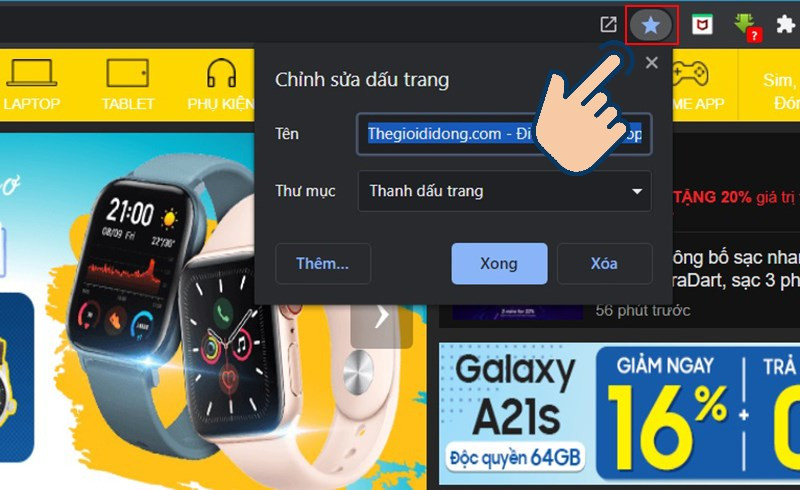 Biểu tượng dấu sao để đánh dấu trang nhanh
Để quản lý hoặc xóa dấu trang trên Google Chrome, bạn thực hiện tương tự Bước 2 (chọn Dấu trang), sau đó chọn Trình quản lý dấu trang (hoặc Ctrl + Shift + O trên Windows/Linux, Command + Option + B trên macOS).
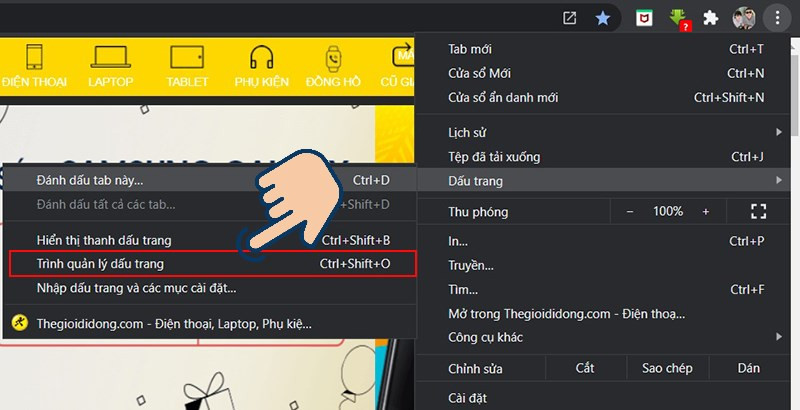 Mở Trình quản lý dấu trang để xóa
Trong Trình quản lý dấu trang, bạn tìm đến trang web muốn xóa, nhấp vào biểu tượng 3 chấm bên cạnh tên trang và chọn Xóa.
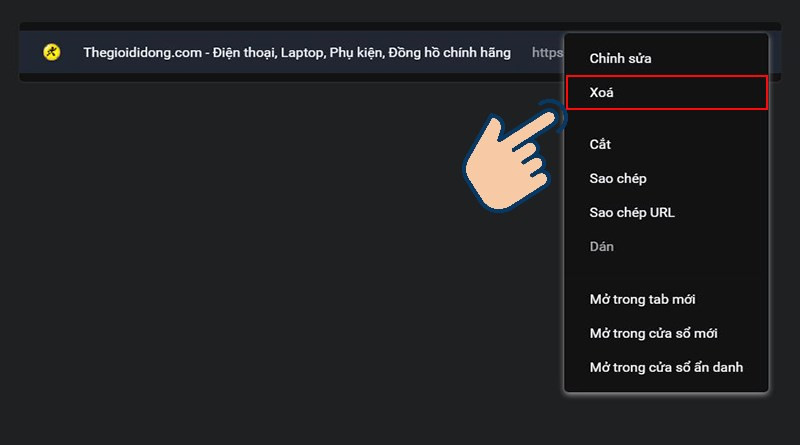 Chọn biểu tượng ba chấm và Xóa dấu trang
Với hai cách lưu trang web đơn giản trên, giờ đây bạn đã có thể dễ dàng lưu lại những trang web quan trọng trên Google Chrome để xem và sử dụng một cách nhanh chóng, tiện lợi, tối ưu hóa trải nghiệm duyệt web của mình.
- Nhượng Quyền Hồng Trà Ngô Gia 2025: Toàn Bộ Thông Tin Cần Biết Cho Chủ Quán
- Hóa đơn đỏ: Quy định và Lợi ích Quan trọng Người tiêu dùng Cần Biết
- Mã QR: Khái niệm, Ứng dụng và Hướng dẫn sử dụng hiệu quả
- Hướng dẫn chi tiết cách chạy quảng cáo Facebook hiệu quả từ A-Z cho người mới
- Hướng Dẫn Chi Tiết Cách Làm Bạc Xỉu Đá Thơm Ngon Chuẩn Vị Tại Nhà