
Việc quản lý và phát hành hóa đơn điện tử là một nhiệm vụ quan trọng đối với mọi doanh nghiệp. Để tối ưu hóa quy trình này, đặc biệt khi cần xử lý số lượng lớn, chức năng phát hành hóa đơn điện tử hàng loạt trở thành công cụ đắc lực. Bài viết này sẽ hướng dẫn chi tiết từng bước giúp kế toán viên thực hiện nghiệp vụ này một cách nhanh chóng, hiệu quả và chính xác, đảm bảo tuân thủ các quy định hiện hành.
1. Truy Cập Chức Năng Phát Hành Hóa Đơn Điện Tử Hàng Loạt
Để bắt đầu quá trình phát hành, bạn cần điều hướng đến đúng phân hệ và chức năng trong phần mềm. Đầu tiên, hãy truy cập vào phân hệ Hóa đơn điện tử. Sau đó, chọn tab Hóa đơn điện tử. Tại đây, bạn sẽ thấy chức năng Phát hành HĐ điện tử hàng loạt. Nhấn vào đây để mở giao diện làm việc chính.
2. Tìm Kiếm và Lấy Dữ Liệu Hóa Đơn
Sau khi vào chức năng phát hành hàng loạt, bước tiếp theo là thiết lập các tiêu chí để tìm kiếm những hóa đơn cần được phát hành. Bạn cần thiết lập các điều kiện tìm kiếm phù hợp với nhu cầu của mình, chẳng hạn như khoảng thời gian, loại hóa đơn, hoặc trạng thái. Sau khi đã thiết lập xong, nhấn nút Lấy dữ liệu. Chương trình sẽ tự động hiển thị danh sách các hóa đơn đã được cấp số hoặc chưa được cấp số theo các điều kiện bạn đã chọn.
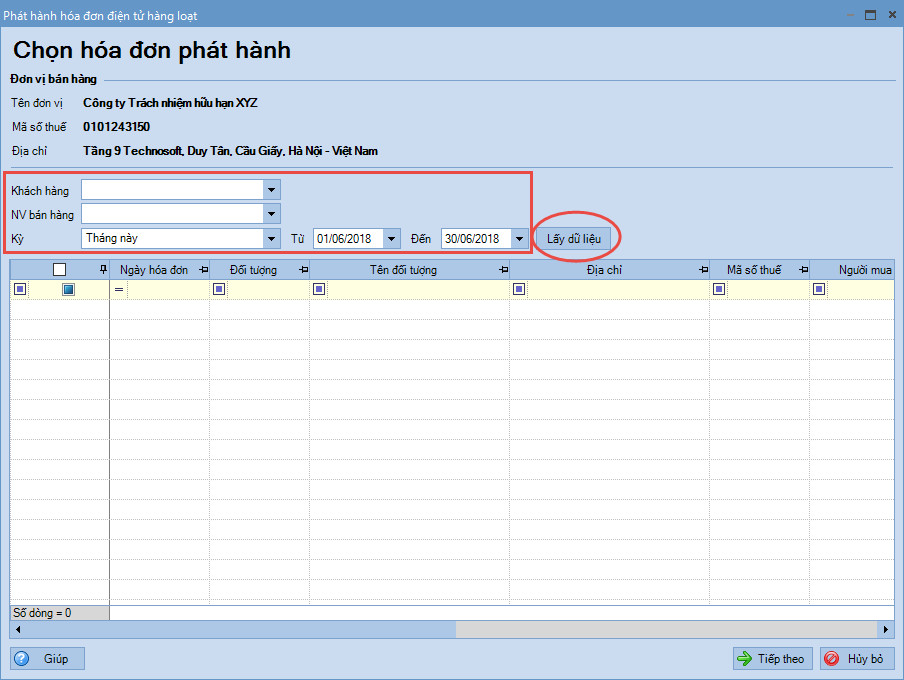 Giao diện tìm kiếm hóa đơn cần phát hành hàng loạt
3. Lựa Chọn Các Hóa Đơn Cần Phát Hành
Khi danh sách hóa đơn đã được hiển thị, bạn cần chọn những hóa đơn mà mình muốn thực hiện phát hành. Tích chọn vào ô tương ứng với từng hóa đơn cần phát hành. Nếu muốn chọn tất cả, bạn có thể tìm kiếm tùy chọn “Chọn tất cả” (nếu có). Sau khi đã lựa chọn xong, nhấn Tiếp theo để chuyển sang bước cấp số hóa đơn.
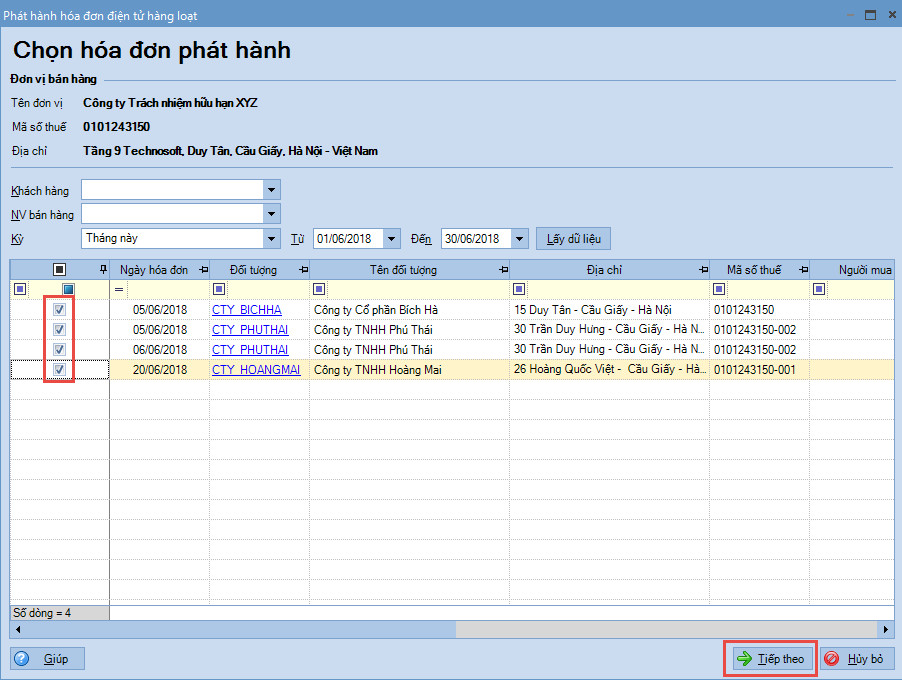 Chọn các hóa đơn cần phát hành từ danh sách
4. Cấp Số Hóa Đơn Điện Tử
Đây là bước quan trọng để gán các thông tin định danh cho hóa đơn trước khi chính thức phát hành. Kế toán cần thiết lập các thông tin như Mẫu số HĐ, Ký hiệu HĐ và Ngày hóa đơn cho từng hóa đơn đã chọn. Sau khi hoàn tất việc nhập liệu, nhấn Cấp số hóa đơn.
Lưu ý khi cấp số hóa đơn
Đối với các hóa đơn được lập và cấp số trên các phiên bản cũ (ví dụ: R36 trở về trước), khi hệ thống được nâng cấp lên phiên bản mới, chương trình sẽ tự động hiển thị Mẫu số HĐ và Ký hiệu HĐ tương ứng, đồng thời sẽ khóa chức năng chỉnh sửa các thông tin này để đảm bảo tính nhất quán.
Sao chép dữ liệu nhanh
Để tiết kiệm thời gian, kế toán có thể tận dụng tính năng sao chép dữ liệu nhanh. Bằng cách chọn một dòng hóa đơn, nhấn chuột phải và chọn chức năng Sao chép dữ liệu cho các dòng dưới, chương trình sẽ tự động điền các thông tin Mẫu số HĐ, Ký hiệu HĐ và Ngày hóa đơn cho các hóa đơn còn lại trong danh sách, giúp đẩy nhanh quá trình nhập liệu.
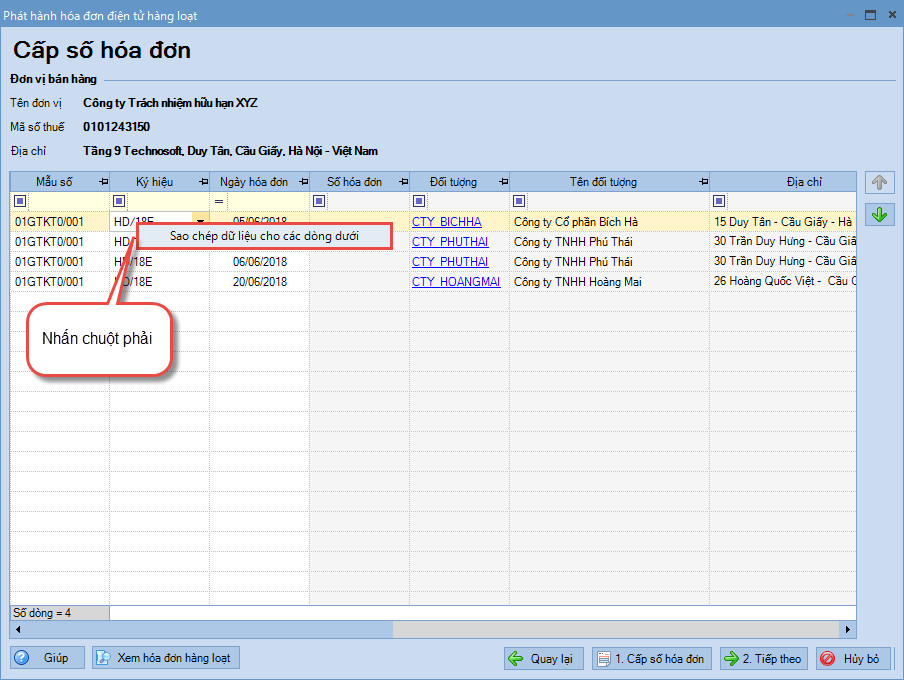 Tính năng sao chép dữ liệu nhanh cho các dòng hóa đơn dưới
5. Tùy Chọn Gửi Thông Báo Hóa Đơn Điện Tử Cho Khách Hàng
Sau khi cấp số hóa đơn, bạn có thể lựa chọn gửi thông tin hóa đơn đến khách hàng ngay lập tức. Tích chọn vào ô hóa đơn nếu bạn muốn chương trình tự động gửi thông tin hóa đơn điện tử cho khách hàng ngay sau khi hoàn tất việc phát hành. Bạn cũng có thể thay đổi các thông tin như Tên người nhận, Email người nhận nếu cần thiết.
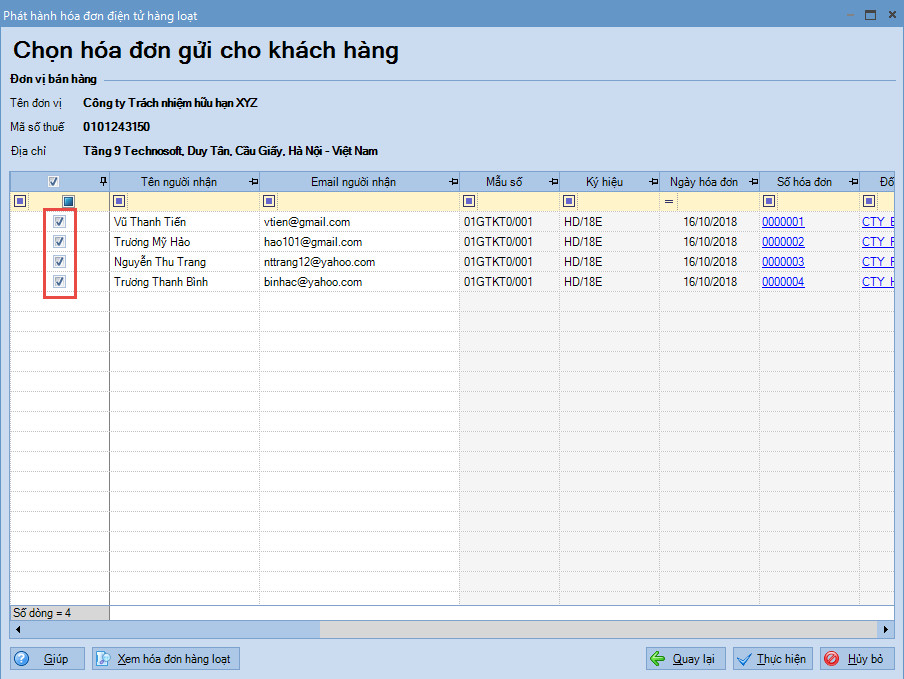 Tùy chọn gửi email thông báo hóa đơn điện tử cho khách hàng
Gửi cho nhiều địa chỉ email
Trong trường hợp bạn muốn gửi thông tin hóa đơn điện tử đến nhiều địa chỉ email cùng lúc, chỉ cần nhập các địa chỉ email này vào cột Email người nhận và phân cách chúng bằng dấu “;”.
Xem trước hóa đơn trước khi phát hành
Trước khi nhấn Thực hiện, bạn có thể kiểm tra lại nội dung của các hóa đơn bằng cách nhấn vào tùy chọn Xem hóa đơn hàng loạt. Điều này giúp đảm bảo tính chính xác và tránh sai sót không đáng có.
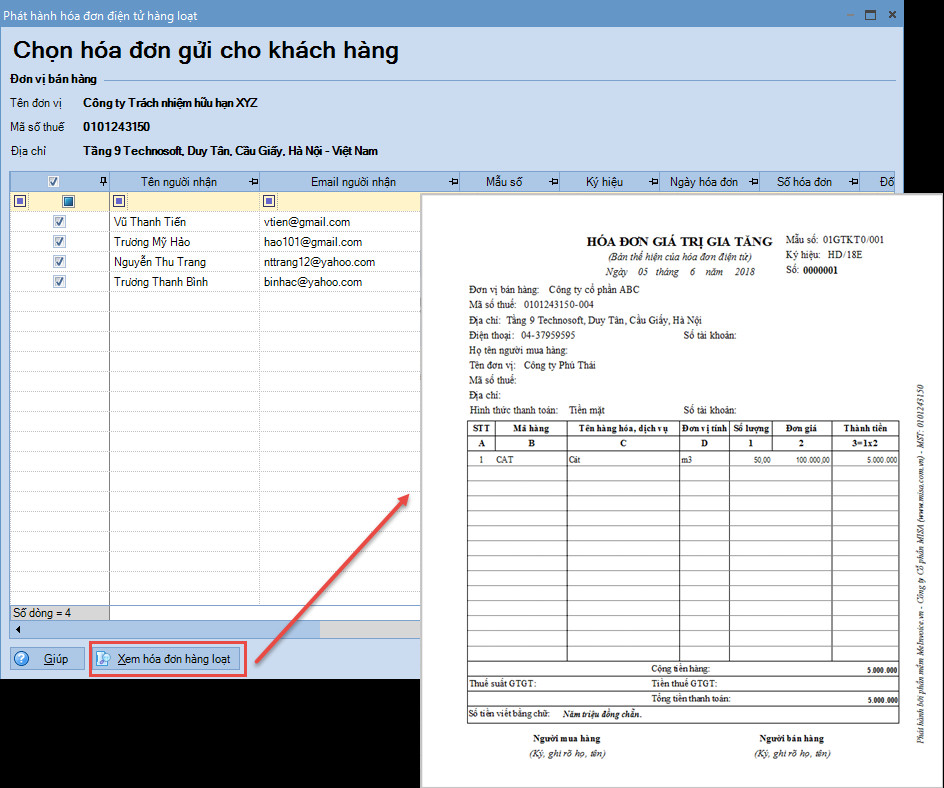 Nút xem trước hóa đơn hàng loạt trước khi phát hành
6. Hoàn Tất Quá Trình Phát Hành
Cuối cùng, sau khi đã kiểm tra kỹ lưỡng các thông tin, bạn nhấn nút Thực hiện để hoàn tất quá trình phát hành hóa đơn điện tử hàng loạt.
Thông tin người bán trên hóa đơn
Để đảm bảo các thông tin về người bán như Tên đơn vị bán hàng, Địa chỉ, Mã số thuế hiển thị chính xác trên hóa đơn, bạn cần khai báo đầy đủ tại menu Danh mụcCơ cấu tổ chức trong phần mềm.
Điều kiện về ngày hóa đơn
Một lưu ý quan trọng là ngày hóa đơn phải lớn hơn ngày bắt đầu sử dụng hóa đơn theo quy định. Theo đó, sau 2 ngày kể từ khi thông báo phát hành hóa đơn, nếu không có phản hồi từ Cơ quan Thuế, doanh nghiệp được phép sử dụng hóa đơn theo thông báo phát hành.
Sử dụng chữ ký số eSign
Nếu bạn sử dụng chữ ký số eSign, chương trình có thể yêu cầu nhập mã xác thực (mã PIN) trong lần ký số đầu tiên.
- Nếu bạn tích chọn “Ghi nhớ mã xác thực (mã pin) cho lần sau“, chương trình sẽ tiếp tục yêu cầu nhập mã xác thực mỗi khi thực hiện ký số.
- Nếu không tích chọn, bạn chỉ cần nhập mã xác thực ở lần ký số đầu tiên.
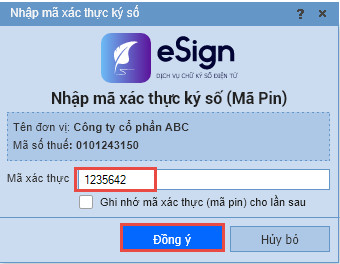 Giao diện nhập mã xác thực chữ ký số eSign
Sử dụng chữ ký số HSM
Đối với chữ ký số HSM, bạn cần kiểm tra lại thông tin ký số và nhấn Đồng ý để tiếp tục quá trình.
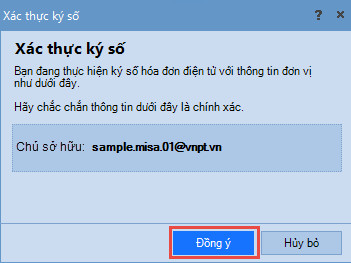 Xác nhận thông tin ký số bằng chữ ký số HSM
Sử dụng USB Token
Trong trường hợp sử dụng USB Token, bạn chỉ cần lựa chọn chứng thư số trên USB Token và nhấn OK. Chương trình sẽ đồng thời cấp số hóa đơn và thực hiện phát hành hóa đơn điện tử.
Kết Luận
Chức năng phát hành hóa đơn điện tử hàng loạt là một công cụ mạnh mẽ, giúp doanh nghiệp tiết kiệm đáng kể thời gian và công sức trong việc quản lý hóa đơn. Bằng cách tuân thủ các bước hướng dẫn chi tiết trên, kế toán viên có thể thực hiện nghiệp vụ này một cách hiệu quả, đảm bảo tính chính xác và tuân thủ pháp luật. Hãy tận dụng tối đa tính năng này để nâng cao năng suất làm việc của bạn.
- [keyword]: Hơn 30 Ý Tưởng & Hướng Dẫn Chọn Slogan Hiệu Quả
- Cách Gỡ Vi Phạm Tiêu Chuẩn Cộng Đồng Facebook Nhanh Chóng và Hiệu Quả
- Top 10 Việc Làm Online Tiềm Năng Có Thu Nhập Hấp Dẫn Nhất Năm Tới
- Hướng Dẫn Chi Tiết Cách Tra Cứu Đơn Hàng SPX Shopee Express Nhanh Chóng
- Cách Làm Tiếp Thị Liên Kết TikTok Hiệu Quả Cho Người Mới Bắt Đầu