
Trong thời đại số, Facebook không chỉ là nơi kết nối bạn bè mà còn là nền tảng kinh doanh mạnh mẽ. Tuy nhiên, cùng với những lợi ích, việc quản lý bình luận trên Facebook cũng đặt ra nhiều thách thức, từ việc kiểm soát thông tin cá nhân đến bảo vệ khách hàng khỏi đối thủ cạnh tranh. Bài viết này của Hỗ Trợ FM sẽ hướng dẫn chi tiết cách tắt bình luận trên Facebook và ẩn bình luận trong các bài đăng, giúp bạn bảo vệ quyền riêng tư, tránh spam và tối ưu hiệu quả hoạt động kinh doanh trực tuyến.
Tại Sao Bạn Nên Tắt Hoặc Giới Hạn Bình Luận Trên Facebook?
Việc tắt hoặc giới hạn bình luận trên Facebook không chỉ là một biện pháp kiểm soát tương tác mà còn là chiến lược thông minh để bảo vệ hình ảnh, thương hiệu và nâng cao trải nghiệm cho cộng đồng người dùng. Dưới đây là những lý do chính mà nhiều người dùng lựa chọn phương pháp này:
- Bảo vệ hình ảnh cá nhân hoặc thương hiệu: Những bình luận tiêu cực công khai có thể gây hiểu lầm, làm giảm thiện cảm từ khách hàng tiềm năng. Bằng cách tắt hoặc giới hạn bình luận, bạn chủ động kiểm soát nội dung hiển thị, duy trì hình ảnh nhất quán và chuyên nghiệp.
- Tránh spam và quảng cáo không mong muốn: Các bài đăng có tương tác cao thường trở thành mục tiêu của tài khoản spam, bình luận quảng cáo hoặc thậm chí là các liên kết độc hại. Tắt bình luận trên Facebook giúp loại bỏ hoàn toàn tình trạng này, giữ cho không gian tương tác sạch sẽ, đáng tin cậy và hạn chế vi phạm tiêu chuẩn cộng đồng.
- Giảm tranh cãi và tiêu cực dưới bài viết: Với những chủ đề nhạy cảm hoặc bài viết mang tính cá nhân, người đăng thường không muốn phát sinh tranh luận hay bàn tán công khai. Giới hạn bình luận sẽ hạn chế các luồng ý kiến trái chiều không cần thiết, giúp duy trì môi trường tích cực hơn.
- Quản lý tương tác tốt hơn khi bán hàng hoặc chạy quảng cáo trên Facebook: Đối với người kinh doanh online, bình luận vừa là kênh tương tác, vừa có thể trở thành điểm yếu. Đối thủ có thể “cướp khách”, thông tin sai lệch có thể gây hiểu lầm hoặc spam ảnh hưởng đến uy tín. Tắt hoặc ẩn bình luận giúp bạn kiểm soát hành vi người dùng, nâng cao hiệu quả chăm sóc và chốt đơn.
 Lý do nên tắt hoặc ẩn bình luận trên Facebook để bảo vệ quyền riêng tư và thương hiệu
Hướng Dẫn Cách Tắt Bình Luận Trên Facebook Nhanh Chóng
Tắt bình luận trên Facebook là tính năng cho phép bạn ngăn chặn mọi người thêm bình luận vào bài viết cá nhân hoặc trên các trang/nhóm mà bạn quản lý. Khi kích hoạt, không ai có thể bình luận vào bài đăng của bạn, giúp bảo vệ quyền riêng tư và tránh các bình luận không mong muốn.
Tắt bình luận trên Facebook cá nhân
Tắt bình luận trên Facebook cá nhân bằng điện thoại
Để tắt bình luận trên bài viết cá nhân của bạn bằng điện thoại, hãy thực hiện theo các bước sau:
- Bước 1: Mở ứng dụng Facebook trên điện thoại, chọn mục Menu (biểu tượng ba gạch ngang hoặc ảnh đại diện), sau đó vào “Cài đặt & Quyền riêng tư” rồi chọn “Cài đặt”. Kế tiếp, bạn tìm và chọn mục “Bài viết công khai”.
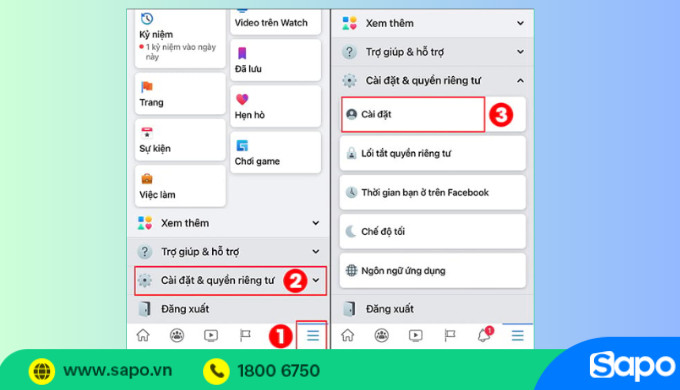 Chọn Cài đặt và Quyền riêng tư, sau đó vào Bài viết công khai để quản lý bình luận trên Facebook cá nhân
- Bước 2: Tại phần “Bình luận của bài viết công khai”, bạn nhấn vào biểu tượng dấu ba chấm hoặc mũi tên và chọn chế độ mà bạn muốn áp dụng (ví dụ: Công khai, Bạn của bạn bè, hoặc Bạn bè). Việc này giúp bạn giới hạn nhóm người có thể để lại bình luận vào bài viết. Sau khi chọn xong, nhấn “Hoàn tất” hoặc “Done”.
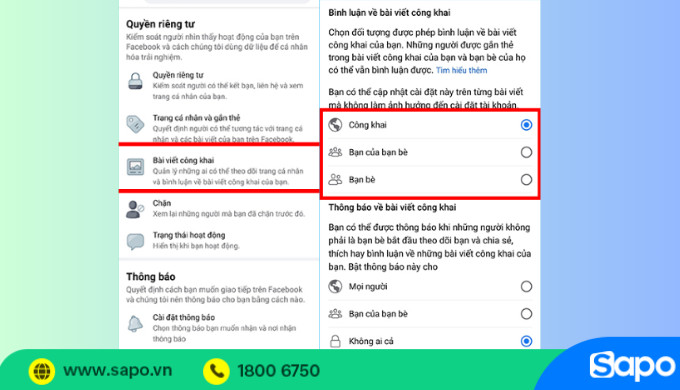 Thiết lập chế độ bình luận mong muốn (công khai, bạn của bạn bè, bạn bè) cho bài viết Facebook cá nhân
- Bước 3: Cài đặt của bạn sẽ tự động được lưu lại và chuyển sang chế độ bạn đã chọn.
Sau khi hoàn tất các bước trên, tính năng tắt bình luận trên Facebook cá nhân của bạn sẽ được kích hoạt, giúp bạn kiểm soát ai có thể tương tác với các bài viết công khai.
Tắt bình luận trên máy tính (Desktop/Trình duyệt)
Cách tắt bình luận trên Facebook bằng máy tính cũng rất đơn giản, bạn thực hiện theo các bước sau:
- Bước 1: Đăng nhập vào tài khoản Facebook của mình trên trình duyệt web.
- Bước 2: Nhấn vào biểu tượng avatar của bạn ở góc trên bên phải, sau đó đi đến “Cài đặt & quyền riêng tư” và chọn “Cài đặt”.
- Bước 3: Trong menu bên trái, chọn “Bài viết công khai”. Tại mục “Bình luận về bài viết công khai”, bạn chọn chế độ mong muốn (ví dụ: Bạn bè, Bạn của bạn bè) và nhấn “Hoàn tất” để lưu thay đổi.
Tắt bình luận trên Facebook nhóm
Nếu bạn là quản trị viên hoặc người kiểm duyệt nhóm, Facebook cung cấp quyền tắt bình luận ngay tại thời điểm đăng bài hoặc sau khi bài đã được đăng.
Tắt bình luận khi đăng bài
- Bước 1: Truy cập vào nhóm bạn quản lý, chọn mục “Viết bài mới”.
- Bước 2: Soạn nội dung bài viết cần đăng như bình thường.
- Bước 3: Trước khi nhấn “Đăng”, hãy click vào biểu tượng ba chấm (⋯) hoặc “Tùy chọn bài viết” (nếu có).
- Bước 4: Chọn “Tắt bình luận” (Turn off commenting).
- Bước 5: Nhấn “Đăng” để hoàn tất bài viết cùng với tính năng bình luận đã bị tắt.
Tắt bình luận sau khi bài đã đăng
Khi đăng bài lên các hội nhóm, bạn có thể gặp phải các bình luận spam hoặc không phù hợp. Việc tắt tính năng bình luận trên các bài viết này sẽ giúp ngăn chặn những nội dung không mong muốn. Dưới đây là cách tắt bình luận trên Facebook nhóm cho một bài viết đã đăng:
- Bước 1: Tìm bài viết mà bạn đã đăng trên các hội nhóm, chọn biểu tượng ba chấm ở góc trên cùng bên phải của bài viết đó.
- Bước 2: Chọn “Tắt tính năng bình luận”.
Sau khi thực hiện các bước trên, tính năng bình luận sẽ được tắt cho bài viết cụ thể đó trong nhóm. Điều này giúp bạn dễ dàng kiểm soát nội dung và tránh các bình luận spam không phù hợp với bài viết, đặc biệt hữu ích trong việc duy trì môi trường trao đổi tích cực trong nhóm.
Hướng Dẫn Cách Ẩn Bình Luận Trên Facebook Đơn Giản
Khác với việc tắt bình luận là ngăn chặn hoàn toàn mọi người thêm bình luận, ẩn bình luận trên Facebook chỉ là cách bạn “giấu” đi những comment cụ thể trên bài viết của mình. Phương pháp này được xem là giải pháp hữu hiệu để chống lại hành vi cướp khách tiêu cực của đối thủ, bởi lúc này, chỉ những tài khoản có quyền truy cập vào fanpage mới có thể nhìn thấy các comment bị ẩn.
Có ba cách chính để ẩn bình luận trên Facebook: ẩn thủ công, ẩn tự động và sử dụng phần mềm. Mỗi cách có những ưu điểm riêng giúp bạn kiểm soát nội dung bình luận một cách hiệu quả.
Ẩn comment bằng cách thủ công
Đây là giải pháp trực tiếp và đảm bảo bạn không bỏ lỡ bất kỳ bình luận nào của khách hàng.
- Bước 1: Truy cập vào bài viết trên Fanpage hoặc trang cá nhân mà bạn muốn ẩn bình luận.
- Bước 2: Ngay tại comment mà bạn muốn ẩn, di chuột (trên máy tính) hoặc chạm vào bình luận (trên điện thoại) để thấy biểu tượng dấu ba chấm (⋯). Chọn biểu tượng này và sau đó chọn “Ẩn bình luận”.
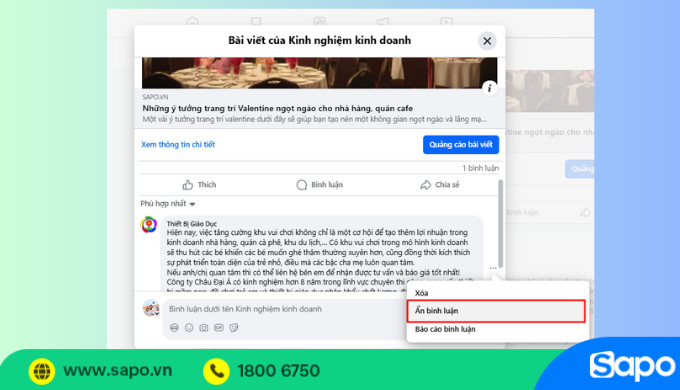 Ẩn bình luận trên Facebook thủ công bằng cách chọn “Ẩn bình luận” từ menu ba chấm
Thao tác này tuy thủ công nhưng giúp bạn an tâm tuyệt đối vì không sợ bị sai sót hoặc bỏ quên khách hàng nào, đồng thời chống cướp khách hiệu quả và thiết thực.
Cách ẩn comment trên Facebook tự động
Để tự động ẩn comment của khách hàng, bạn cần thiết lập một số bước cơ bản trong cài đặt trang fanpage. Điều này giúp mỗi khi có bình luận từ khách hàng (đặc biệt khi chạy quảng cáo Facebook) chứa các từ khóa cụ thể, chúng sẽ tự động được ẩn đi và chỉ bạn mới có thể nhìn thấy.
- Bước 1: Truy cập trang fanpage của bạn và chọn mục “Cài đặt” ở menu bên trái.
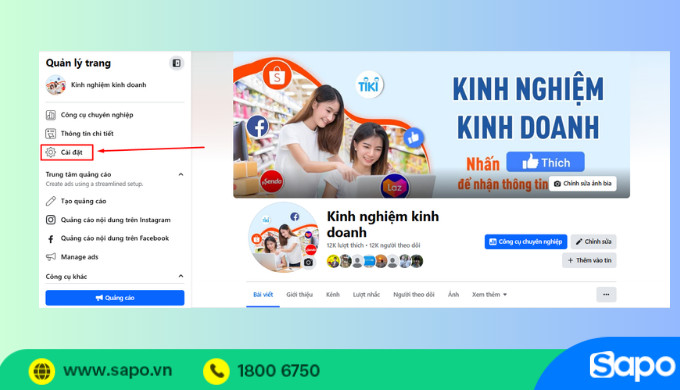 Truy cập trang fanpage và chọn Cài đặt để bắt đầu thiết lập ẩn bình luận tự động
- Bước 2: Trong phần “Cài đặt”, tìm và chọn “Người theo dõi và nội dung công khai” nằm trong phần “Đối tượng và chế độ hiển thị”.
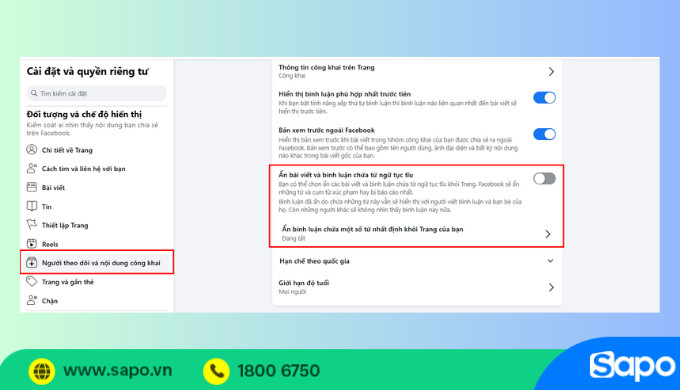 Chọn Người theo dõi và nội dung công khai trong phần Đối tượng và chế thị để điều chỉnh cài đặt
- Bước 3: Kích hoạt tính năng “Ẩn bài viết và bình luận chứa từ ngữ tục tĩu”. Tính năng này giúp tự động lọc và ẩn những bình luận có ngôn ngữ không phù hợp.
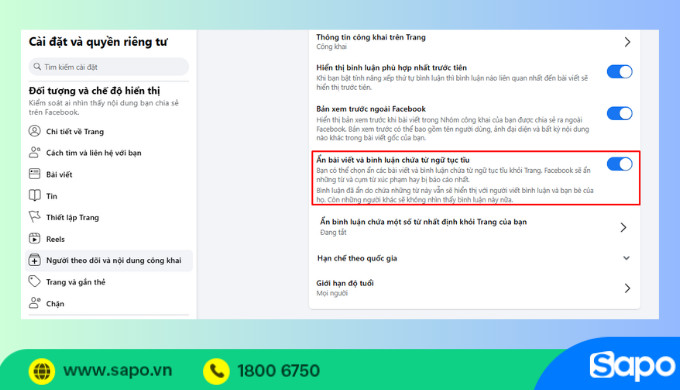 Kích hoạt tính năng Ẩn bài viết và bình luận chứa từ ngữ tục tĩu để tự động lọc nội dung
- Bước 4: Bật tính năng “Ẩn bình luận chứa một số từ ngữ nhất định khỏi Trang của bạn”. Tại đây, bạn có thể thêm các từ hoặc cụm từ mà bạn muốn ẩn khi chúng xuất hiện trong bình luận của khách hàng (ví dụ: số điện thoại, giá, địa chỉ, email, v.v.). Sau khi thêm xong, nhấn “Lưu” để áp dụng.
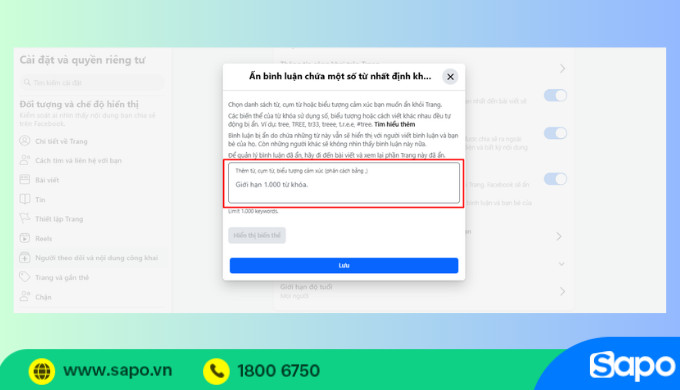 Thêm các từ khóa cần ẩn bình luận và bật tính năng Ẩn bình luận chứa một số từ ngữ nhất định
Bạn hãy điền các dạng thông tin mà khách hàng thường bình luận nhất, chẳng hạn như: “01”, “09”, “sđt”, “số điện thoại”, “@”, “gmail”, “địa chỉ”, “bao nhiêu”, “nhiêu”, “nhiu”, v.v. Ứng với những “từ khóa” này, khi khách hàng bình luận trên bài viết, các từ khóa liên quan sẽ lập tức được ẩn đi. Nhờ vậy, những đối tượng trục lợi sẽ không thể cướp khách của bạn được nữa.
Hãy nghiên cứu kỹ các bình luận thường xuất hiện trên bài viết của bạn để tối ưu danh sách từ khóa. Sau đó, bạn có thể hoàn tất phần cài đặt tự động ẩn comment trên Facebook và ngăn chặn việc mất khách cho đối thủ.
Sử dụng phần mềm ẩn comment Facebook
Cả hai phương thức ẩn bình luận thủ công và tự động đều có những hạn chế nhất định. Phương pháp thủ công tốn nhiều thời gian và công sức để lọc từng bình luận, đặc biệt với số lượng lớn. Còn phương pháp tự động dù tiện lợi nhưng khó có thể liệt kê hết tất cả các từ khóa tiềm năng, dẫn đến khả năng bỏ sót.
Một cách giải quyết triệt để và hiệu quả hơn là sử dụng phần mềm quản lý bán hàng Facebook chuyên nghiệp. Những phần mềm này thường tích hợp chức năng ẩn bình luận mạnh mẽ, cho phép bạn:
- Tự động ẩn bình luận: Tự động ẩn bình luận chứa số điện thoại, email, hoặc bất kỳ từ khóa nào bạn muốn.
- Tùy chỉnh thời gian bỏ ẩn: Bạn có thể bật chế độ tự động bỏ ẩn bình luận sau một khoảng thời gian nhất định, giúp quản lý linh hoạt hơn.
Ngoài ra, khi sử dụng những phần mềm bán hàng Facebook, bạn sẽ tiết kiệm được đáng kể thời gian, không còn phải lo lắng về việc đối thủ cướp khách. Các phần mềm này còn giúp bạn trả lời bình luận và tin nhắn của khách hàng tự động, nắm bắt “thời gian vàng” để chốt đơn. Tin nhắn và bình luận từ tất cả các fanpage đều được quản lý tập trung trên một giao diện, giúp bạn không bỏ sót bất kỳ khách hàng tiềm năng nào.
Một Số Câu Hỏi Thường Gặp Khi Thực Hiện Tắt/Ẩn Bình Luận Trên Facebook
Để giúp bạn hiểu rõ hơn về cách tắt hoặc ẩn bình luận trên Facebook, dưới đây là tổng hợp và giải đáp những thắc mắc phổ biến:
Làm sao để tắt bình luận với người lạ?
Hiện tại, Facebook không hỗ trợ tắt bình luận hoàn toàn cho tất cả bài viết trên trang cá nhân đối với người lạ. Tuy nhiên, bạn có thể giới hạn người được phép bình luận thông qua thiết lập quyền riêng tư:
- Vào “Cài đặt & quyền riêng tư” > “Cài đặt”.
- Chọn mục “Bài viết công khai”.
- Tại phần “Bình luận về bài viết công khai”, chọn “Bạn bè” hoặc “Bạn của bạn bè” để giới hạn bình luận từ những người không phải bạn bè hoặc bạn của bạn bè.
Nếu bài viết của bạn là bài công khai, bất kỳ ai cũng có thể bình luận, trừ khi bạn điều chỉnh lại quyền riêng tư hoặc chuyển sang đăng trong nhóm có kiểm duyệt.
Tắt bình luận rồi người khác có thấy bài viết không?
Có. Khi bạn tắt bình luận, bài viết vẫn hiển thị như bình thường với những ai có quyền xem bài viết đó. Tuy nhiên, nút bình luận sẽ biến mất hoặc bị vô hiệu hóa, người xem chỉ có thể bày tỏ cảm xúc (like, react) hoặc chia sẻ (nếu được phép).
Điều này hữu ích trong các trường hợp bạn muốn giữ lại thông tin hoặc hình ảnh nhưng không muốn có thêm bình luận gây nhiễu, spam, hoặc tạo ra tranh cãi tiêu cực không mong muốn.
Facebook cá nhân có cho tắt bình luận hoàn toàn không?
Hiện tại, Facebook chưa hỗ trợ người dùng cá nhân tắt bình luận hoàn toàn cho tất cả bài viết một cách triệt để như trên các nhóm hoặc fanpage. Tuy nhiên, bạn có thể áp dụng các cách sau để hạn chế tối đa bình luận:
- Chuyển quyền riêng tư bài viết về “Chỉ mình tôi” hoặc “Bạn bè”: Đây là cách hiệu quả nhất để giới hạn người xem và do đó là người có thể bình luận.
- Ẩn bình luận bằng bộ lọc từ khóa: Sử dụng tính năng ẩn bình luận tự động với các từ khóa nhạy cảm hoặc thông tin liên hệ.
- Chỉnh sửa nhóm người được phép bình luận: Áp dụng cho các bài viết công khai, bạn có thể chọn chỉ “Bạn bè” hoặc “Bạn của bạn bè” mới có thể bình luận.
Đây là những giải pháp phù hợp nếu bạn muốn kiểm soát nội dung tương tác mà không cần xóa bài viết.
Khi nào nên ẩn bình luận thay vì tắt bình luận?
Bạn nên ẩn bình luận thay vì tắt bình luận trong các trường hợp sau:
- Muốn lọc bỏ những bình luận tiêu cực hoặc chứa thông tin khách hàng nhưng vẫn muốn giữ tương tác tự nhiên trên bài viết. Việc ẩn giúp duy trì vẻ ngoài tích cực mà không làm gián đoạn luồng tương tác.
- Khi bạn đang chạy quảng cáo bán hàng: Việc tắt bình luận có thể khiến người xem nghi ngờ, giảm độ tin cậy và bỏ lỡ khách hàng tiềm năng. Ẩn bình luận sẽ giúp bạn quản lý thông tin khách hàng mà vẫn khuyến khích tương tác.
- Khi cần duy trì sự tương tác bình thường nhưng chỉ muốn lọc một số nội dung không phù hợp hoặc thông tin nhạy cảm.
Việc sử dụng tính năng ẩn bình luận bằng từ khóa hoặc các công cụ ẩn tự động sẽ giúp bạn linh hoạt hơn mà không làm gián đoạn các hoạt động truyền thông và kinh doanh của mình.
Hy vọng với những chia sẻ chi tiết trong bài viết này, bạn đã nắm được cách tắt bình luận trên Facebook và ẩn bình luận dễ dàng. Áp dụng các phương pháp này không chỉ giúp bạn bảo vệ quyền riêng tư cá nhân mà còn tối ưu hóa hiệu quả kinh doanh, tránh tình trạng bị cướp khách từ đối thủ cạnh tranh. Chúc bạn thực hiện thành công và có một trải nghiệm Facebook an toàn, hiệu quả hơn!
- Thuốc Thú Y: Hướng Dẫn Chi Tiết Từ A Đến Z Cho Người Chăn Nuôi
- SCM: Quản Lý Chuỗi Cung Ứng Là Gì & Tầm Quan Trọng Với Doanh Nghiệp?
- Bí Quyết Chọn Nguyên Liệu Làm Trà Sữa Khoai Môn Chuẩn Vị Nhất
- Lam Anh Hotel: Lựa Chọn Hàng Đầu Cho Nhà Nghỉ Qua Đêm Ở Hà Nội Giá Tốt
- Kho BN A/B Mega SOC là gì? Có lấy hàng trực tiếp được không?