
Bạn muốn tạo một không gian riêng tư để trò chuyện với bạn bè, đồng nghiệp, hay lập một cộng đồng để giao lưu, học hỏi, thậm chí là bán hàng trực tuyến? Để tối ưu hiệu quả, bạn có thể tìm hiểu cách chạy quảng cáo Facebook hiệu quả. Nhóm trên Facebook chính là giải pháp lý tưởng. Bài viết này của Hỗ Trợ FM sẽ hướng dẫn bạn từng bước cách tạo nhóm Facebook một cách nhanh chóng và dễ dàng trên cả điện thoại và máy tính, giúp bạn quản lý và phát triển cộng đồng của mình hiệu quả.
I. Nhóm Facebook Là Gì? Các Loại Nhóm Phổ Biến
Nhóm trên Facebook là một tính năng mạnh mẽ cho phép người dùng tạo ra các cộng đồng chuyên biệt để tương tác, chia sẻ thông tin, trao đổi về các chủ đề cụ thể hoặc mục đích chung. Đây có thể là nơi lý tưởng cho việc học tập, công việc, sở thích cá nhân hoặc kinh doanh.
Facebook hiện cung cấp ba loại nhóm chính, mỗi loại có cài đặt quyền riêng tư khác nhau để phù hợp với nhu cầu của bạn:
- Nhóm công khai (Public Group): Mọi người đều có thể tìm kiếm, tham gia và xem tất cả các bài đăng, thành viên trong nhóm. Đây là lựa chọn tốt cho các nhóm muốn mở rộng cộng đồng và tiếp cận nhiều người.
- Nhóm riêng tư (Private Group): Chỉ các thành viên mới có thể xem bài đăng và danh sách thành viên trong nhóm. Người khác vẫn có thể tìm kiếm nhóm và gửi yêu cầu tham gia, nhưng quản trị viên phải duyệt. Loại nhóm này phù hợp cho các cộng đồng cần sự riêng tư nhất định.
- Nhóm bí mật (Secret Group): Chỉ những thành viên hiện có mới có thể tìm kiếm và xem được nhóm. Quyền này chỉ khả dụng khi bạn chọn nhóm ở chế độ riêng tư và sau đó ẩn nó. Nhóm bí mật mang lại mức độ riêng tư cao nhất, thích hợp cho gia đình, bạn bè thân thiết hoặc các dự án bí mật.
 Giao diện minh họa cách tạo nhóm Facebook trên điện thoại và máy tính
Mỗi loại nhóm phục vụ một mục đích khác nhau, vì vậy việc lựa chọn đúng loại nhóm ngay từ đầu sẽ giúp bạn định hình cộng đồng của mình một cách tốt nhất.
 Hình ảnh quảng cáo phụ kiện công nghệ giảm giá
II. Hướng Dẫn Cách Tạo Nhóm Facebook Bằng Điện Thoại
Việc tạo nhóm trên ứng dụng Facebook trên điện thoại rất tiện lợi và nhanh chóng. Dưới đây là các bước chi tiết:
1. Hướng dẫn nhanh tạo nhóm trên điện thoại
Mở ứng dụng Facebook trên điện thoại của bạn > Chọn biểu tượng ba dấu gạch ngang (Menu) > Chọn Nhóm > Chọn Tạo > Đặt tên, thêm ảnh bìa, và thiết lập quyền riêng tư cho nhóm > Cuối cùng, chọn Tạo nhóm để hoàn tất.
2. Hướng dẫn chi tiết các bước tạo nhóm trên điện thoại
Bước 1: Truy cập mục Nhóm trên Facebook
Đầu tiên, hãy mở ứng dụng Facebook trên điện thoại của bạn. Sau đó, chạm vào biểu tượng ba dấu gạch ngang (Menu) ở góc trên bên phải (đối với Android) hoặc góc dưới bên phải (đối với iOS). Trong menu hiện ra, chọn mục Nhóm.
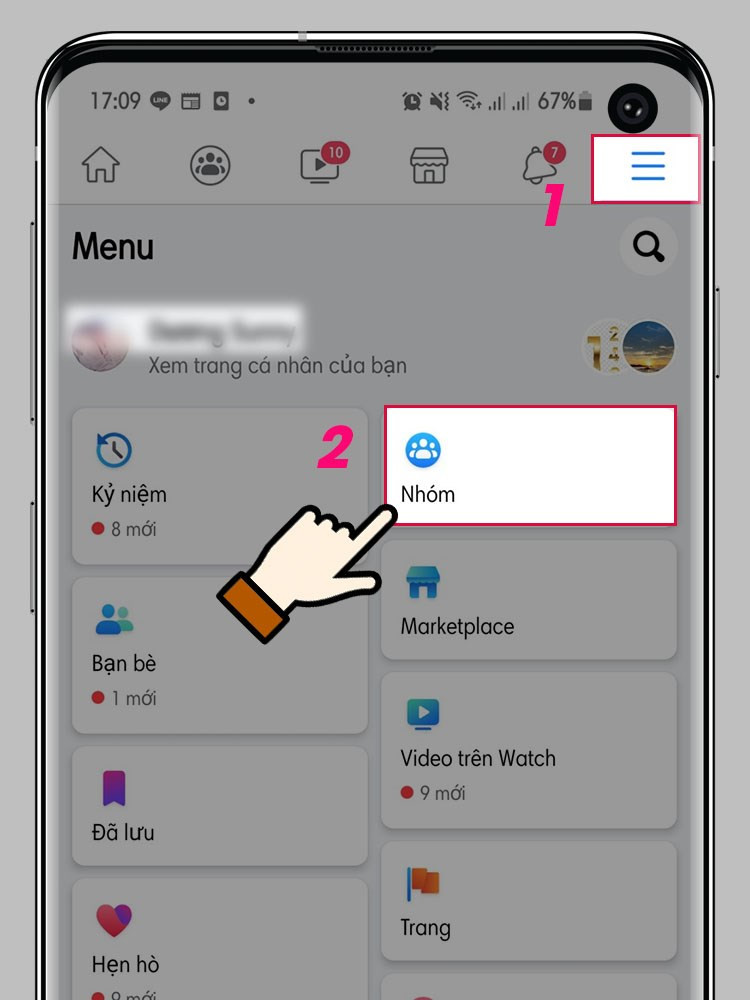 Màn hình Facebook trên điện thoại hiển thị biểu tượng ba dấu gạch ngang và mục ‘Nhóm’
Bước 2: Bắt đầu tạo nhóm mới
Trong giao diện quản lý nhóm, bạn sẽ thấy nút Tạo. Hãy chạm vào nút này để bắt đầu quá trình tạo một nhóm Facebook mới.
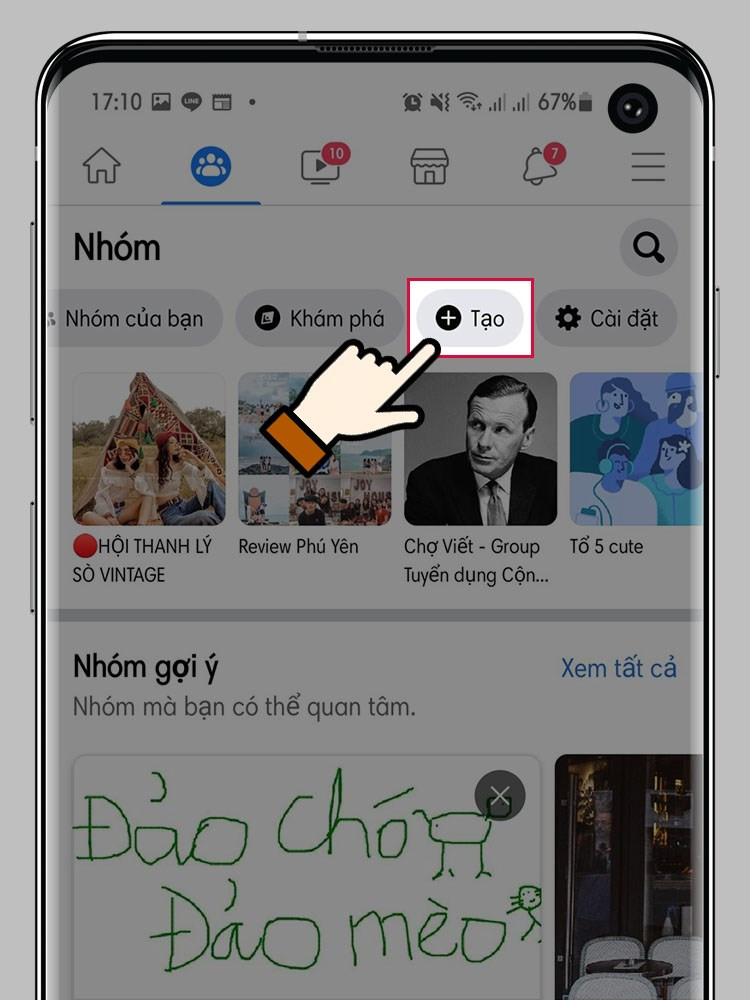 Nút ‘Tạo’ được khoanh vùng trên giao diện Quản lý nhóm của Facebook
Bước 3: Đặt tên, ảnh bìa và thiết lập quyền riêng tư
Tại đây, bạn cần điền các thông tin cơ bản cho nhóm của mình:
- Đặt tên nhóm: Chọn một cái tên ý nghĩa và dễ nhớ cho nhóm.
- Thêm ảnh bìa: Tải lên một ảnh bìa đẹp mắt để thu hút thành viên.
- Thiết lập quyền riêng tư: Lựa chọn giữa Nhóm công khai, Nhóm riêng tư. Nếu chọn riêng tư, bạn có thêm tùy chọn Ẩn nhóm (chỉ thành viên mới tìm thấy) hoặc Hiển thị (ai cũng tìm thấy nhưng cần duyệt).
Bạn có thể thay đổi các cài đặt này sau này nếu cần.
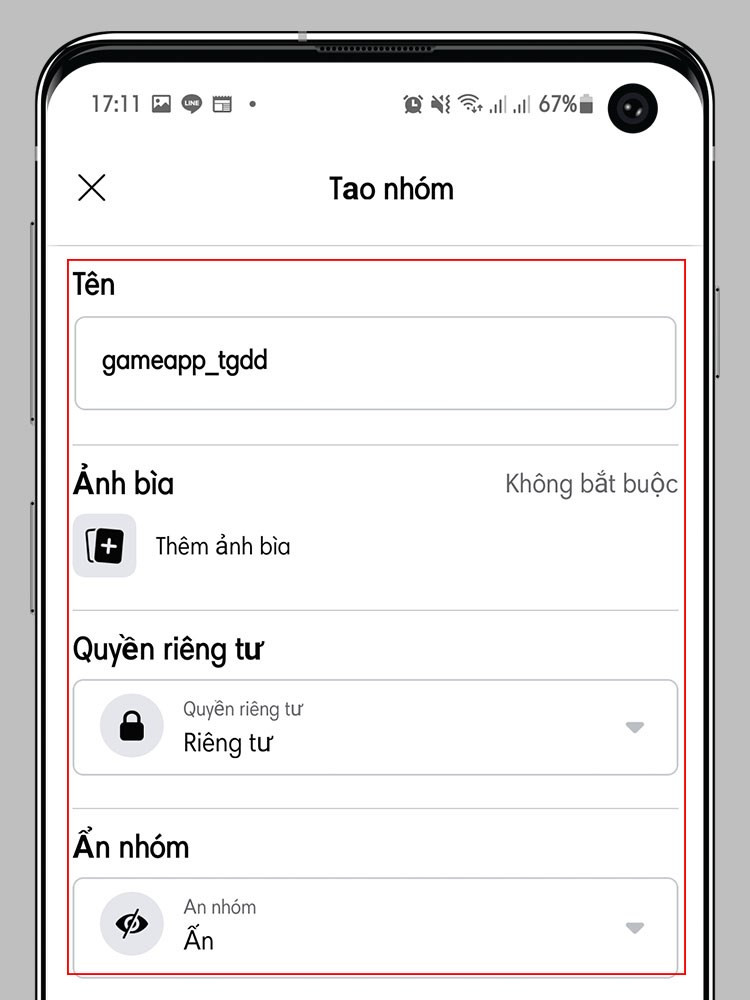 Giao diện thiết lập nhóm mới với các tùy chọn đặt tên, thêm ảnh bìa và chọn quyền riêng tư
Bước 4: Hoàn tất tạo nhóm
Sau khi đã thiết lập tất cả các thông tin cần thiết, hãy chạm vào nút Tạo nhóm để hoàn tất quá trình.
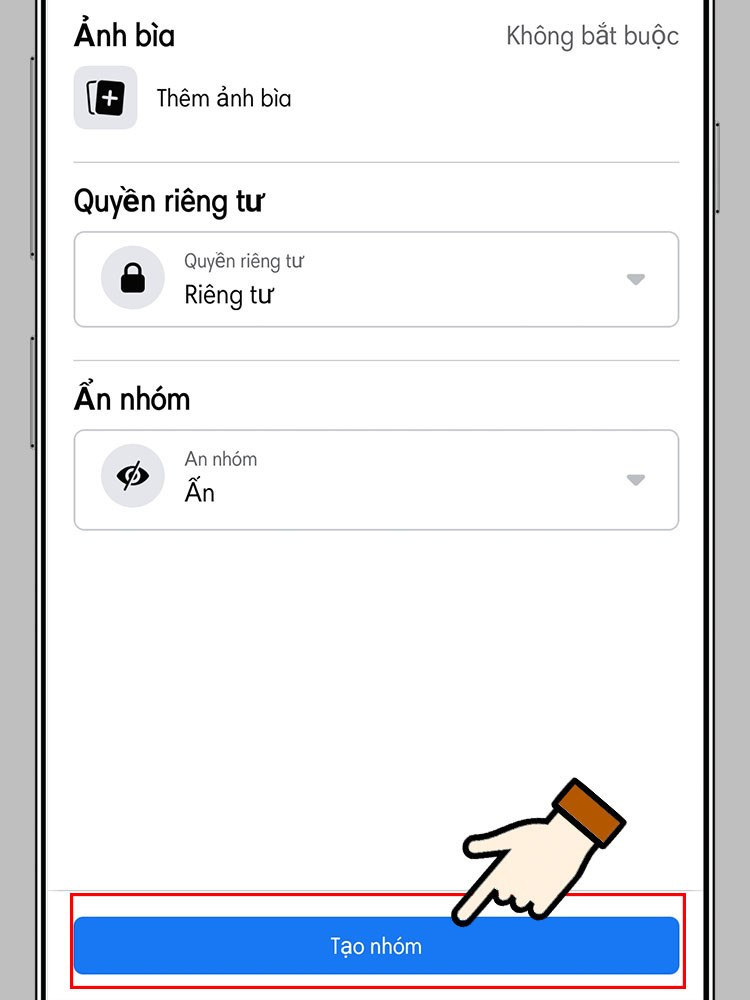 Nút ‘Tạo nhóm’ cuối cùng trên màn hình thiết lập để hoàn thành việc tạo nhóm
Nhóm của bạn sẽ được tạo thành công ngay lập tức. Với tư cách là chủ sở hữu, bạn sẽ có toàn quyền kiểm soát nhóm, bao gồm chỉnh sửa cài đặt quyền riêng tư, mời thêm thành viên, quản lý bài đăng (trong đó có cả việc tắt bình luận trên Facebook), và nhiều tùy chọn khác để phát triển cộng đồng của mình.
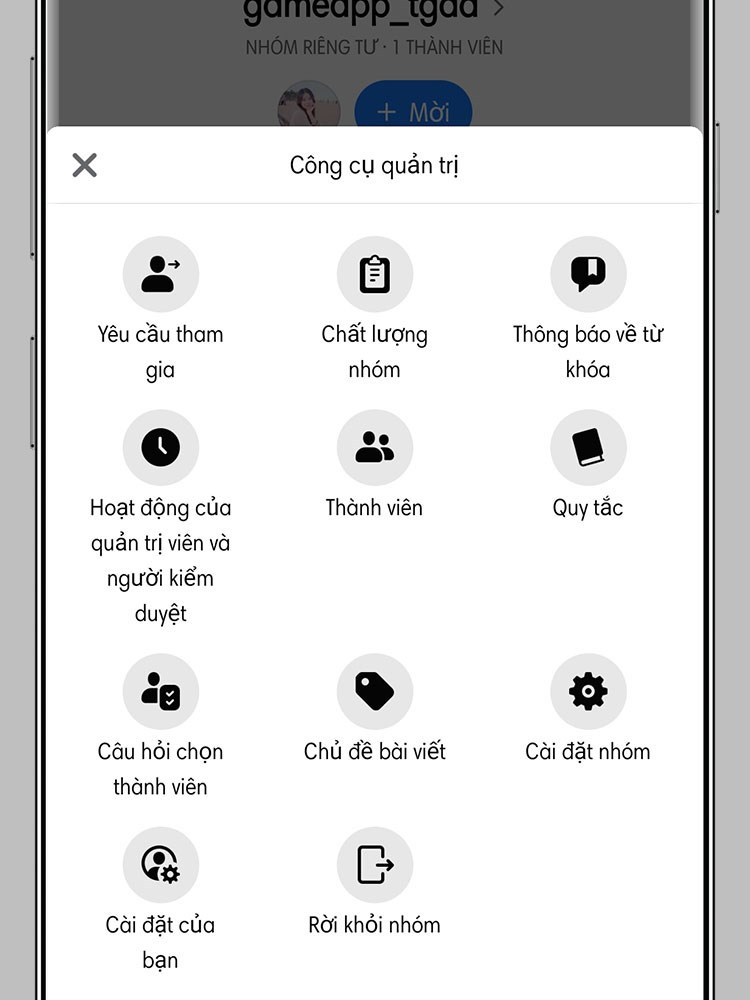 Màn hình quản lý nhóm Facebook hiển thị các tùy chọn kiểm soát nhóm sau khi tạo thành công
III. Hướng Dẫn Cách Tạo Group Facebook Bằng Máy Tính
Việc tạo nhóm Facebook trên máy tính cũng tương tự như trên điện thoại, nhưng với giao diện lớn hơn sẽ giúp bạn thao tác dễ dàng hơn.
1. Hướng dẫn nhanh tạo nhóm trên máy tính
Truy cập trang Nhóm Facebook > Chọn Tạo nhóm mới > Điền tên nhóm, thiết lập quyền riêng tư (nhóm kín, nhóm công khai) và các thông tin khác > Chọn Tạo là xong.
2. Hướng dẫn chi tiết các bước tạo nhóm trên máy tính
Bước 1: Truy cập trang Nhóm và chọn Tạo nhóm mới
Mở trình duyệt web trên máy tính của bạn và truy cập vào trang Nhóm Facebook. Ở cột bên trái, bạn sẽ thấy nút Tạo nhóm mới. Nhấp vào đó để bắt đầu.
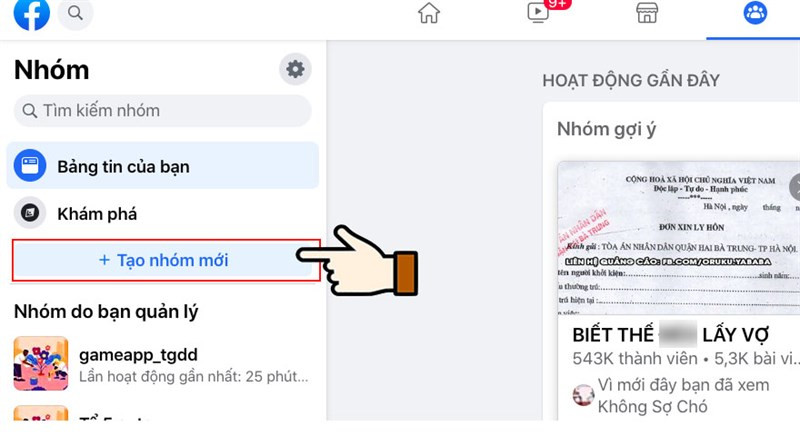 Giao diện Facebook trên máy tính với nút ‘Tạo nhóm mới’ được đánh dấu
Bước 2: Thiết lập thông tin và quyền riêng tư cho nhóm
Một hộp thoại sẽ xuất hiện, yêu cầu bạn điền các thông tin cơ bản cho nhóm:
- Tên nhóm: Chọn một tên gọi phù hợp với mục đích của nhóm.
- Quyền riêng tư: Lựa chọn giữa nhóm Công khai hoặc Riêng tư. Nếu chọn riêng tư, bạn có thể quyết định liệu nhóm có hiển thị trong kết quả tìm kiếm hay không.
- Mời bạn bè (tùy chọn): Bạn có thể mời một số bạn bè tham gia nhóm ngay lập tức.
- Thêm ảnh bìa (tùy chọn): Tải lên một ảnh bìa hấp dẫn cho nhóm.
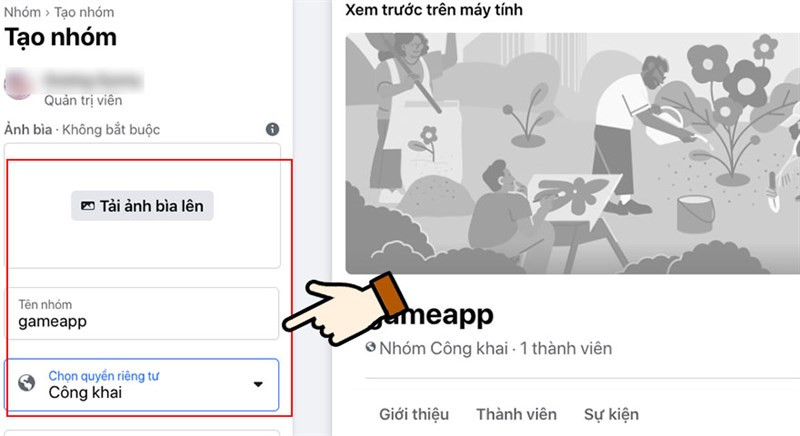 Hộp thoại thiết lập nhóm mới trên máy tính, bao gồm tên nhóm và lựa chọn quyền riêng tư
Bước 3: Hoàn tất quá trình tạo nhóm
Sau khi đã nhập đầy đủ thông tin và cài đặt quyền riêng tư mong muốn, hãy nhấp vào nút Tạo để hoàn tất việc tạo nhóm.
 Nút ‘Tạo’ màu xanh để hoàn tất quá trình tạo nhóm trên máy tính
Nhóm của bạn đã được tạo thành công! Bạn sẽ được chuyển hướng đến trang nhóm vừa tạo, nơi bạn có thể bắt đầu tùy chỉnh, đăng bài viết đầu tiên và mời thêm thành viên để xây dựng cộng đồng của mình.
 Màn hình hiển thị nhóm Facebook vừa được tạo thành công trên máy tính
Chỉ với vài bước đơn giản, bạn đã có thể tạo được một nhóm Facebook riêng cho mình để phục vụ các nhu cầu cá nhân, công việc hay giải trí. Việc tạo nhóm mở ra một không gian tuyệt vời để kết nối và chia sẻ. Nếu có bất kỳ thắc mắc nào trong quá trình thực hiện, đừng ngần ngại để lại bình luận phía dưới. Chúc bạn thành công!
Tham khảo:
- SPX Express Việt Nam: Giao Hàng Toàn Quốc Nhanh Chóng, Tiện Lợi
- Khắc phục lỗi không vào được TikTok trên Android và iPhone hiệu quả
- Thị Trường Ngách Là Gì? Toàn Tập Về Lợi Ích, Hạn Chế Và Cách Khai Thác
- Khắc phục Lỗi 502 Bad Gateway: Hướng dẫn toàn diện và các giải pháp hiệu quả
- GHTK: Nền Tảng Hậu Cần Chuyên Nghiệp Dẫn Đầu Thương Mại Điện Tử Việt Nam